iPhoneのリマインダーをロック画面に表示する方法
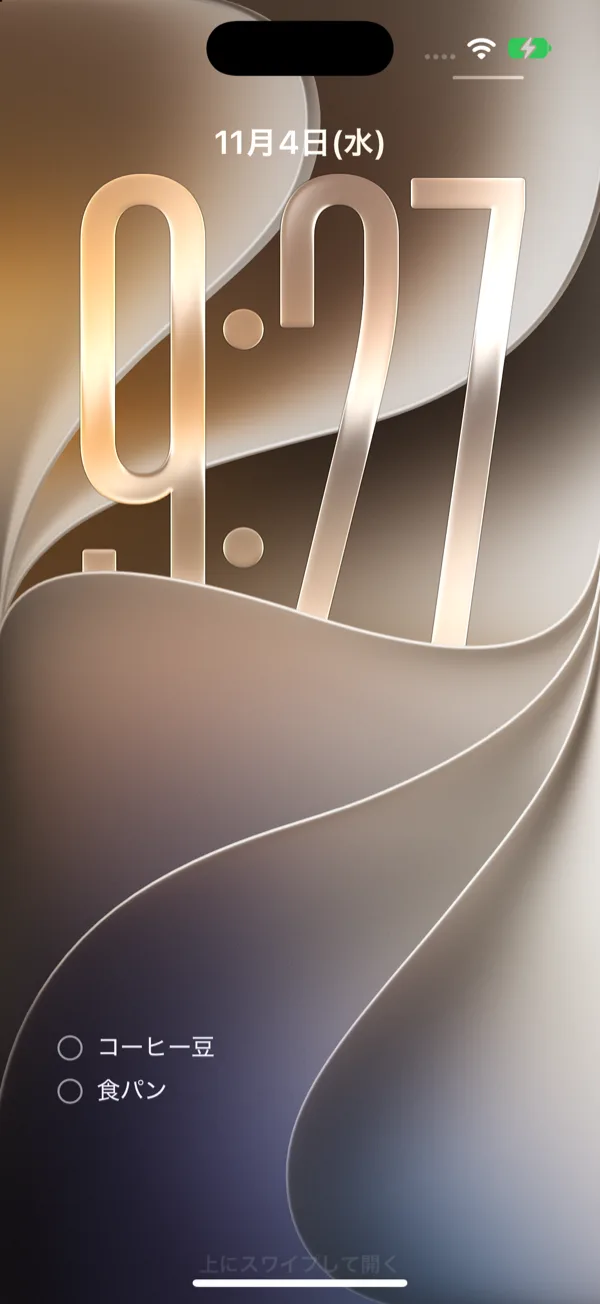
iPhoneの純正リマインダーは、ロック画面のウィジェットで表示できます。時計の下などに置く枠には選んだリストの上の2件が、時計の上の1行には今日が期限の項目が1件出ます。出た項目は、ロック画面で丸をタップすると完了にできます。置き方、出る件数、表示されないときに確かめることを順に説明します。
結論、ロック画面のウィジェットで2件まで出せる
10秒で分かる答え
- ロック画面を長押しして「カスタマイズ」をタップし、「ウィジェットを追加」からリマインダーの「リスト」を置く
- 出るのは、選んだリストの未完了の項目のうち上の2件。残りの件数は出ず、長い名前は途中で切れる
- 時計の上の1行には、今日が期限の項目を1件出せる
- 出た項目は、ロック画面で丸をタップすると完了にできる
- 3件以上出したいなら、Yondoのウィジェット(3件)か、リスト全体を壁紙にする方法を使う。どちらも無料
ロック画面にリマインダーを置く手順
先にリマインダーアプリで、ロック画面に出したい項目を入れたリストを用意しておきます。
- ロック画面を長押しし、画面の下に出る「カスタマイズ」をタップする(iOS 18では、続けて「ロック画面」を選ぶ)
- 「ウィジェットを追加」の枠をタップする。枠は壁紙によって、時計のすぐ下か画面の下のほうにある
- 一覧から「リマインダー」を選び、「リスト」のウィジェットをタップして枠に入れる
- 右上の「×」で一覧を閉じ、「完了」をタップする
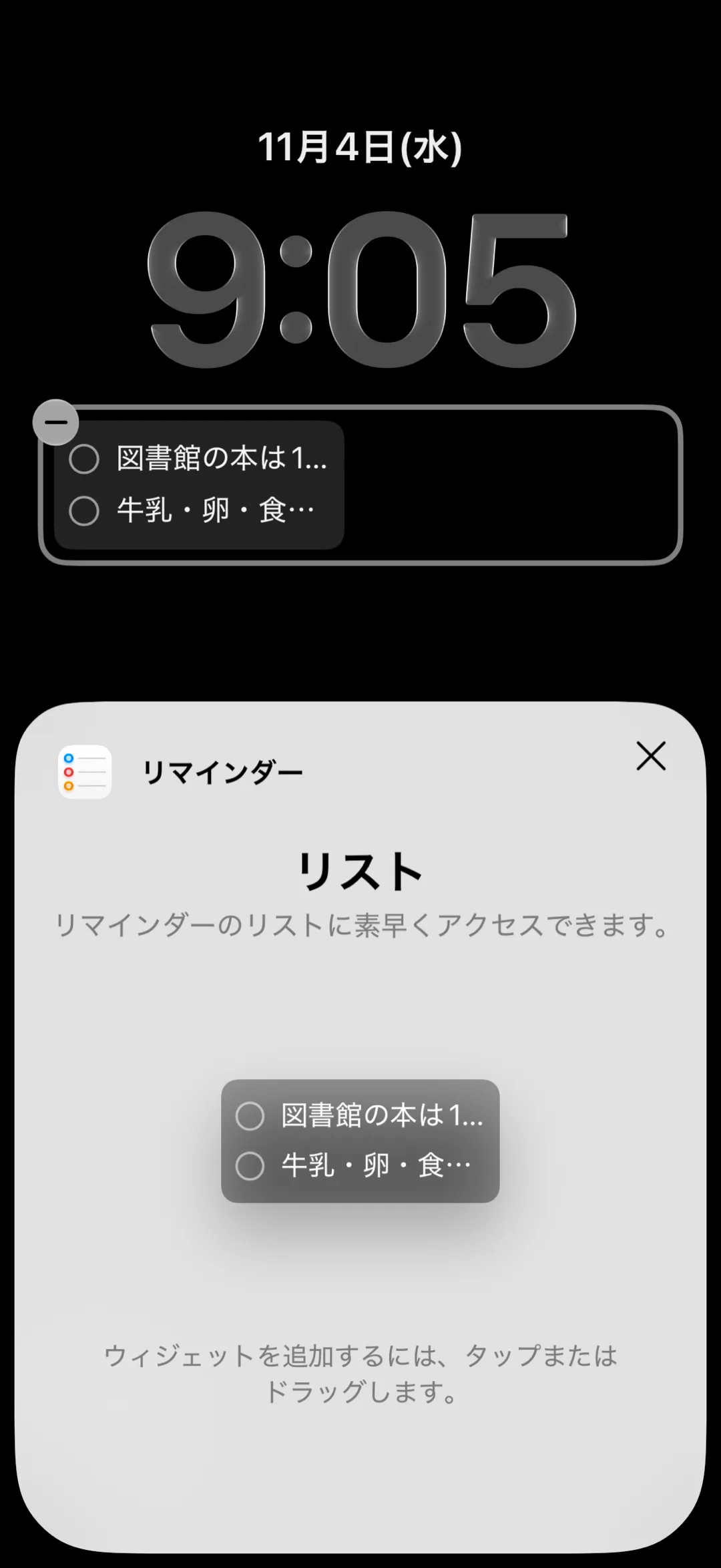
ホーム画面のウィジェットと違い、ロック画面のリマインダーは大きさを選べません。一覧を左右にスワイプしても、出てくるのはこの長方形の「リスト」だけです(iOS 26・27で確認)。
表示するリストを選ぶ
置いた直後は「リマインダー」のリストが選ばれています。別のリストを出すときは、ロック画面の編集中に、置いたウィジェットをタップします。
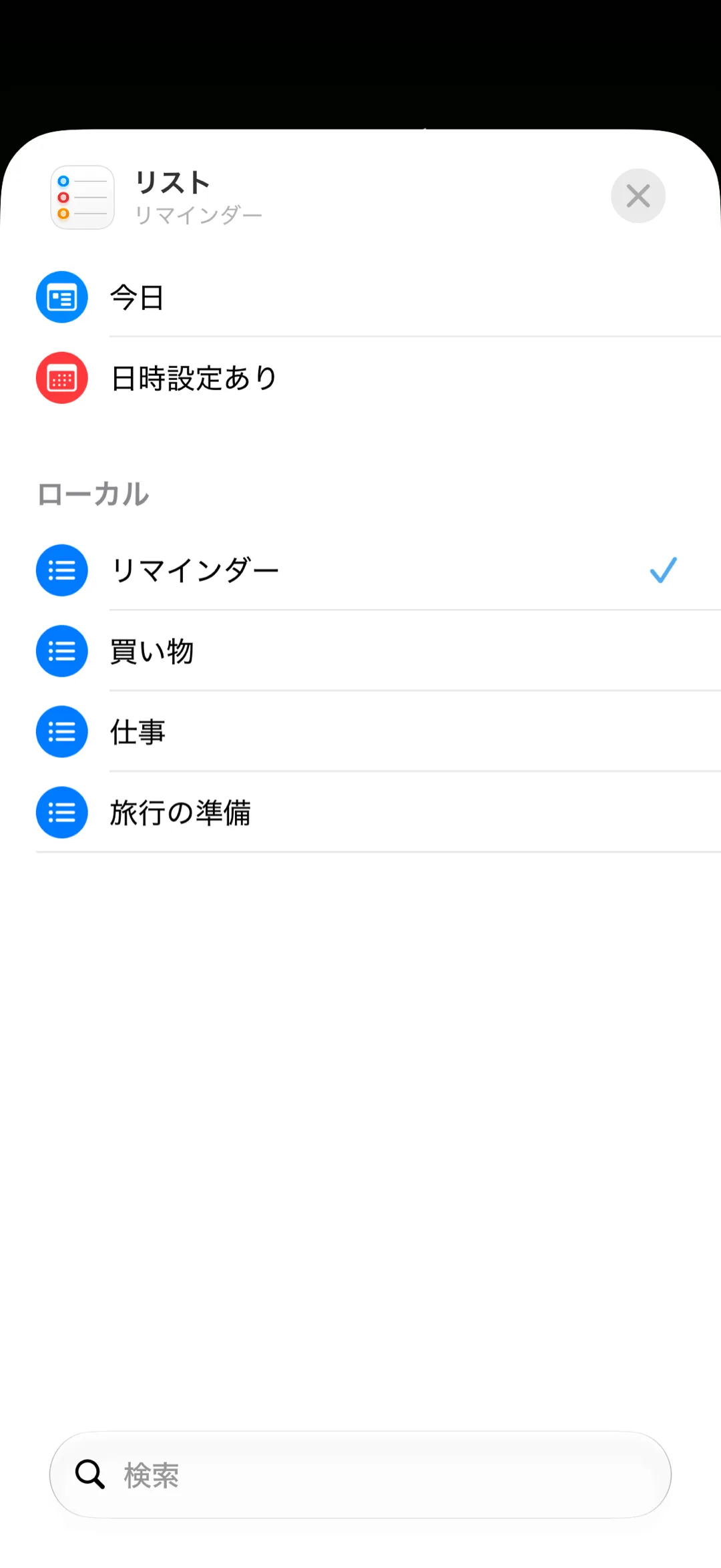
選べるのは「今日」「日時設定あり」と、自分で作ったリストです。全部のリストをまとめる「すべて」や「フラグ付き」はありません。いくつかのリストから今日やる分だけを出したいときは「今日」を選ぶと、今日の日付を付けた項目がリストを問わずに出ます。ここでも出るのは上の2件です。
時計の上の1行に今日が期限の項目を出す
時計の上の日付の横にも、リマインダーを1行で出せます。ロック画面の編集中に時計の上の日付をタップし、一覧の下のほうにある「リマインダー」の「今日が期限」を選びます。
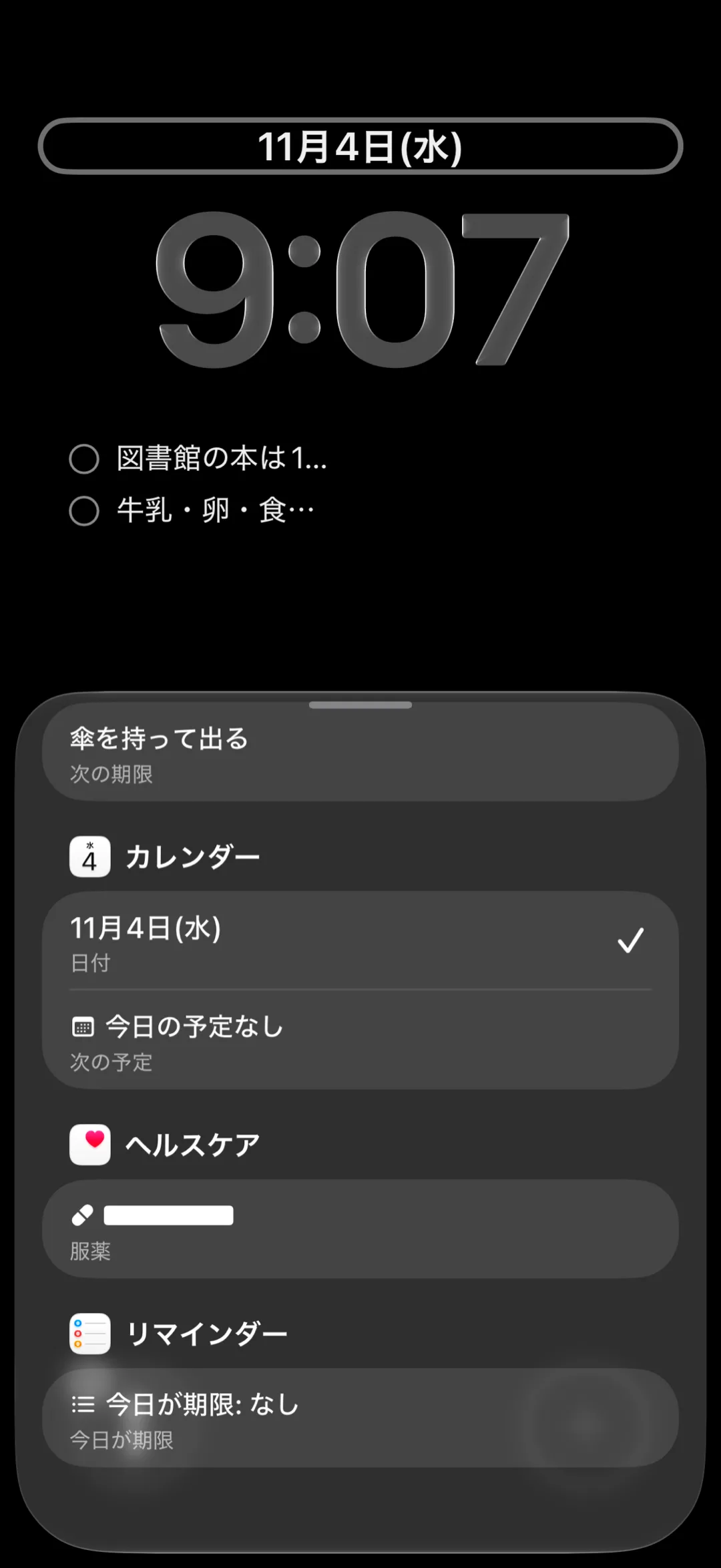
日付の横に出るのは、今日が期限の項目の名前1件だけで、件数は出ません。今日が期限の項目がなければ「今日が期限: なし」と出ます。
ロック画面に出る件数と見え方
20件入れたリストを選んでも、ロック画面に出たのは上の2件でした。上の2件は、リマインダーアプリでそのリストを開いたときの並び順の上から2件です。期限を付けても、どれが出るかは変わりませんでした。
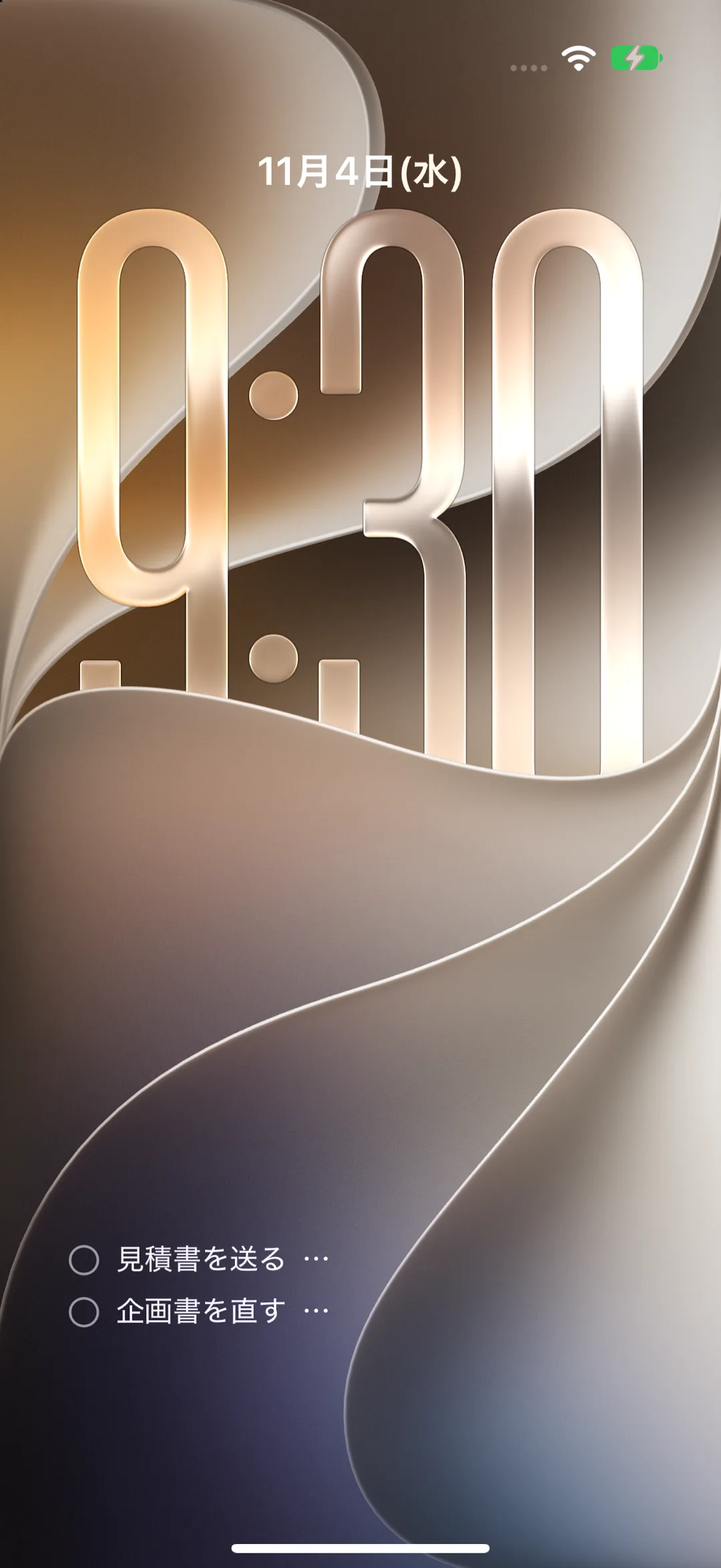
| 知りたいこと | ロック画面での見え方 |
|---|---|
| 残りの件数 | 出ない。「+18」のような表示もない |
| 長い名前 | 先頭の6〜7文字ほどで「…」になる。iOS 26では8文字の「会議の資料を作る」も「会議の資料を…」と切れた |
| 期限の日付・時刻 | 出ない |
| リスト名 | 未完了が2件以上あるときは出ない。残りが1件になると、1行目にリスト名が出る |
| 全部完了したとき | リスト名と「全項目実行済み」が出る |
ロック画面で読みたい項目は、「牛乳を買う」のように短く書くと途中で切れません。必ず目に入れたい項目は、アプリでそのリストのいちばん上に動かしておきます。
ロック画面から完了する
ロック画面に出た項目は、丸をタップすると、アプリを開かずに完了にできます。完了した項目はウィジェットから消え、リマインダーアプリでも完了済みになります。
表示されないときに確かめること
ウィジェットを置いたのに思った項目が出ないときは、ウィジェットに出ている文字から理由が分かります。
| 見え方 | 理由 | すること |
|---|---|---|
| 「全項目実行済み」と出る | 選んだリストの項目が全部完了している | リストに項目を足すか、別のリストを選ぶ |
| 「リマインダーなし」と出る | 選んだリストに項目が1件もない(iOS 26で確認) | リストに項目を足すか、別のリストを選ぶ |
| 出したい項目が出ない | 出るのはアプリでの並び順の上の2件だけ | アプリでその項目をリストの上に動かす |
| 時計の上の1行が「今日が期限: なし」 | 今日が期限の項目がない | 出したい項目に今日の日付を付ける |
出かける前の忘れ物を防ぐ使い方
「出かける前」のようなリストを作り、ロック画面のウィジェットでそのリストを選んでおくと、家を出る前に時刻を見たついでに目に入ります。出るのは上の2件なので、毎日持っていくものを全部並べるより、「傘を持って出る」「図書館の本を返す」のようなその日だけの用事を入れ、済んだら丸をタップして消す使い方が合います。
時刻が決まっている用事は、通知と組み合わせます。通知が鳴らない・遅れるときに確かめる設定は、やることリストを書いても忘れる原因と対策にまとめています。
2件では足りないとき
Yondoには、ロック画面のウィジェットと、やることリスト全体を壁紙にする機能があり、どちらも無料で使えます。
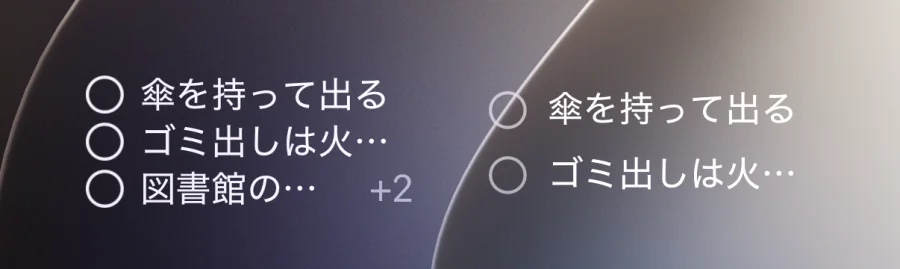
| 観点 | リマインダー | Yondoの「箱のタスク」 | Yondoの壁紙 |
|---|---|---|---|
| ロック画面に出る量 | 上の2件 | 選んだ箱の上の3件 | リスト全体 |
| 残りの件数 | 出ない | 「+2」のように出る | 全部見える |
| ロック画面での操作 | 丸をタップして完了 | 丸をタップして完了、タスク名でアプリが開く | 表示だけ(完了はアプリで) |
| 最初の設定 | ウィジェットを置くだけ | アプリを入れてウィジェットを置く | アプリを入れ、ショートカットの設定を1回する |
Yondoのウィジェットの置き方は、リマインダーと同じく「ウィジェットを追加」から「Yondo」を選びます。壁紙にする手順は、iPhoneのロック画面にToDoリストを表示する方法で説明しています。
よくある質問
ロック画面に出る件数は増やせますか?
増やせません。ロック画面のリマインダーは大きさを選べず、出るのは上の2件です。もっと多く見たいときは、ホーム画面にリマインダーの大きいウィジェットを置くと、iPhone 17で名前が1行の項目なら大サイズで7件、iOS 27の縦長の特大サイズで12件並びます。置き方はホーム画面にToDoリストを表示する方法にあります。