iPhoneのロック画面にToDoリスト・メモを表示する方法
iPhoneのロック画面にメモややることリストを出す方法は2つあります。時計の下の小さな枠に出す「ウィジェット方式」と、画面全体に出す「壁紙方式」です。純正メモアプリはロック画面ウィジェットに対応していないため、ウィジェット方式ではリマインダーを使います。それぞれの手順と、どちらが向いているかを説明します。
結論、方法は2つある
10秒で分かる答え
- 少しだけ表示したいなら、ロック画面ウィジェットに「リマインダー」を追加する(純正メモアプリはウィジェット非対応)
- リスト全体を表示したいなら、やることリストを壁紙として表示するアプリ(Yondo など)を使う
- ウィジェットは枠が小さく1〜2件が限界。件数が多いなら壁紙方式が向く
iPhoneのロック画面は自由に書き込める場所ではなく、表示をカスタマイズする入り口はiOSが用意した2つに限られます。ひとつは時計の下のウィジェット枠、もうひとつは壁紙そのものです。以下、順に手順を説明します。
方法1、ロック画面ウィジェットに表示する
はじめに知っておきたい前提として、Appleの純正メモアプリはロック画面のウィジェットに対応していません(2026年8月時点)。ウィジェットの追加画面を探しても「メモ」が出てこないのは不具合ではなく仕様です。代わりに、同じ純正アプリのリマインダーがロック画面ウィジェットに対応しているので、やることの表示にはこちらを使います。
- リマインダーアプリに、表示したい項目を登録する
- ロック画面を長押しして「カスタマイズ」→「ロック画面」を選ぶ
- 時計の下の「ウィジェットを追加」をタップし、リマインダーを選ぶ
- 「完了」をタップして保存する
手軽な反面、限界もあります。ウィジェット枠は時計の下の1行分しかなく、表示できるのは直近のリマインダー1〜2件と件数程度です。買い物リストや今日のタスクを一覧したい用途には足りません。
方法2、壁紙としてやることリスト全体を表示する
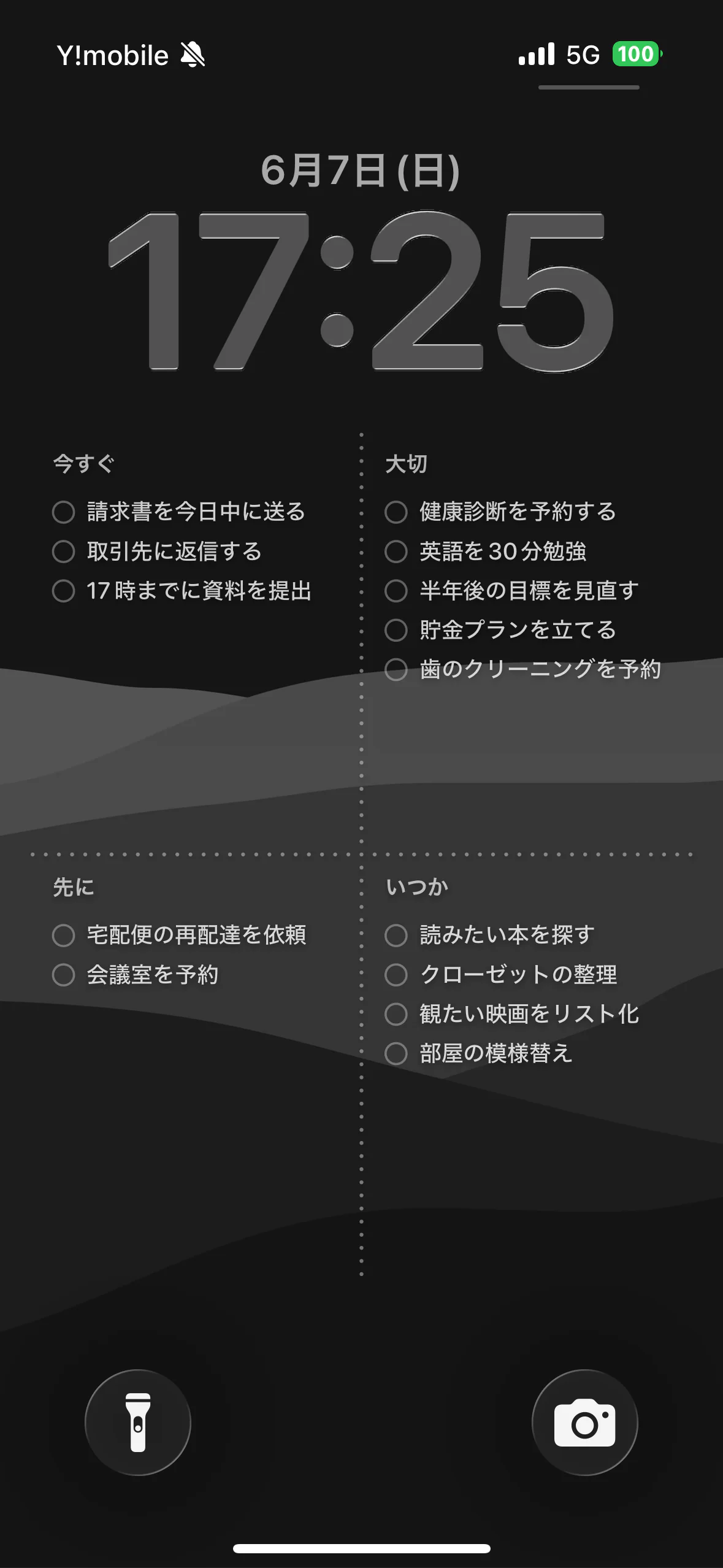
もうひとつの入り口が壁紙です。やることリストを1枚の壁紙画像にしてロック画面に設定すれば、ウィジェットの枠に縛られず画面全体を使ってリストを表示できます。
手作業でもスクリーンショットを壁紙に設定すれば近いことはできますが、タスクを追加・完了するたびに作り直すことになります。ここを自動化するのがYondoのようなロック画面表示型のタスク管理アプリです。Yondoの場合、タスクを「重要×緊急」の4象限に整理して1枚の壁紙に描き、アプリを閉じるたびに自動で最新の内容に更新します。
- Yondoをインストールして、タスクを2〜3件追加する
- アプリの案内に沿ってロック画面の設定を4ステップで済ませる(画面つきの設定ガイドがあります)
- あとはタスクを追加・完了してアプリを閉じるだけで、ロック画面が自動で新しくなる
壁紙方式にも性質上の注意があります。表示は画像なのでロック画面から直接タップして完了にはできず、更新されるのはアプリを開閉したタイミングです。この仕組みの詳細はロック画面表示の仕組みの記事で説明しています。
どちらを選ぶか、比較表
| 観点 | ウィジェット方式(リマインダー) | 壁紙方式(Yondo) |
|---|---|---|
| 表示できる量 | 直近1〜2件+件数 | リスト全体(4象限) |
| 見た目の自由度 | 枠の位置・大きさは固定 | 背景写真・配色・配置を変更できる |
| ロック画面からの操作 | タップでリマインダーが開く | 表示専用(完了はアプリで) |
| 更新のタイミング | 自動 | アプリを開閉したとき |
| 初期設定 | 1分程度 | 数分(ショートカットの設定が1回必要) |
| 向いている人 | 次の1件だけ見えればよい | 今日やること全体を常に見たい |
迷ったら、表示したい件数で選んでください。1件で足りるならリマインダーのウィジェットが最短です。書き出したタスクを全部視界に入れて優先順位ごと確認したいなら、壁紙方式が合います。
Androidの場合
Androidはロック画面へのウィジェット配置がOSバージョンや機種によって扱いが異なり、iPhoneのような統一された手順がありません。一方、壁紙方式はAndroidでも使えて、むしろ設定は簡単です。Yondoの場合、Androidではショートカットに相当する設定が不要で、アプリ内の設定だけでロック画面の壁紙にやることリストが表示されます。詳しくはAndroid版の紹介記事にまとめてあります。
よくある質問
純正のメモアプリをロック画面に表示できますか?
できません。メモアプリはロック画面ウィジェットに対応していないため、ウィジェットの追加一覧に出てきません(2026年8月時点)。短い項目ならリマインダーへ移す、リスト全体なら壁紙方式にする、のどちらかで代用してください。
通知を使ってメモを表示し続けることはできますか?
リマインダーや通知は表示された後にスワイプで消えてしまい、貼り紙のように残せません。常に見えている状態を作れるのは、ウィジェットか壁紙のどちらかです。
壁紙方式の見た目は変えられますか?
変えられます。Yondoでは背景の写真、配色、ステッカー、リストの位置やサイズを編集できるので、実用一辺倒ではない見た目にもできます。
ウィジェットと壁紙方式は併用できますか?
できます。壁紙をYondoのやることリストにしつつ、時計下のウィジェットにリマインダーやカレンダーを置く構成も可能です。ホーム画面側にもToDoリストを置きたい場合はホーム画面にToDoリストを表示する方法の記事を見てください。