ロック画面の設定
ショートカットを追加し、Yondo を開いた時・閉じた時に、現在の4象限から壁紙を自動更新します。所要時間は約3分です。アプリの「ロック画面に設定」画面と合わせてご覧ください。
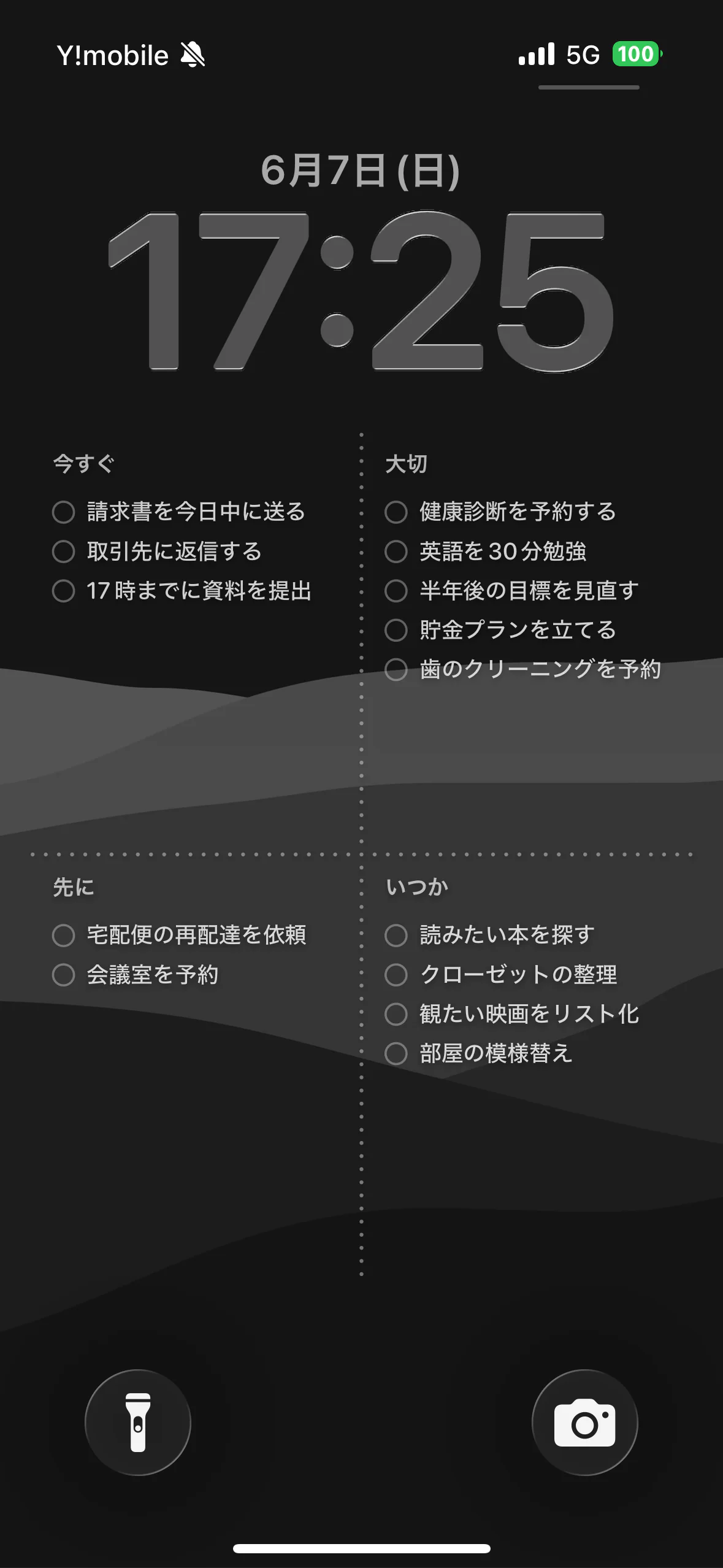
設定が完了すると、ロック画面はこのように表示されます。
- 1ショートカットを追加
- 2画像作成をテスト
- 3自動化を作る
- 4動作を確認
1ショートカットを追加
まず、Yondoの画像をロック画面に表示するためのショートカットをiPhoneへ追加します。下の画面と同じ順番で操作してください。
-
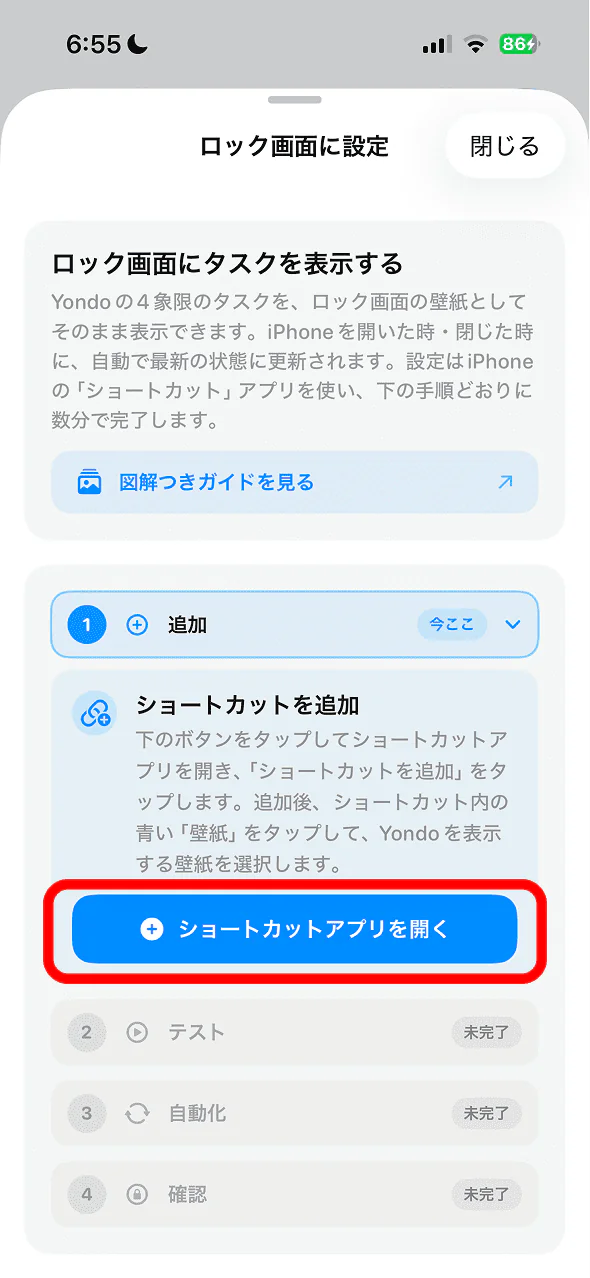
Yondo の「ロック画面に設定」で 「ショートカットアプリを開く」 をタップ
-
ショートカットアプリが開いたら 「ショートカットを追加」 をタップ
※ iOS 18 をお使いの場合は、先に共有画面が表示されます。「ショートカット」を選ぶと、この画面に進みます。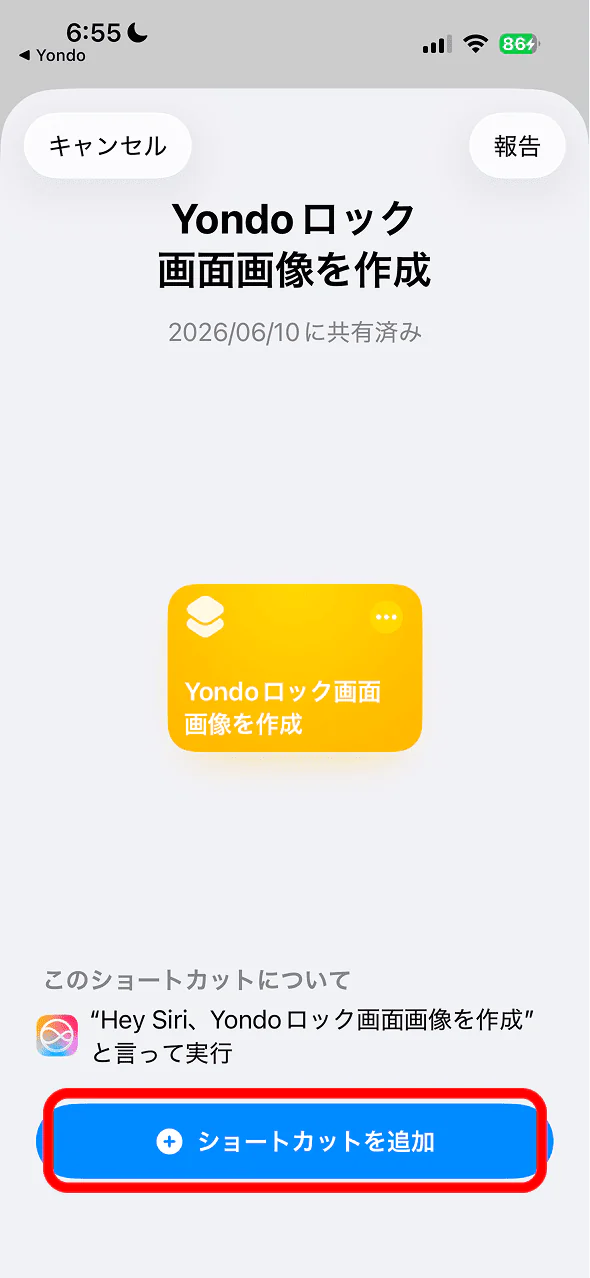
-
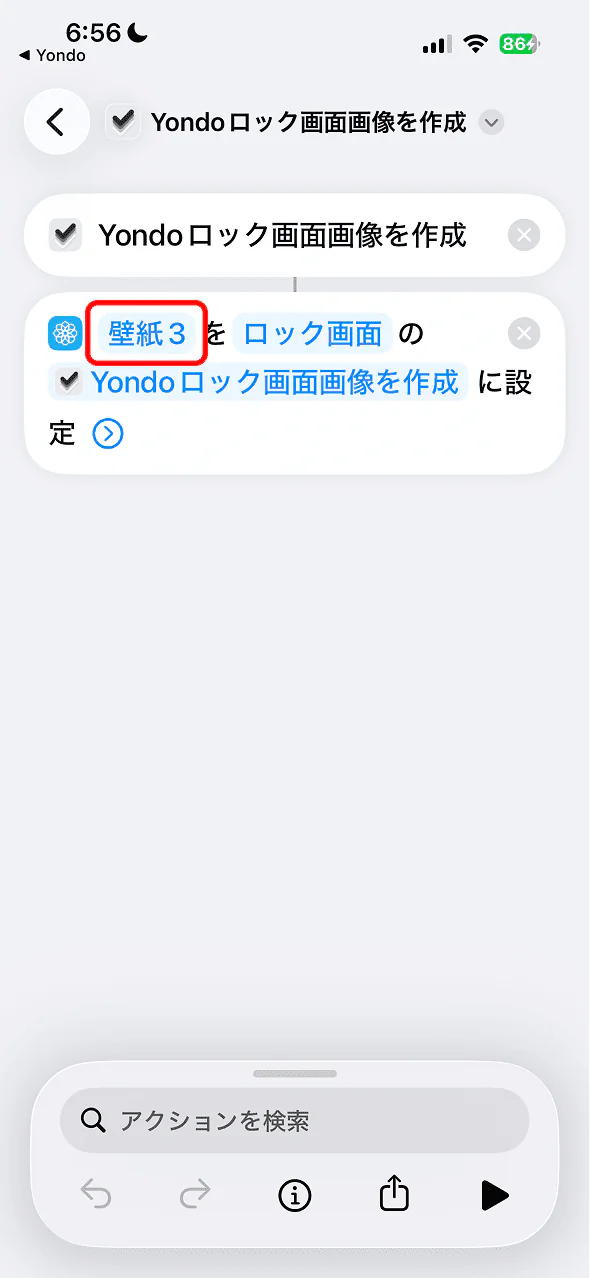
追加後、ショートカット内の青い「壁紙」をタップ
-
Yondoを表示したいロック画面を1つ選び、右上の「✓」をタップ
※ 薄く表示されている壁紙はAppleの標準壁紙のため選択できません。選べる壁紙がない場合は、ロック画面を長押しして新しい壁紙を追加してください(下の「よくある質問」参照)。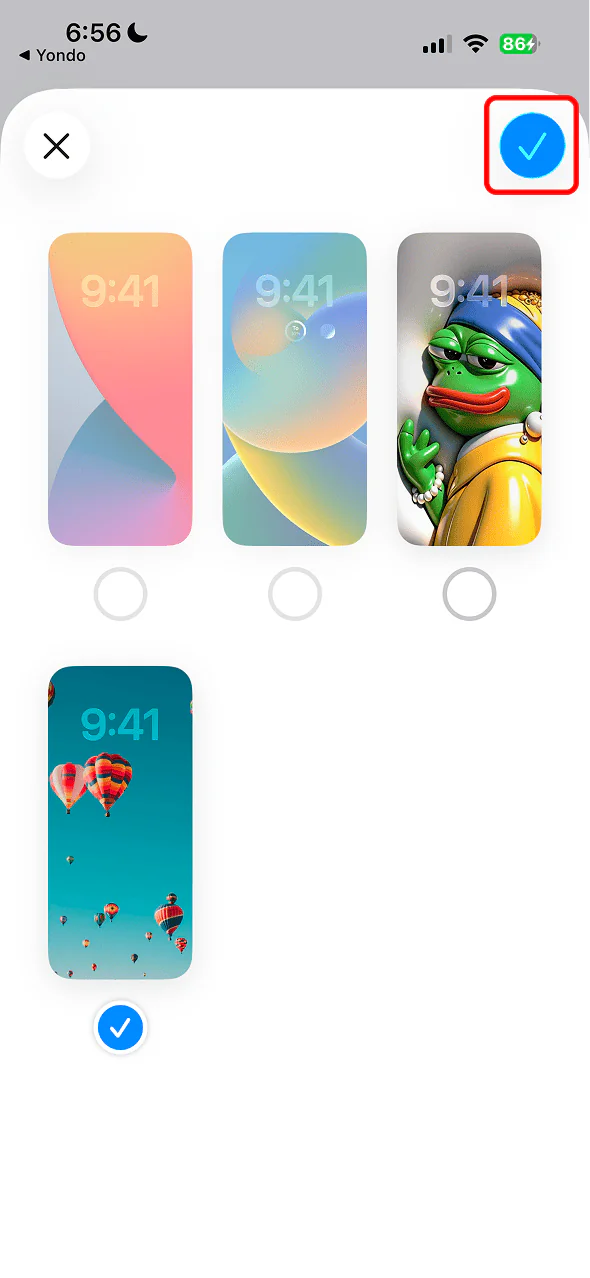
-
Yondo に戻り、「設定できたので次へ」をタップ
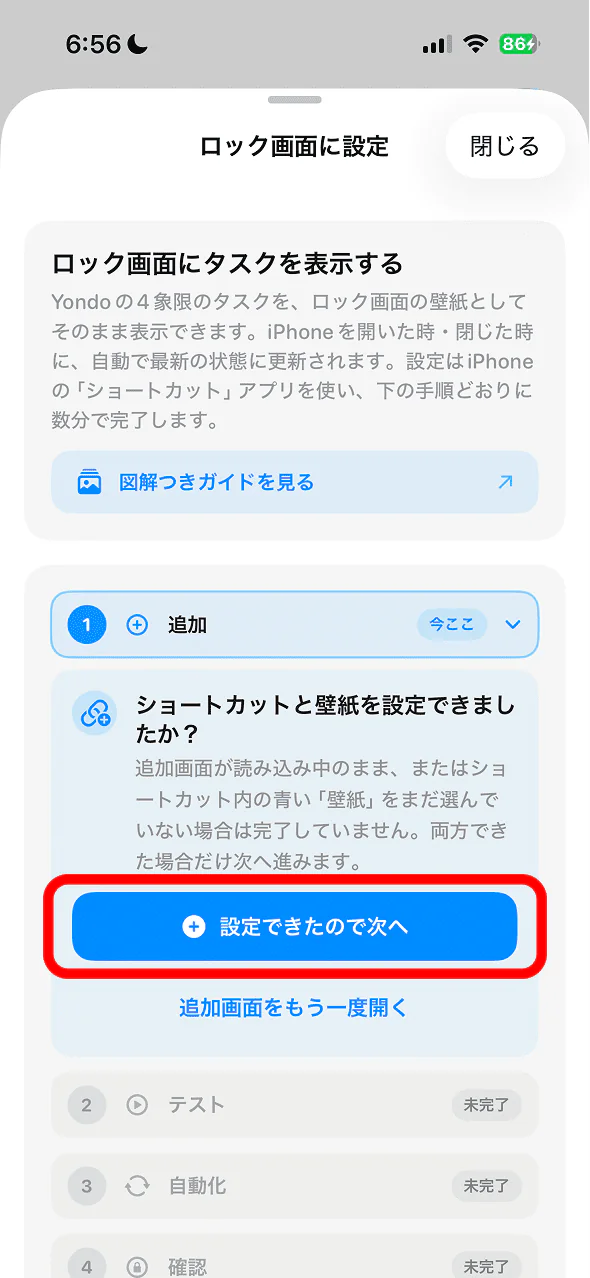
2画像作成をテスト
次に、Yondoの四分割画像がロック画面へ正しく表示されるか確認します。初回はショートカットから確認が出るので、すべて許可してください。
-
Yondo の 「テスト実行」 をタップ
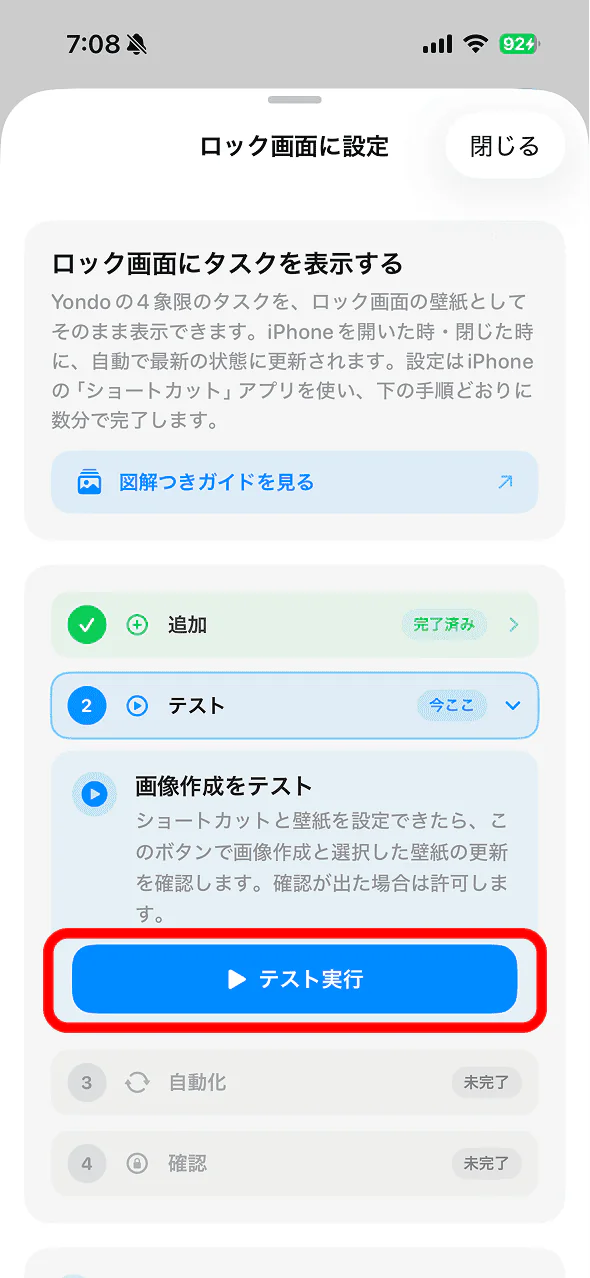
-
「Yondo からアクションを実行することを許可しますか?」で 「許可」
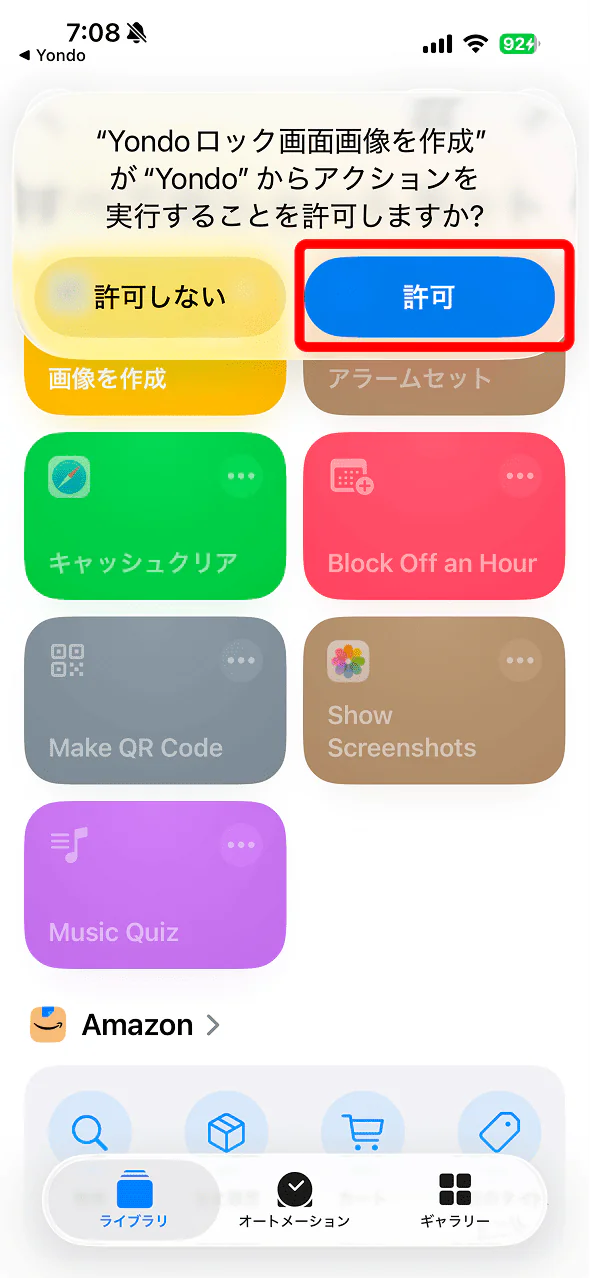
-
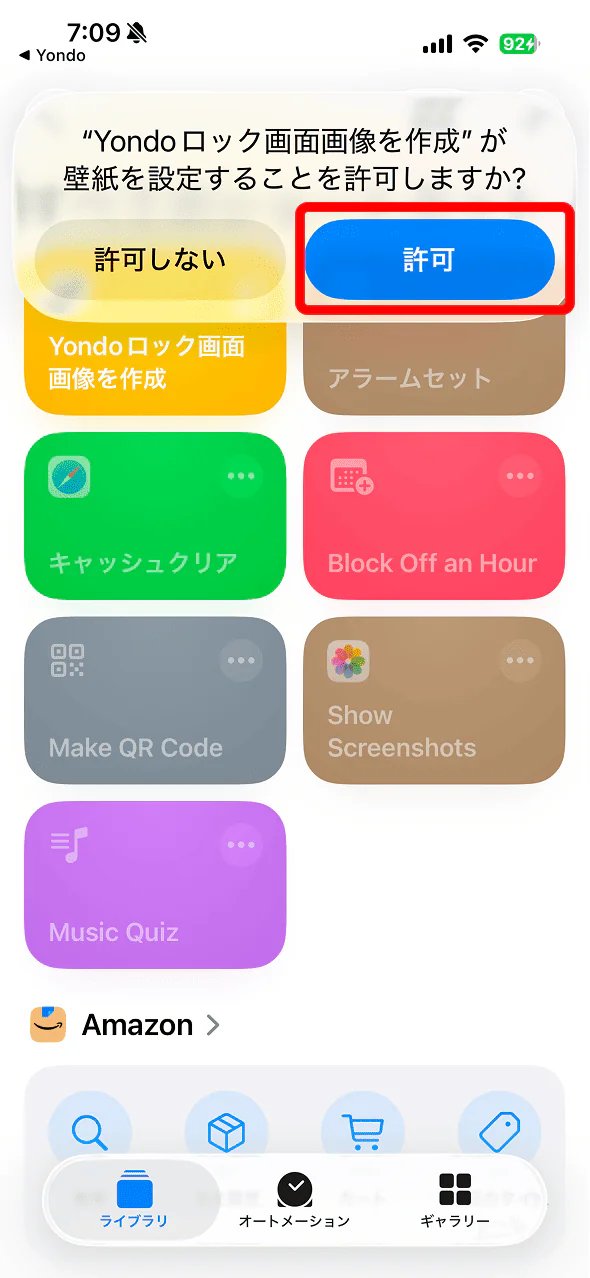
「壁紙を設定することを許可しますか?」で 「許可」
-
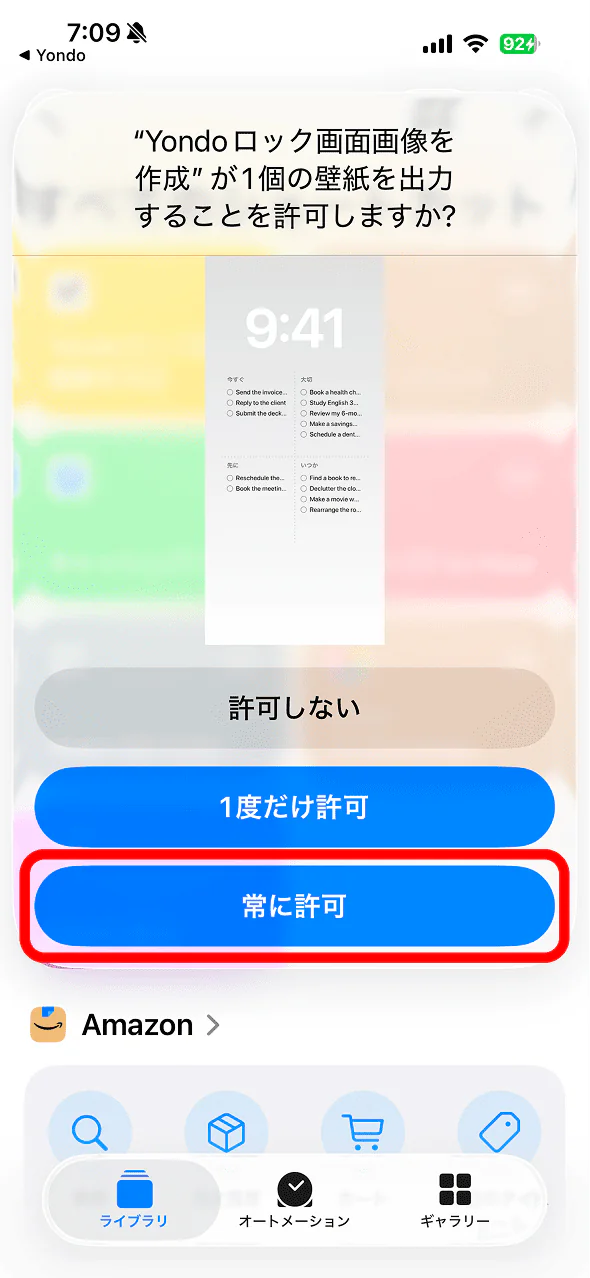
「壁紙を出力することを許可しますか?」で 「常に許可」(毎回確認が出ないようになります)
3ショートカットで自動化を作る
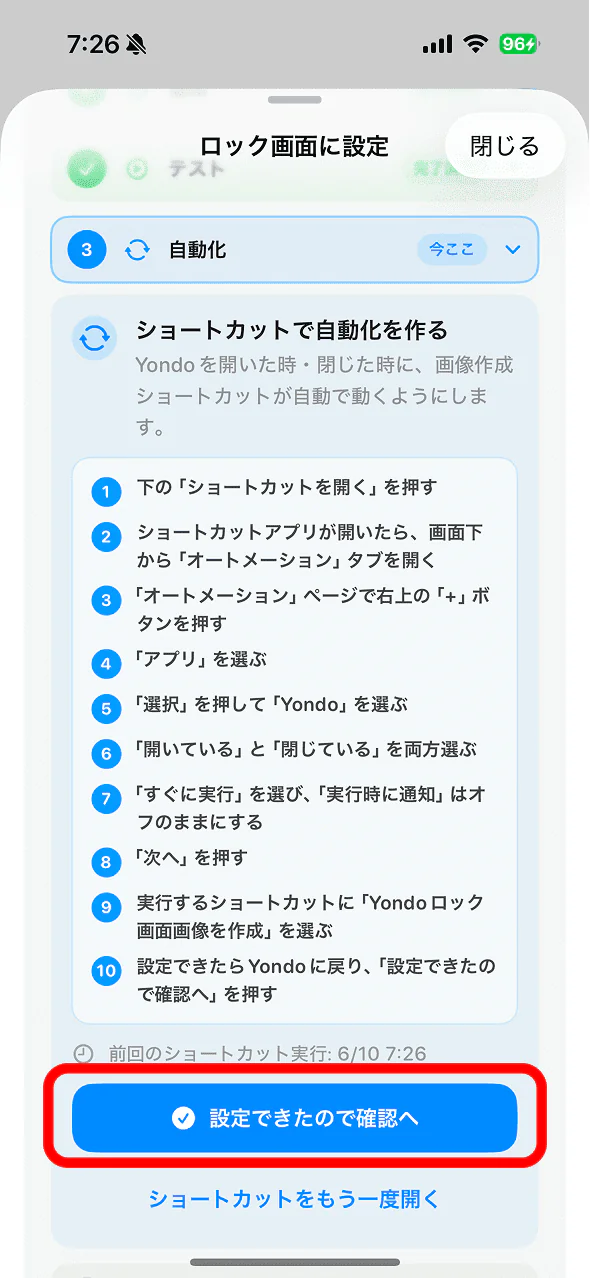
Yondo を開いた時・閉じた時に、画像作成ショートカットが自動で動くようにします。下の手順どおりにオートメーションを作成してください。
-
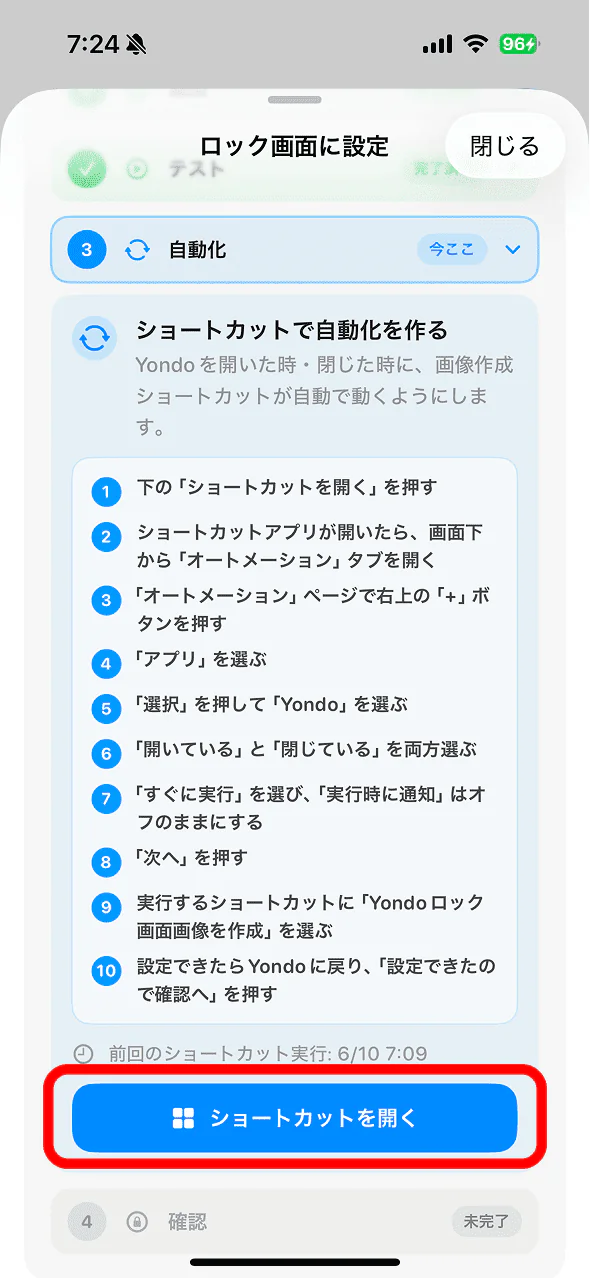
Yondo の「ショートカットを開く」を押す
-
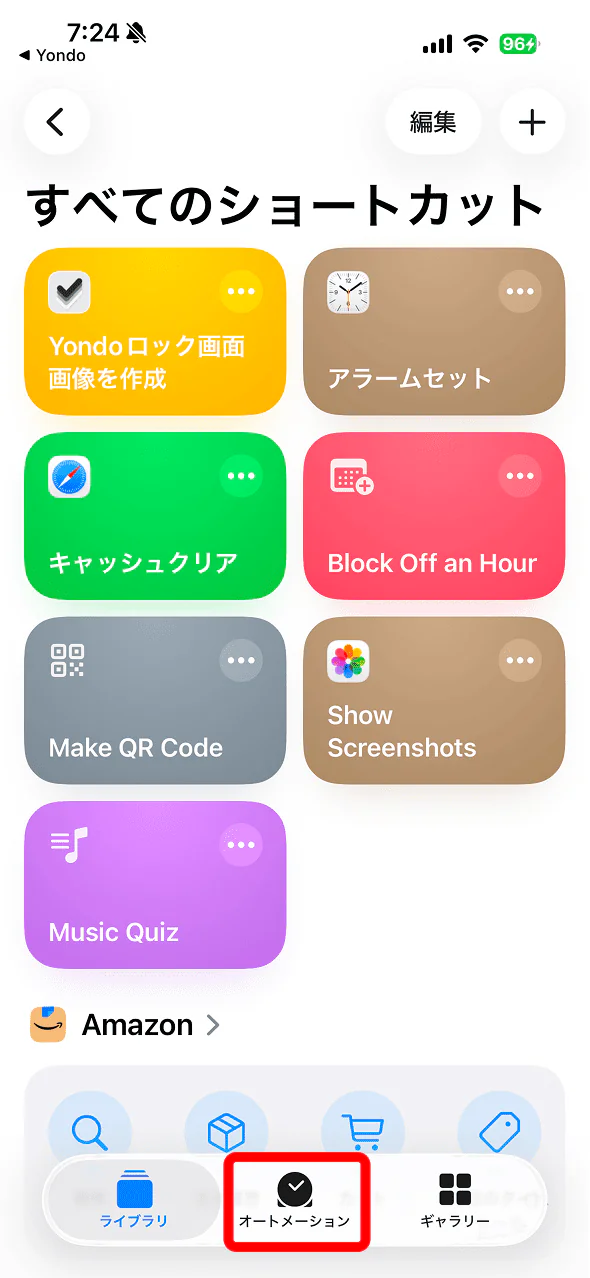
ショートカットアプリが開いたら、画面下の「オートメーション」タブを開く
-
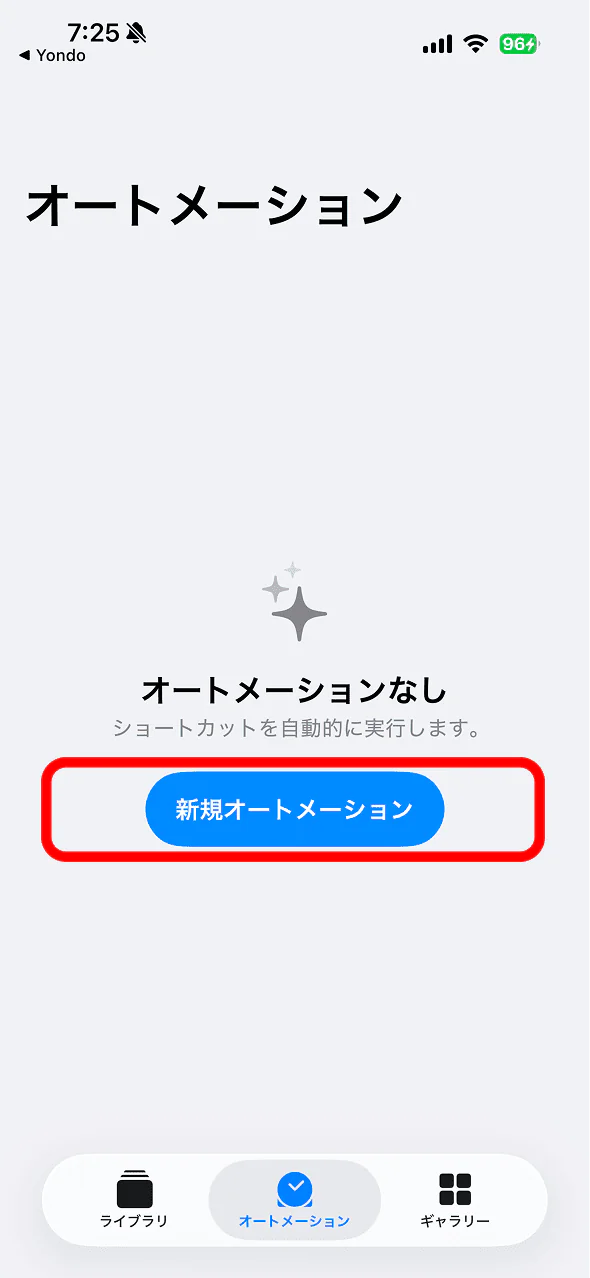
「新規オートメーション」を押す(すでにオートメーションがある場合は右上の「+」)
-
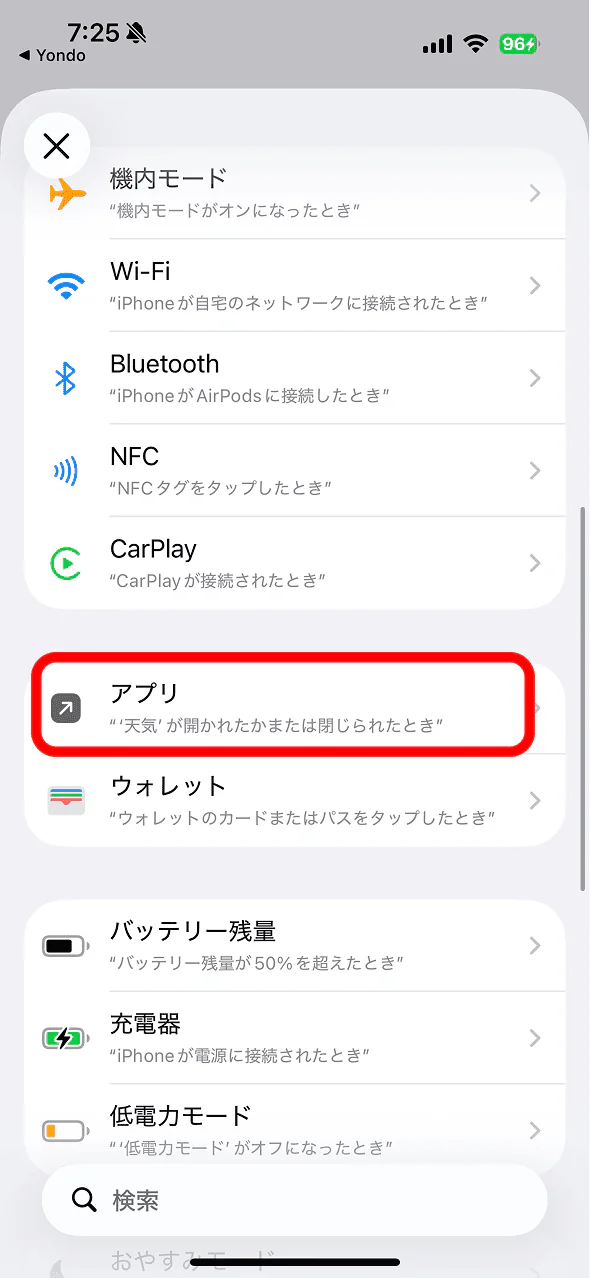
トリガーの一覧から「アプリ」を選ぶ
-
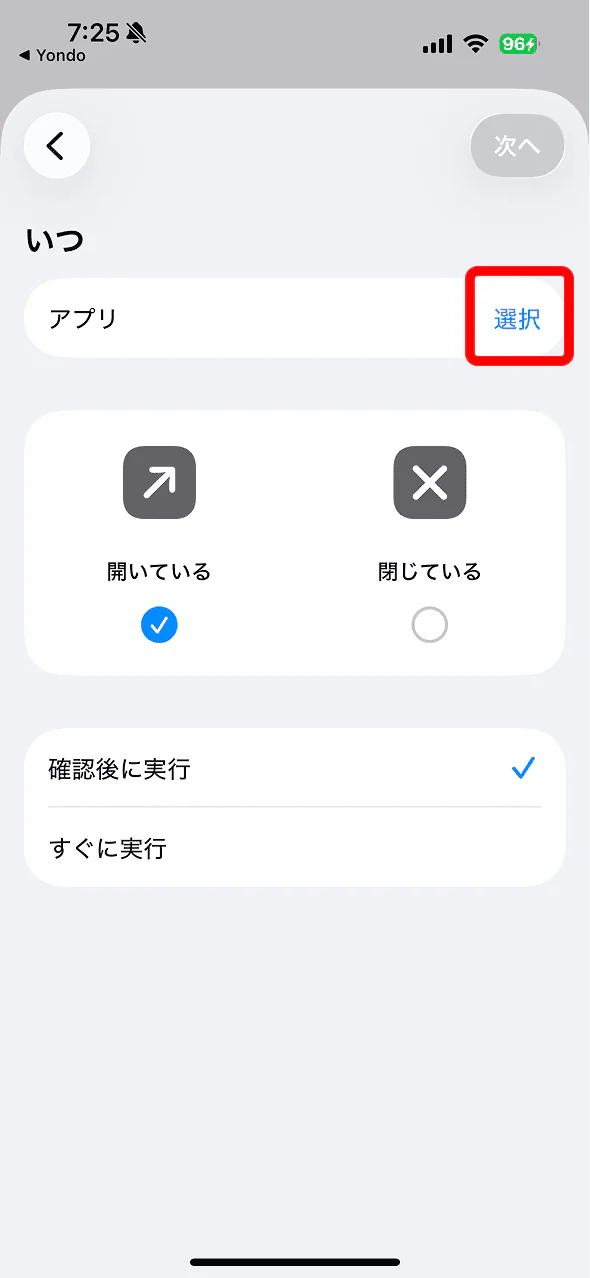
「アプリ」の行の「選択」を押す
-
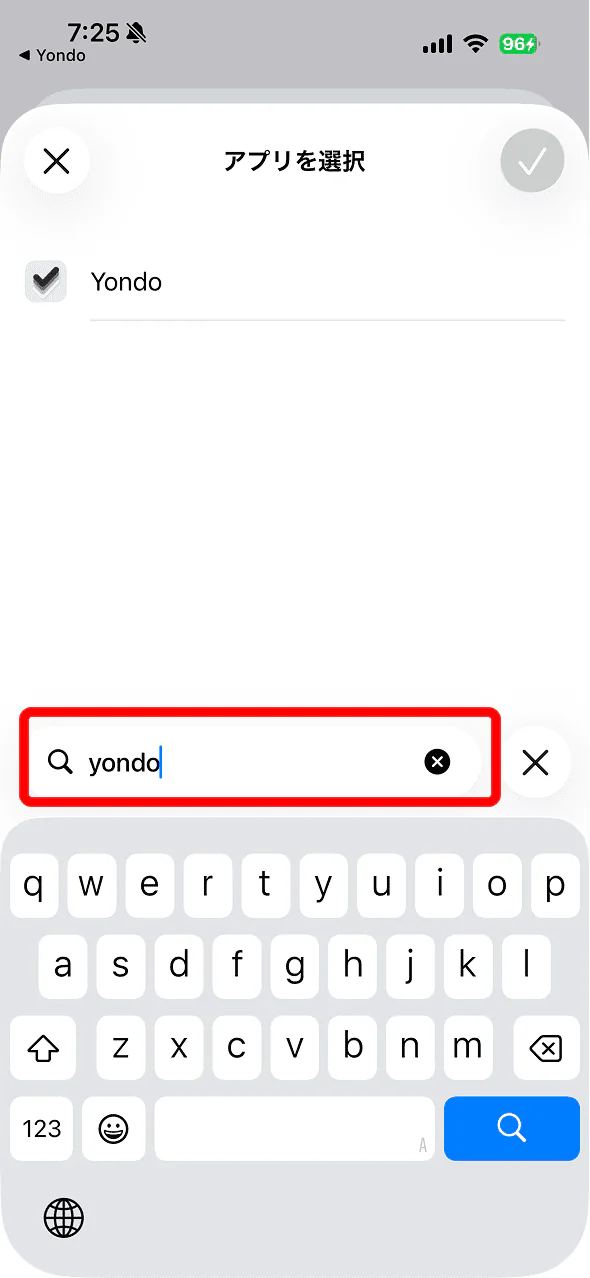
検索欄に 「Yondo」 と入力する
-
「Yondo」にチェックを入れ、右上の「✓」を押す
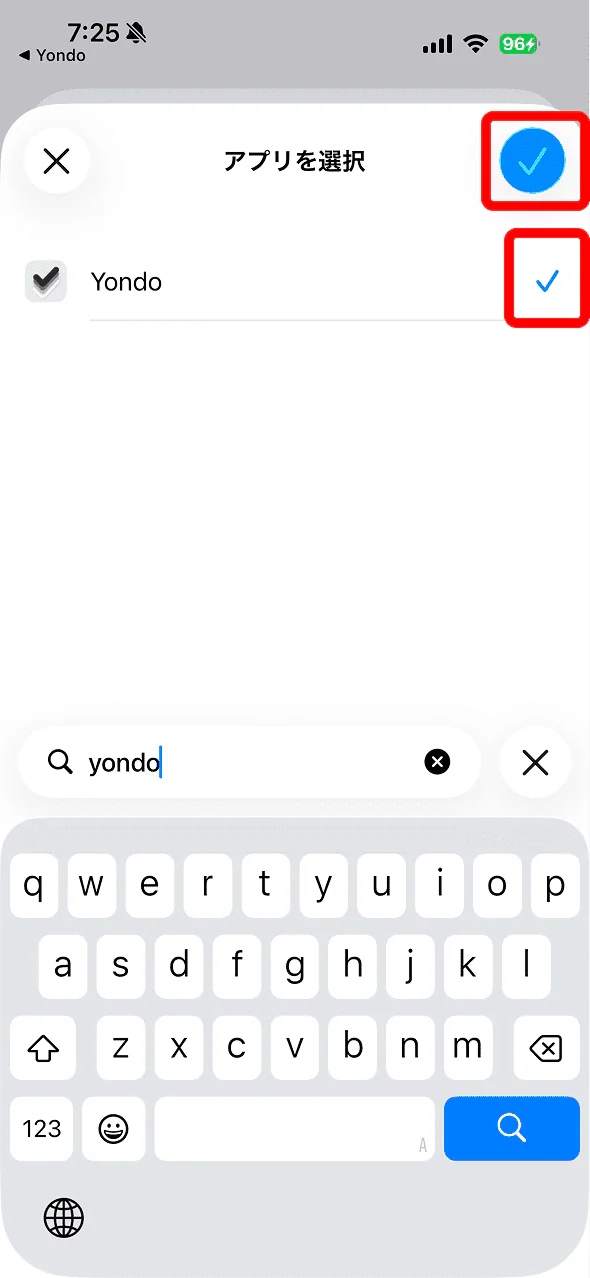
-
「開いている」と「閉じている」を両方選び、「すぐに実行」を選んで「実行時に通知」をオフにする
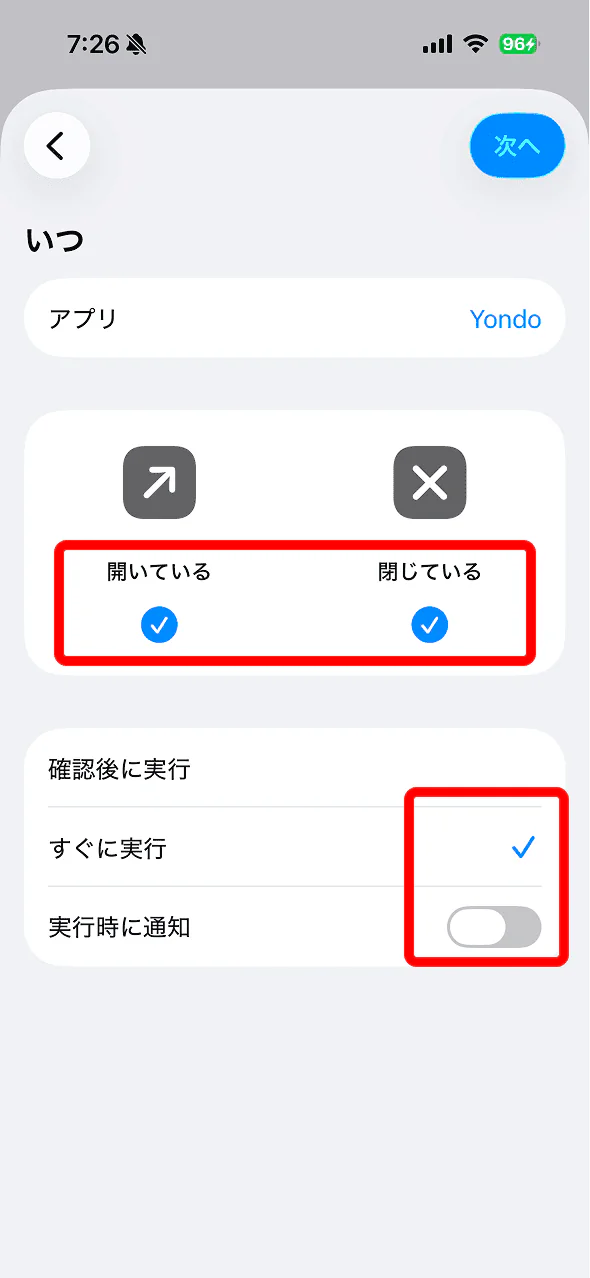
-
「次へ」を押し、実行するショートカットに「Yondoロック画面画像を作成」を選ぶ
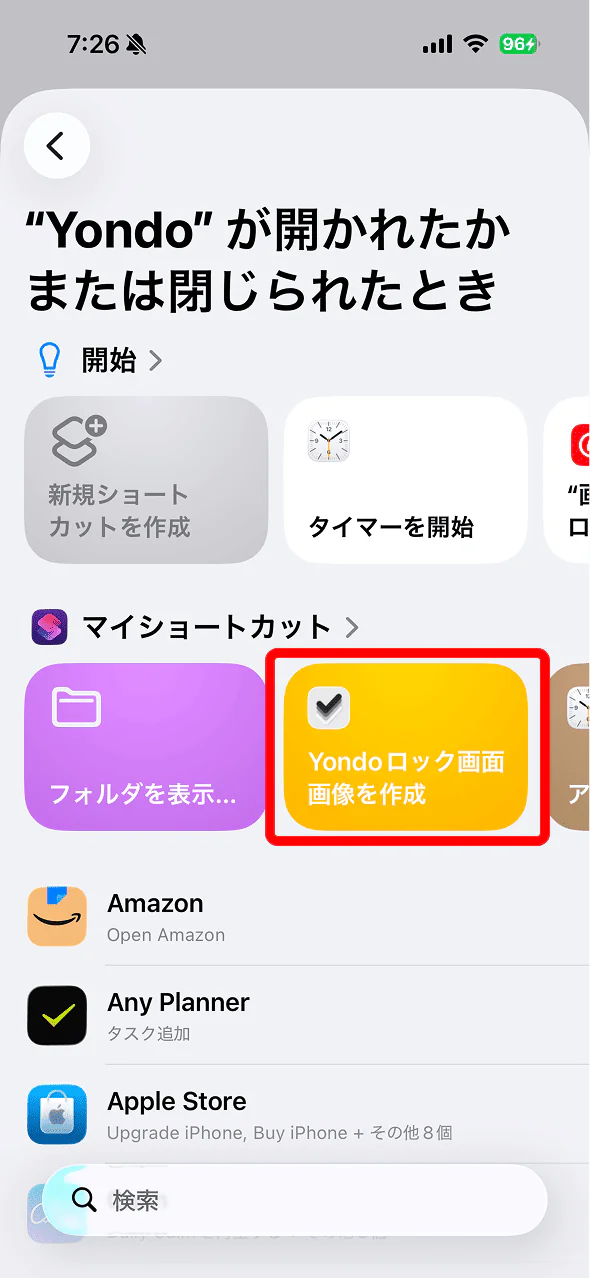
-
オートメーションが作成されたことを確認する
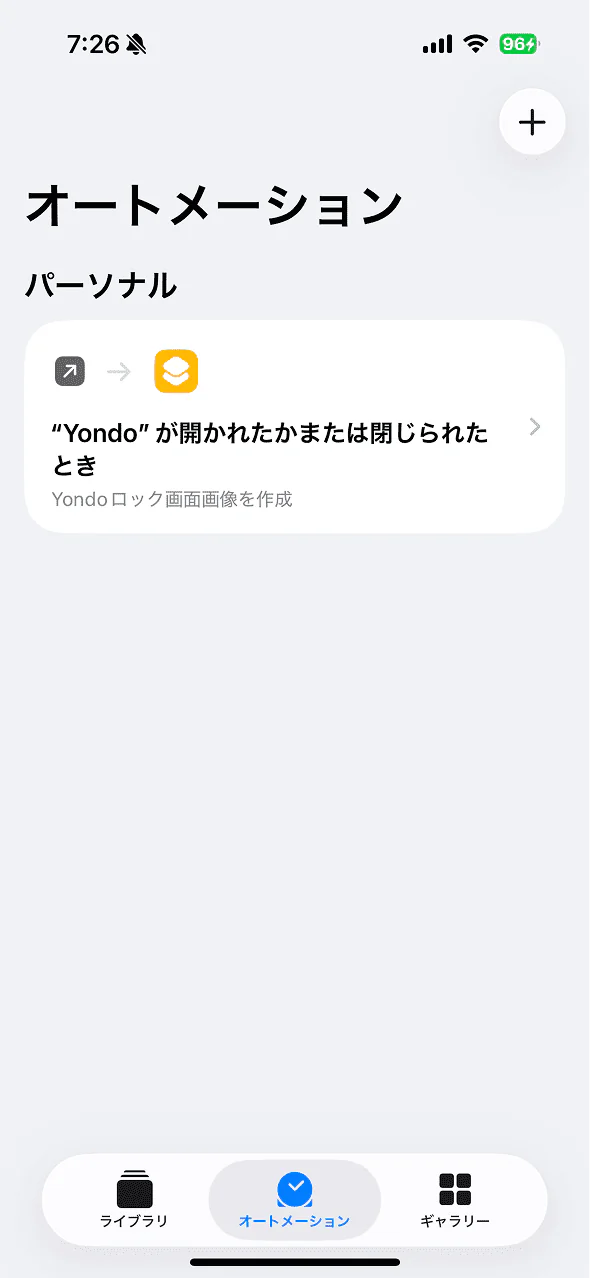
-
Yondo に戻ると、確認画面が自動で表示されます
※ 自動で切り替わらない場合は、「設定できたので確認へ」を押してください。
4動作を確認
Yondo の確認画面で、作成したオートメーションが次の6つになっているか確認し、「6つともできたので次へ」を押します。
- トリガーは「アプリ」になっている
- 対象アプリは「Yondo」になっている
- 「開いている」と「閉じている」が両方選ばれている
- 実行方法は「すぐに実行」で、「実行時に通知」はオフになっている
- 実行するショートカットは「Yondoロック画面画像を作成」になっている
- ショートカットの「壁紙を設定」で「プレビューを表示」がオフになっている
最後に、iPhone をロックすると Yondo が閉じた扱いになり、自動化が動きます。Yondo に戻って「前回のショートカット実行」が新しい時刻に変われば、設定は完了です。
- 1ショートカットを追加
- 2オートメーションをオン
- 3壁紙を確認
- 4動作を確認
1ショートカットを追加
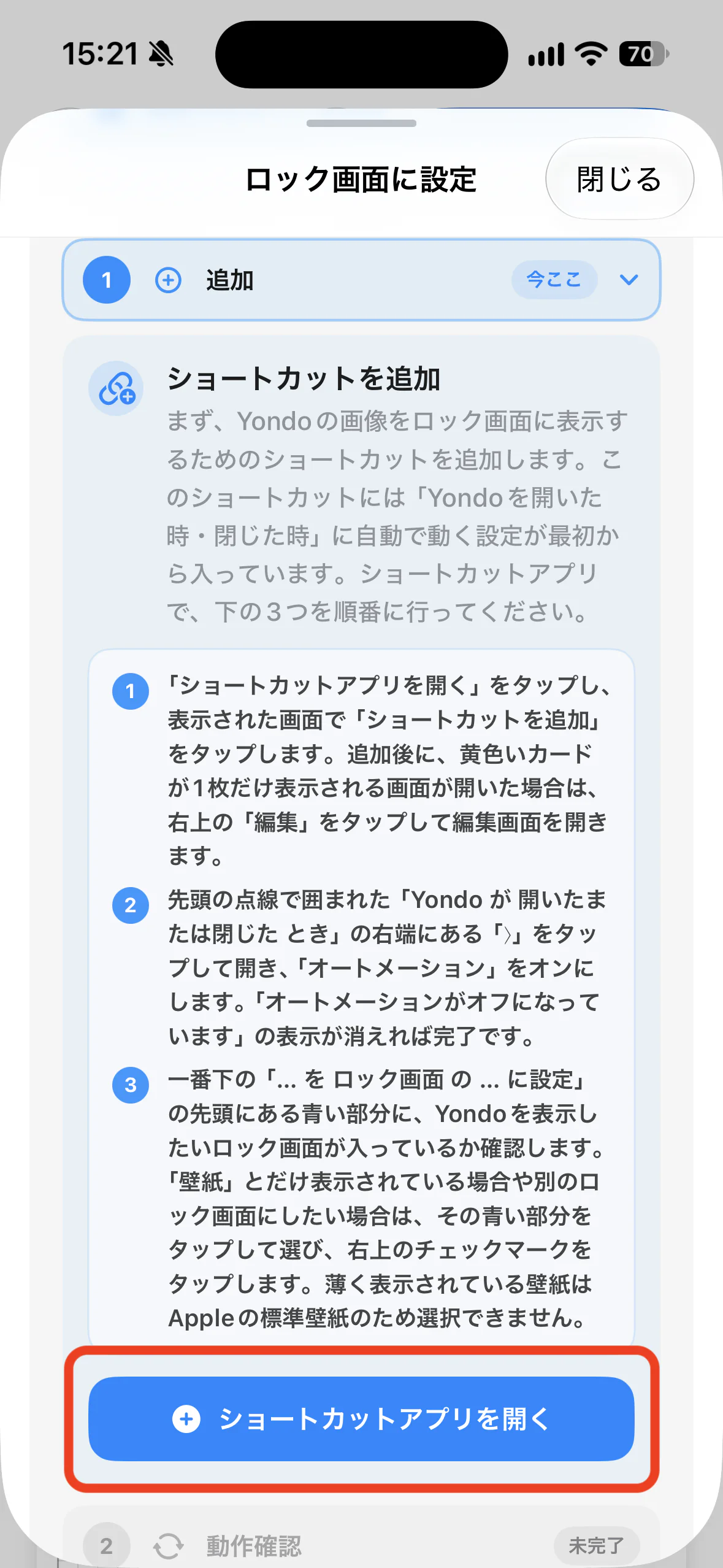
まず、Yondoの画像をロック画面に表示するためのショートカットをiPhoneへ追加します。
-
Yondo の「ロック画面に設定」で 「ショートカットアプリを開く」 をタップ
-
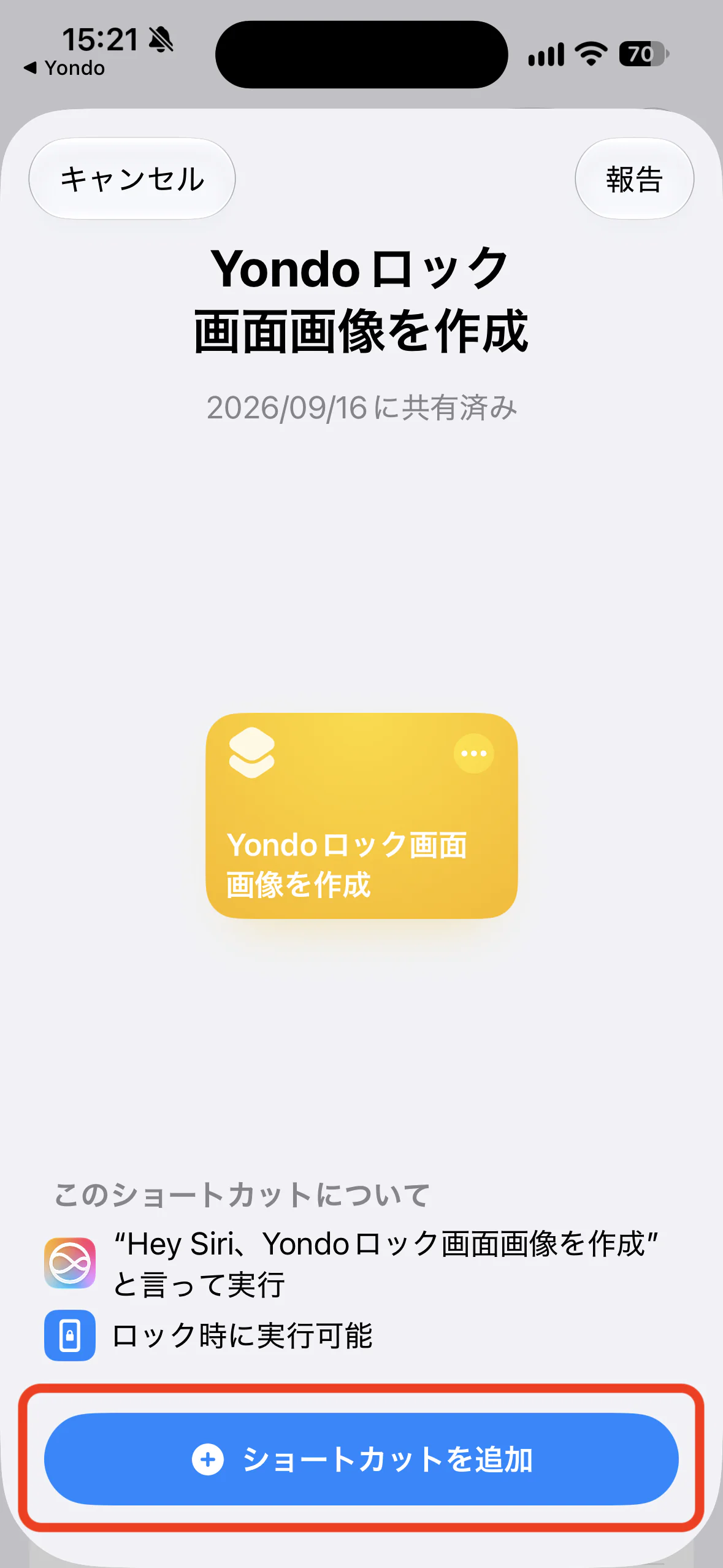
ショートカットアプリが開いたら 「ショートカットを追加」 をタップ
-
追加後に、黄色いカードが1枚だけ表示される画面が開いた場合は、右上の 「編集」 をタップして編集画面を開く
※ この画面はApple Intelligenceが使える端末で表示されます。編集画面が直接開いた場合は、そのまま次へ進んでください。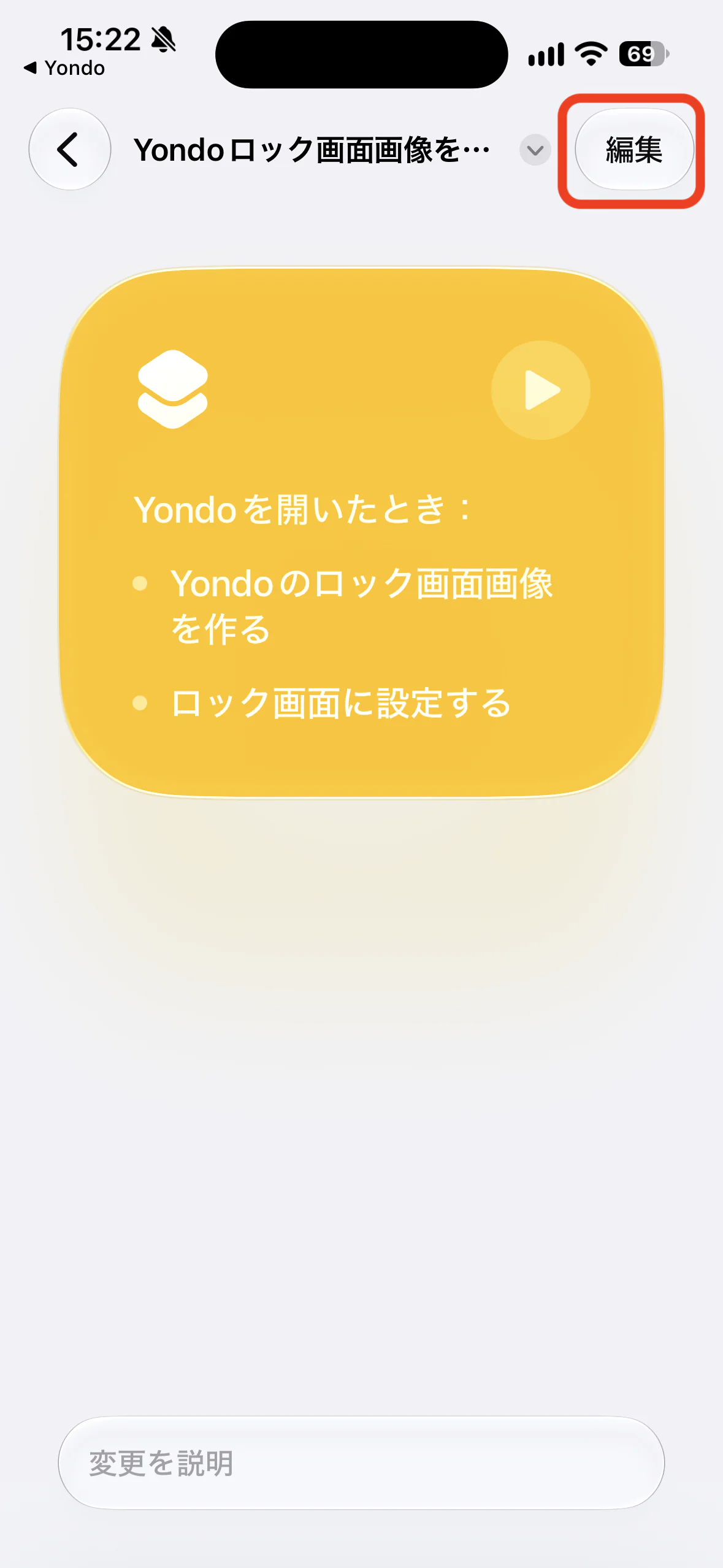
2オートメーションをオン
追加したショートカットの先頭に、点線で囲まれた「Yondo が 開いたまたは閉じた とき」というカードがあり、「オートメーションがオフになっています」と表示されています。安全のため、追加直後はオフになっています。
-
カードの右端にある 「⟩」 をタップして、カードを開く
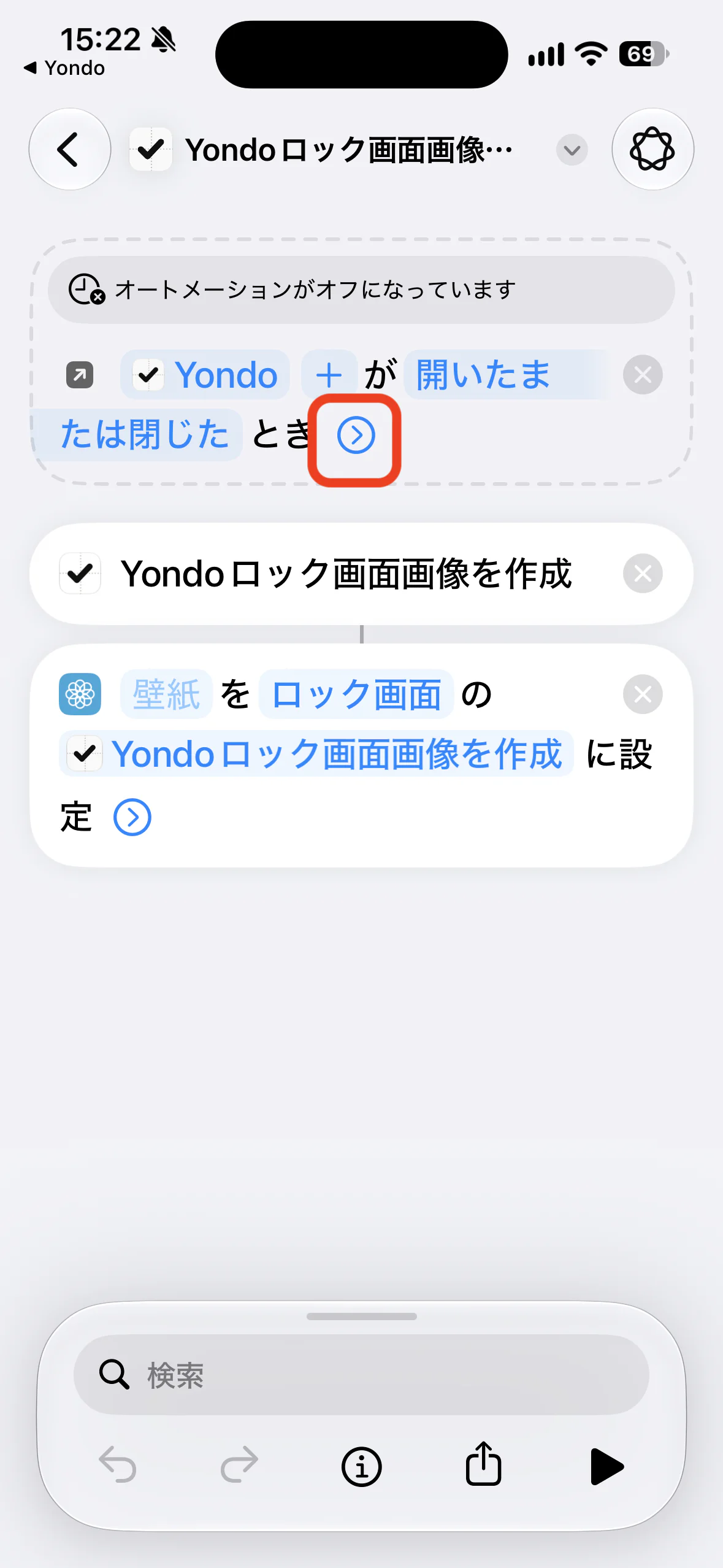
-
「オートメーション」 をオンにする。「オートメーションがオフになっています」の表示が消えれば完了です
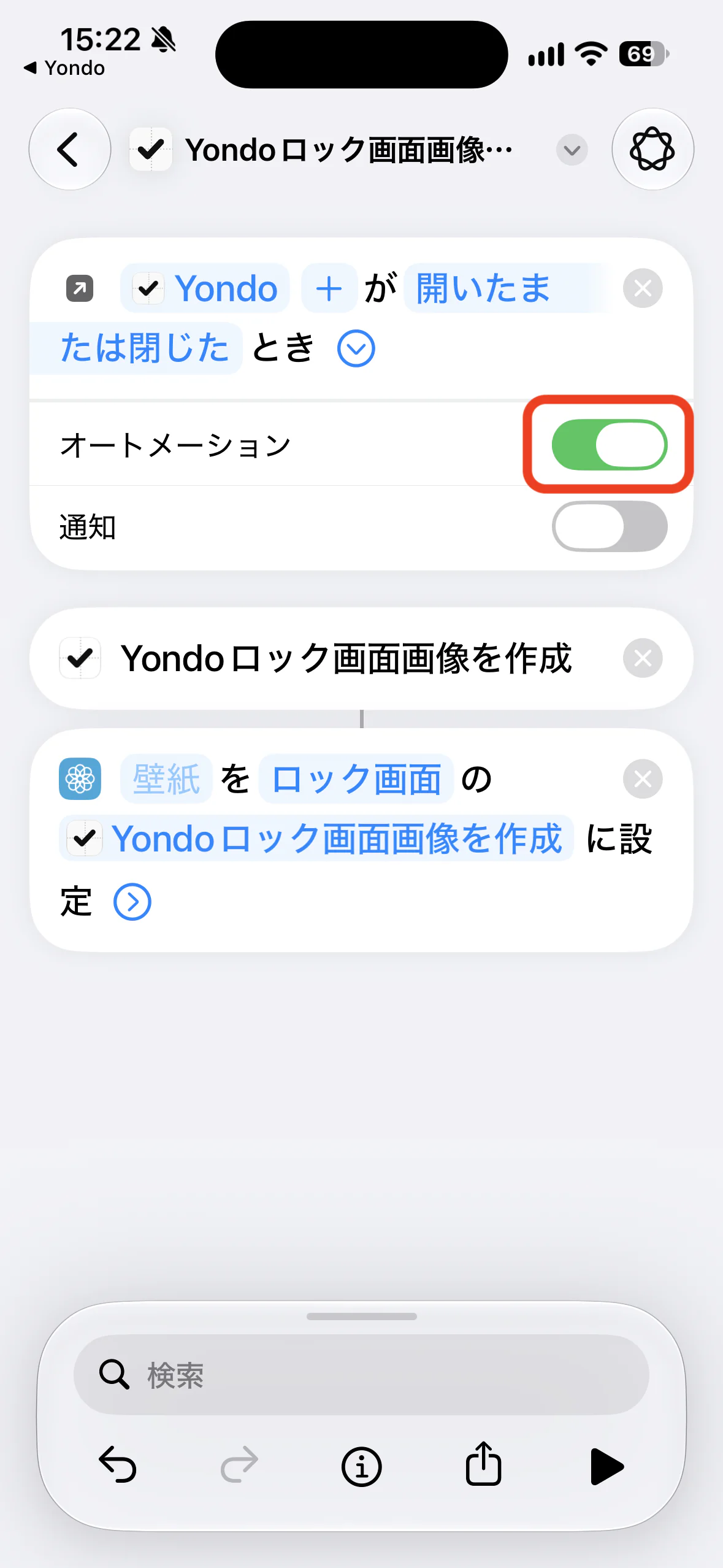
- 「通知」はオフのままにする(オンにすると、Yondoを開閉するたびに通知が表示されます)
3壁紙を確認する
ショートカットの一番下にある「… を ロック画面 の … に設定」の先頭の青い部分に、Yondoの画像を表示するロック画面が入っているか確認します。
-
「… を ロック画面 の … に設定」の先頭の青い部分に、Yondoを表示したいロック画面が入っていればそのままでOK
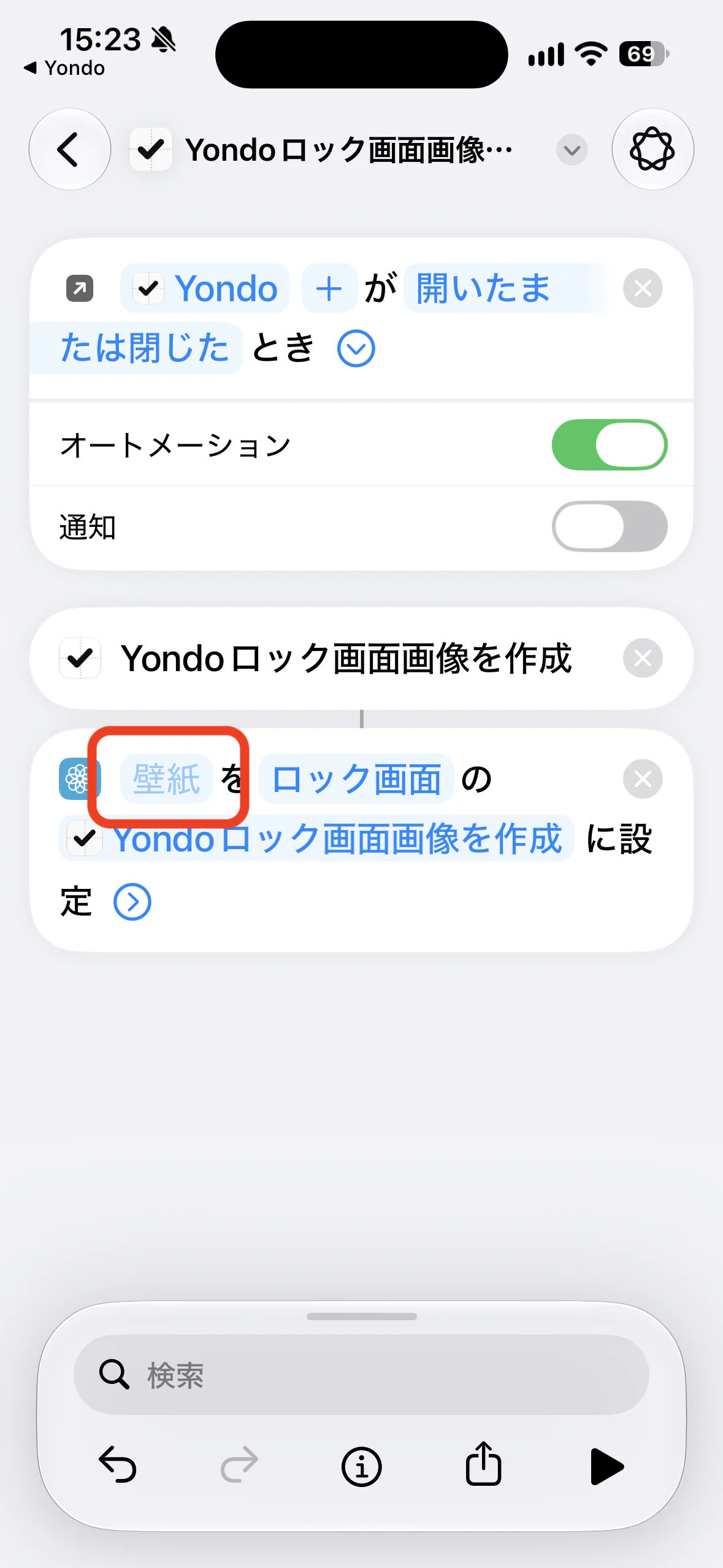
-
「壁紙」とだけ表示されている、または別のロック画面にしたい場合は、その青い部分をタップしてロック画面を1つ選び、右上の「✓」をタップ
※ 薄く表示されている壁紙はAppleの標準壁紙のため選択できません。選べる壁紙がない場合は、ロック画面を長押しして新しい壁紙を追加してください(下の「よくある質問」参照)。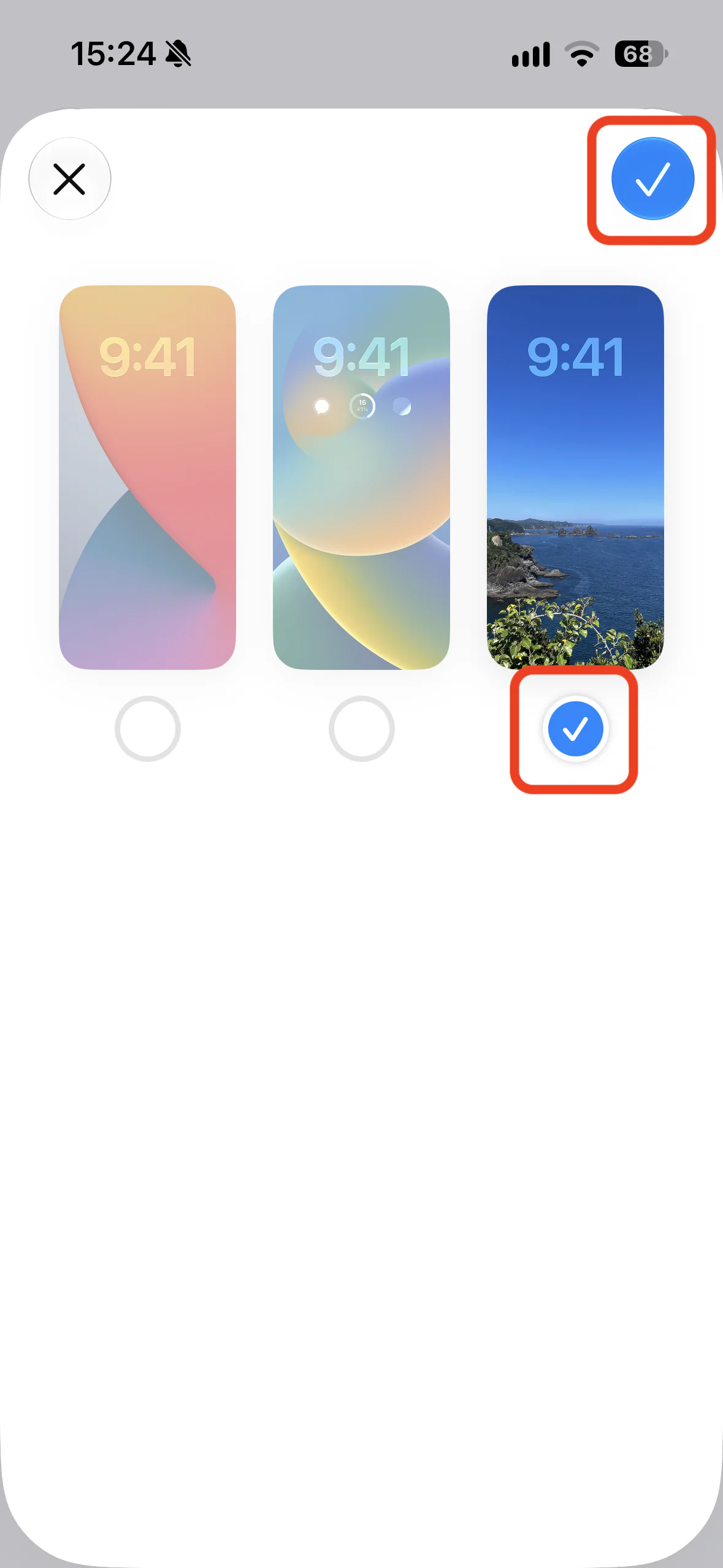
- Yondo に戻り、「設定できたので次へ」をタップ
4動作を確認
Yondo を閉じて、もう一度開いてください。ロック画面の画像が自動で更新され、Yondo の「前回のショートカット実行」が新しい時刻に変われば設定は完了です。
上の不具合に該当するiPhoneでは、Yondoに「自動更新がまだ確認できていません」という案内が出ます(Yondoを何度か開いても自動更新が確認できない端末だけに表示されます)。表示される場所は、設定画面の「重要なお知らせ」と、「ロック画面にタスクを表示する」の手順一覧です。
- 案内の「通知を使って自動更新する」をタップ
- 説明を読んで「続ける」をタップし、Yondoの通知を許可
- 手順1の案内に従って「ショートカットアプリを開く」→「ショートカットを追加」→「置き換え」
- 先頭の「Yondo からの通知を受け取ったとき」の「⟩」を開き、「オートメーション」をオン
- Yondoに戻り「設定できたので次へ」をタップ
- Yondoを閉じて、ロック画面が更新されれば完了
以後は、Yondoを閉じるたびにYondoが自分宛の通知を送り、それをきっかけにロック画面が更新されます。この通知は画面にも通知センターにも表示されず、音も鳴りません。切り替え後も、Yondoを閉じるとロック画面が更新されるという使い方は今までと同じです。
クイック追加(応用)
アプリを開かずに、アクションボタンなどからワンタップでタスクを追加し、ロック画面にすぐ反映できます。上の手順1〜4を完了してからご利用ください。
1. クイック追加のショートカットを追加する
-
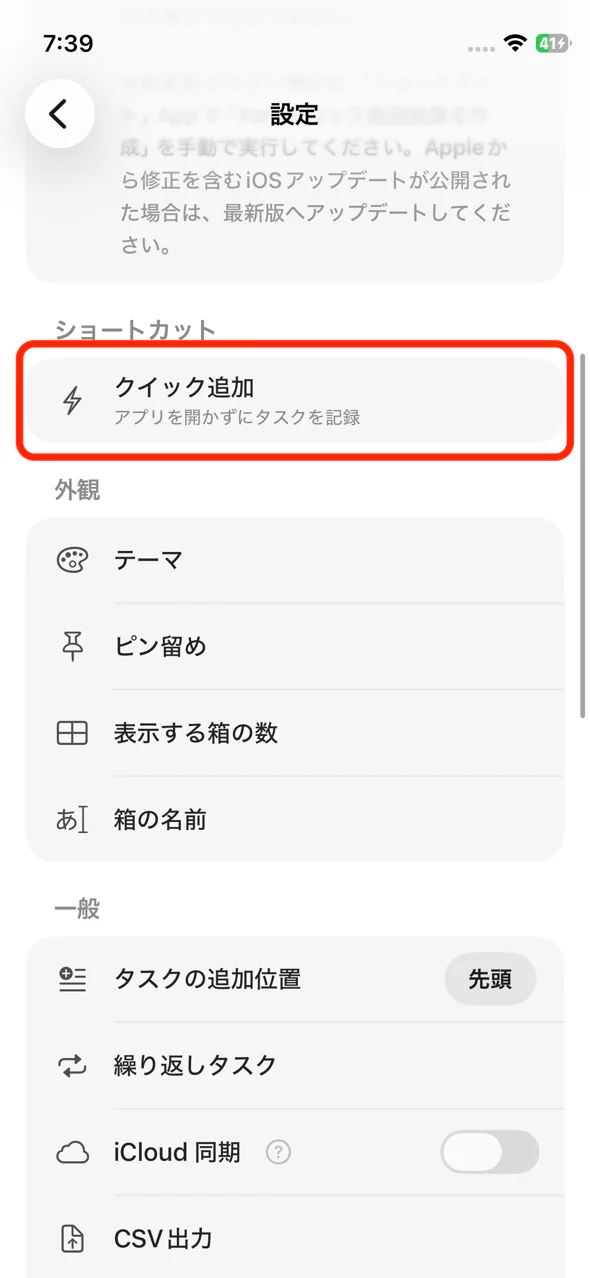
Yondo の「設定」を開き、「ショートカット」の「クイック追加」をタップ
-
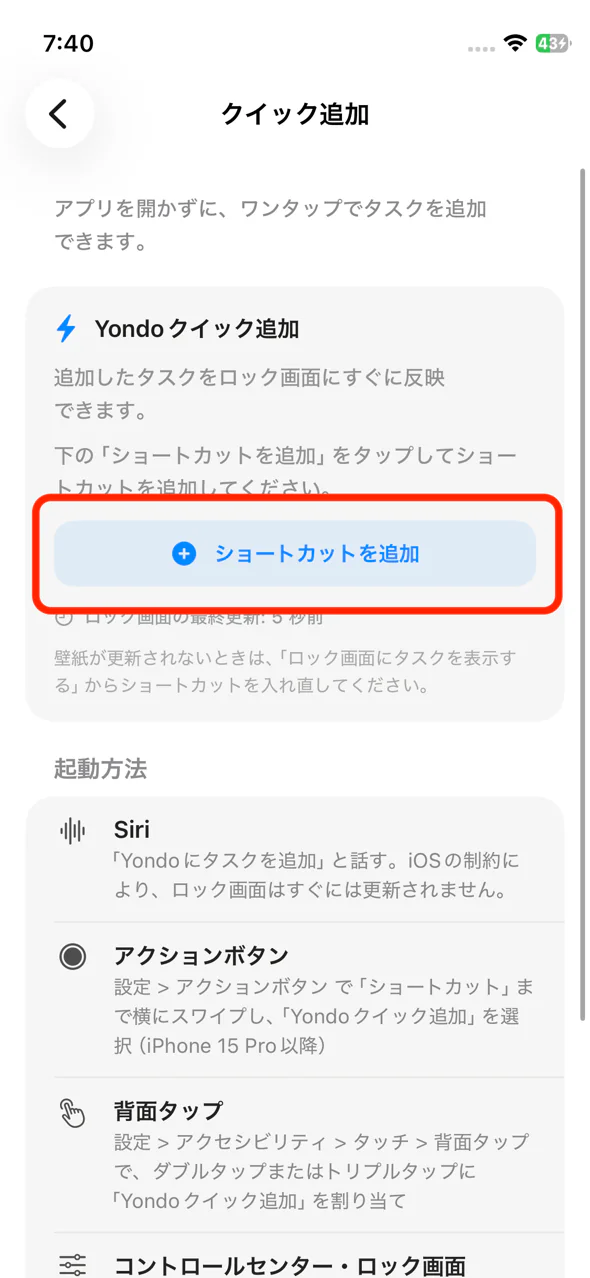
「ショートカットを追加」をタップ
-
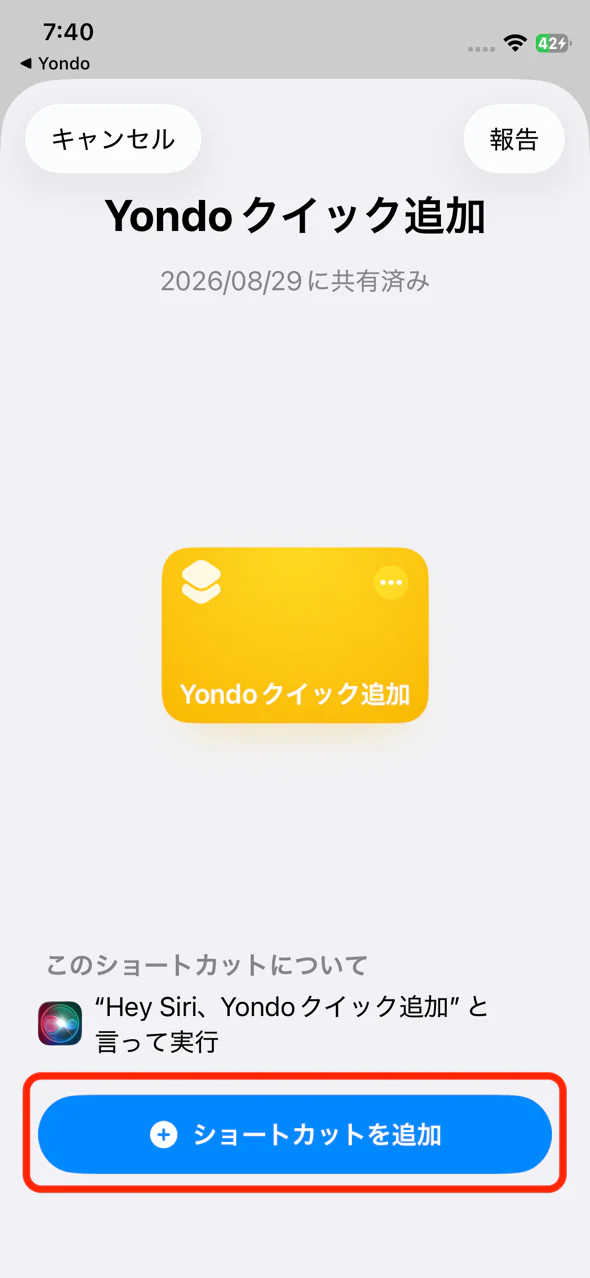
ショートカットアプリが開いたら、もう一度「ショートカットを追加」をタップ
ここから先は、使いたい起動方法をひとつ選んで設定してください(複数を設定してもかまいません)。
2. アクションボタンに割り当てる(iPhone 15 Pro以降)
-
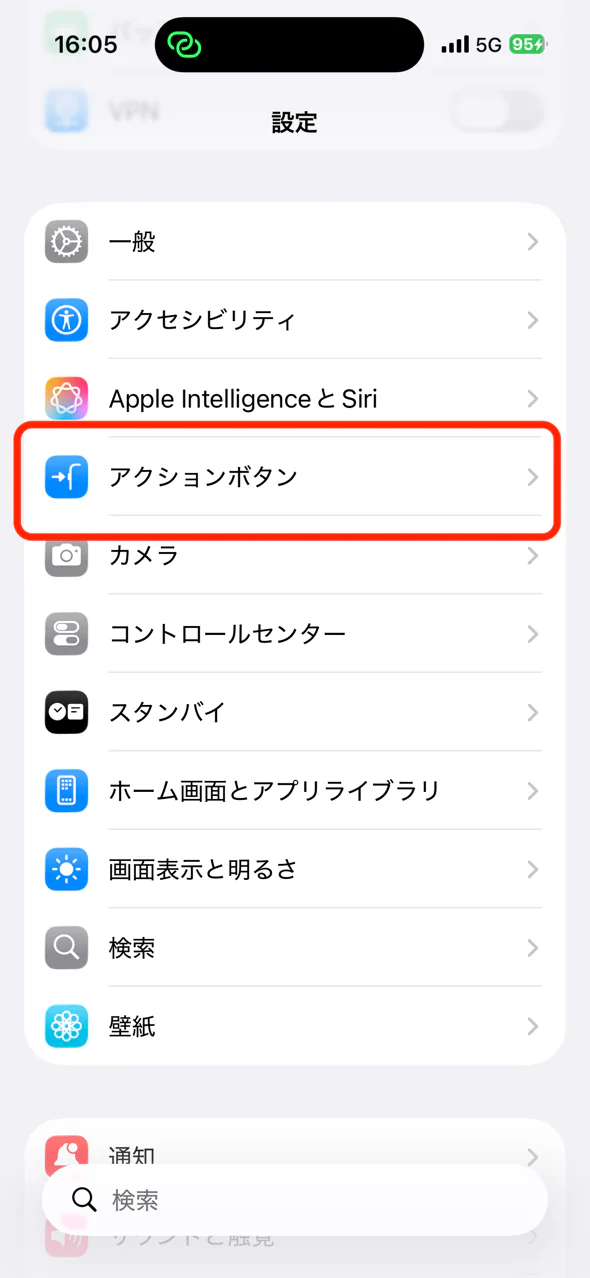
iPhone の「設定」>「アクションボタン」を開く
-
横にスワイプして「ショートカット」まで送り、下の選択欄をタップ
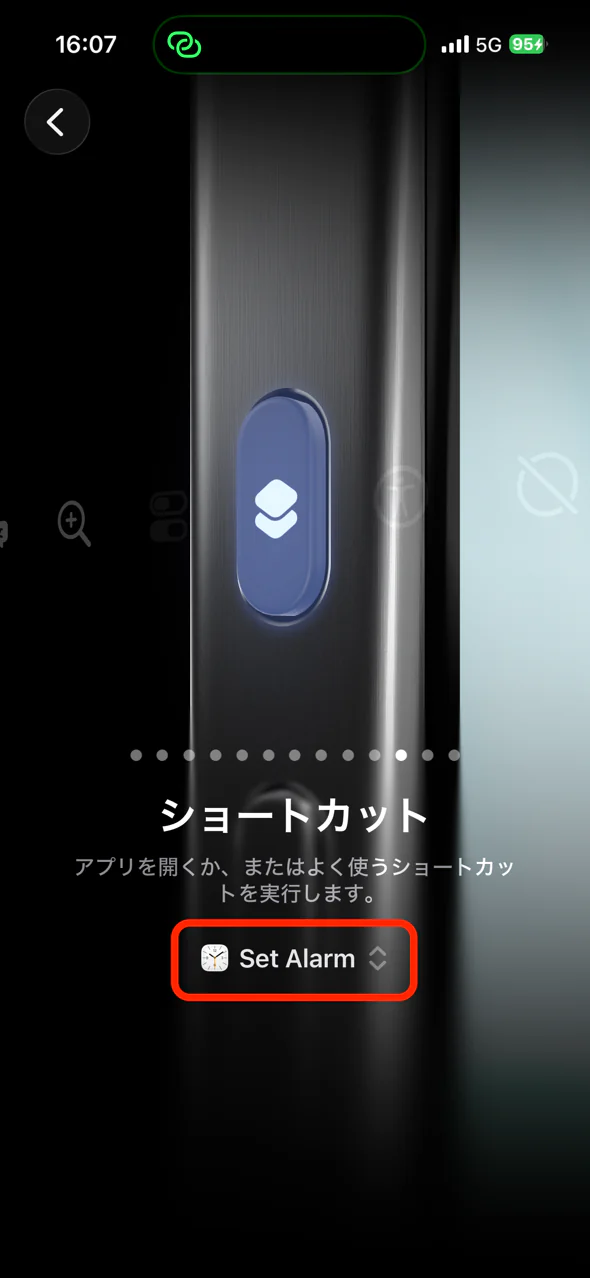
-
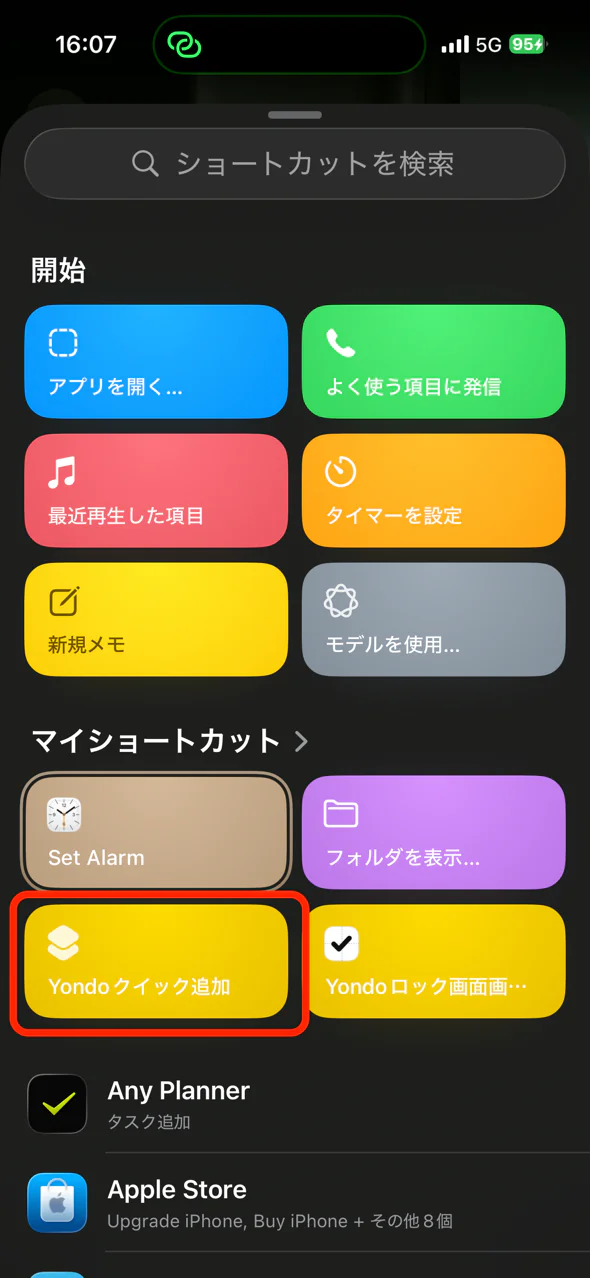
一覧から「Yondoクイック追加」を選ぶ
-
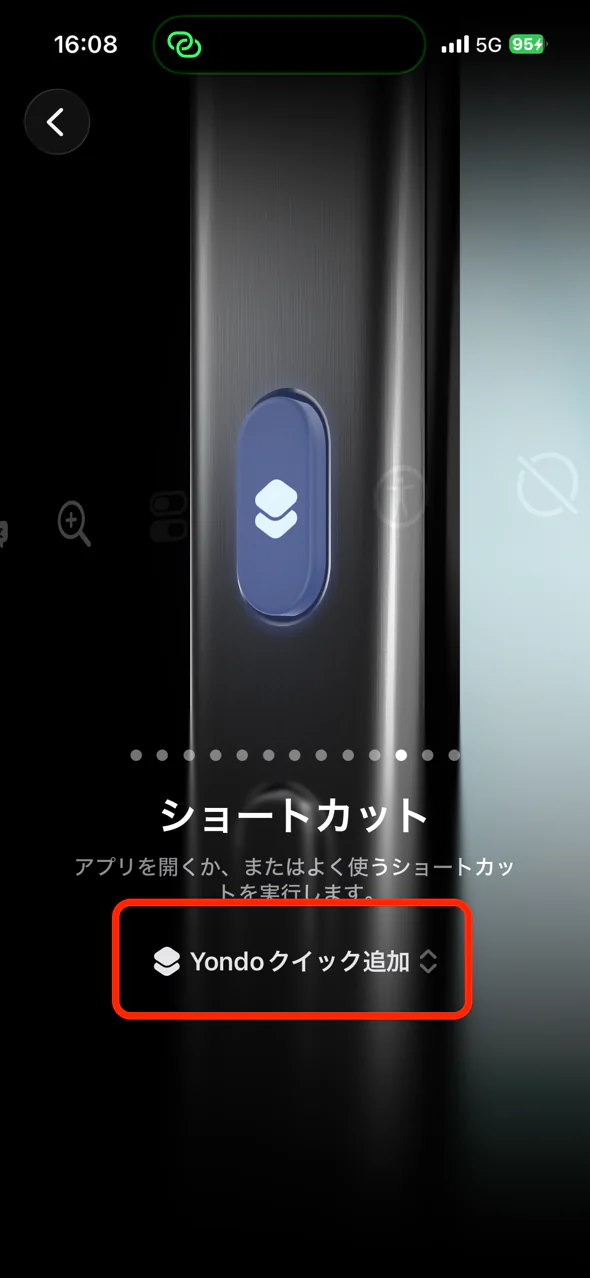
選択欄が「Yondoクイック追加」になっていれば完了
3. 背面タップに割り当てる
-
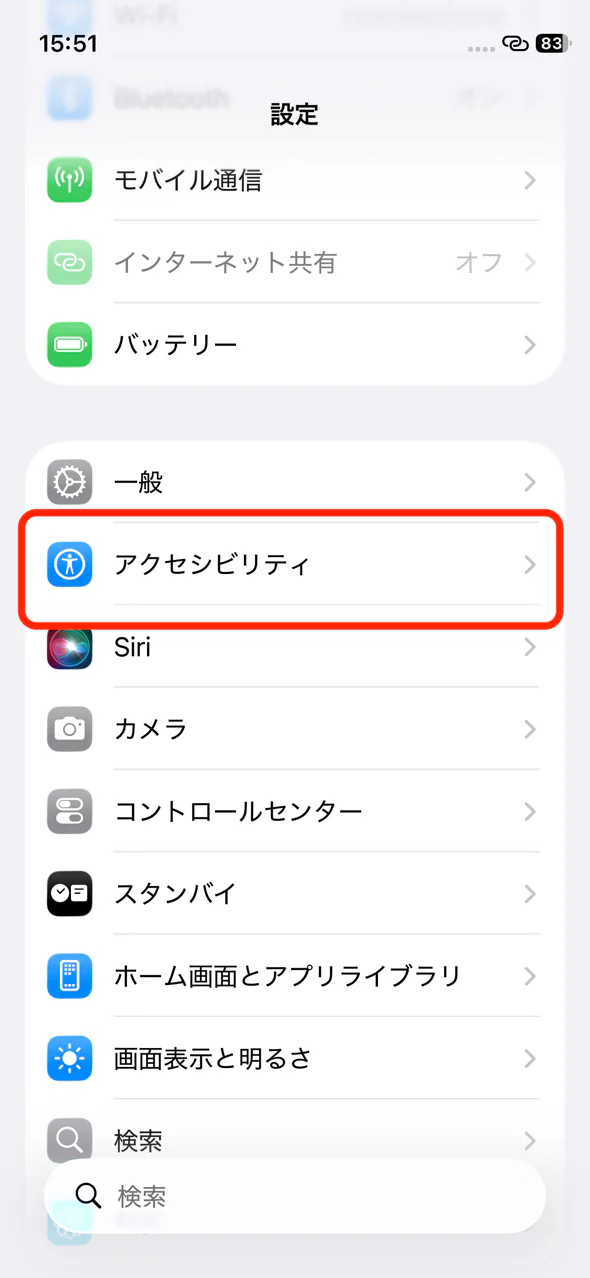
iPhone の「設定」>「アクセシビリティ」を開く
-
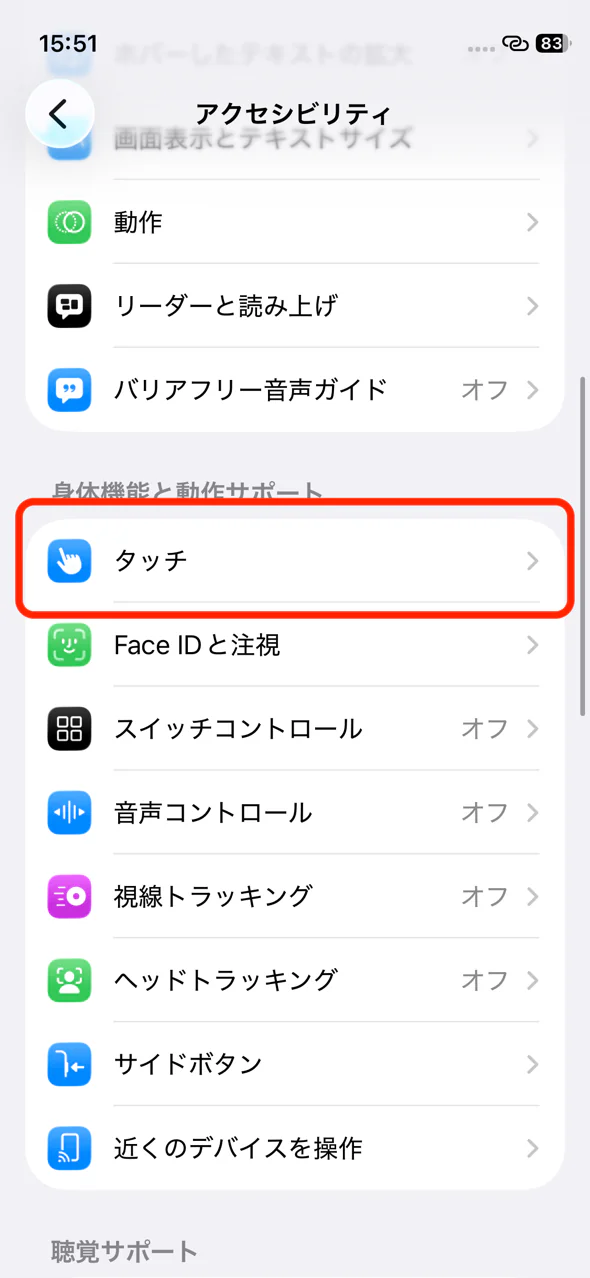
「タッチ」を開く
-
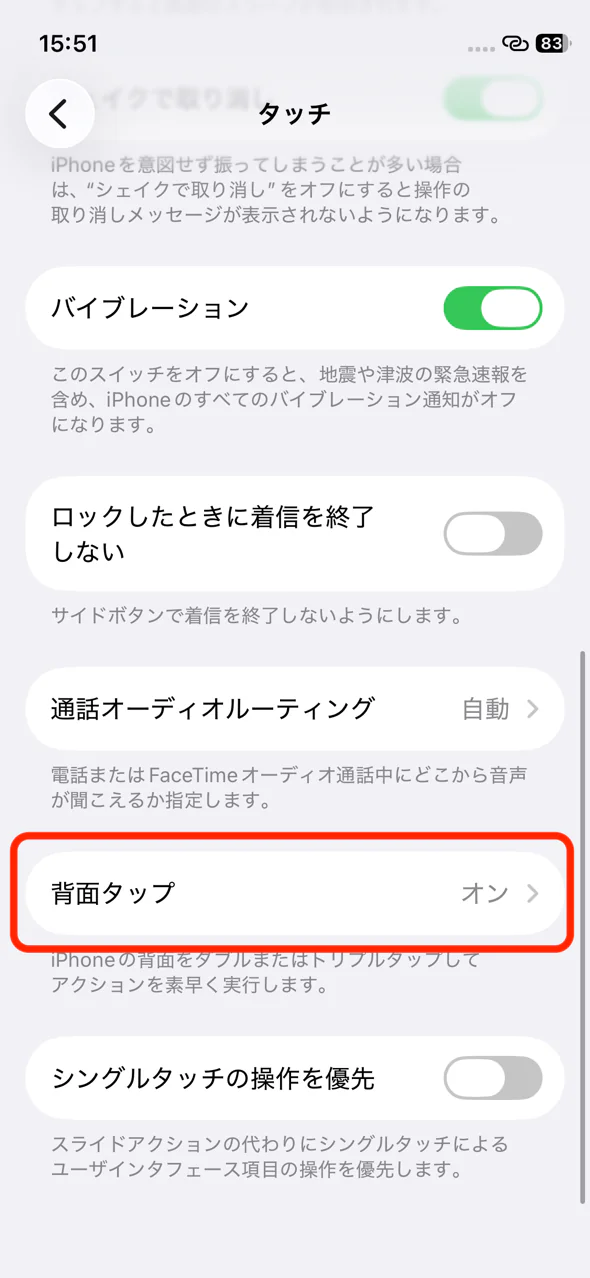
下の方にある「背面タップ」を開く
-
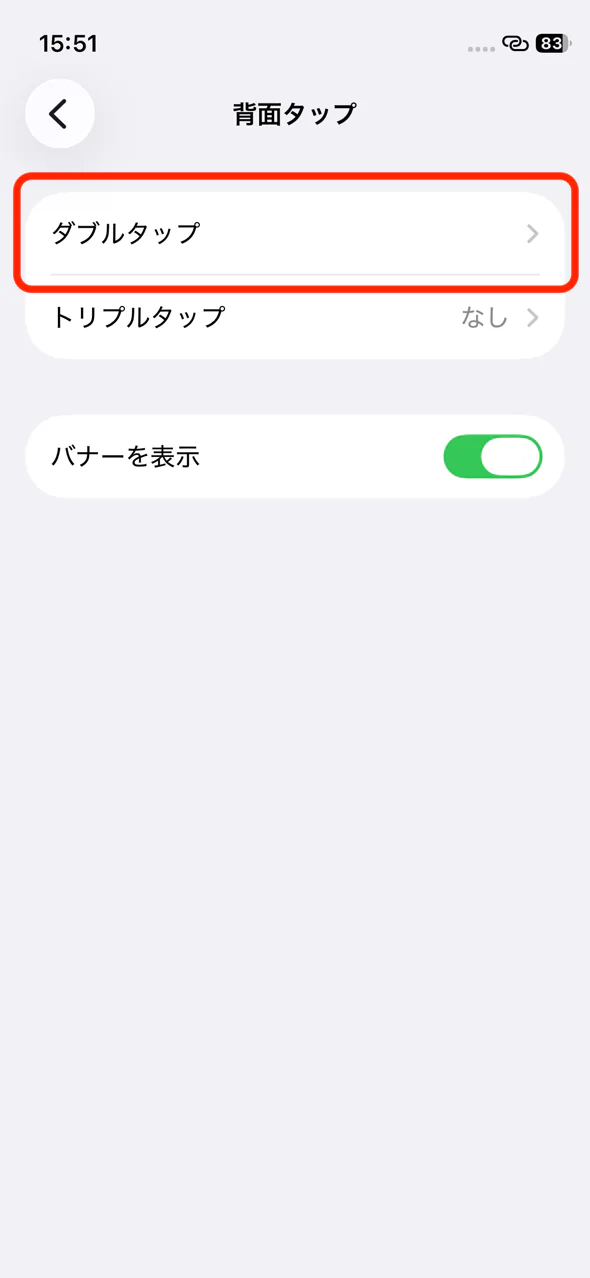
「ダブルタップ」(または「トリプルタップ」)を選ぶ
-
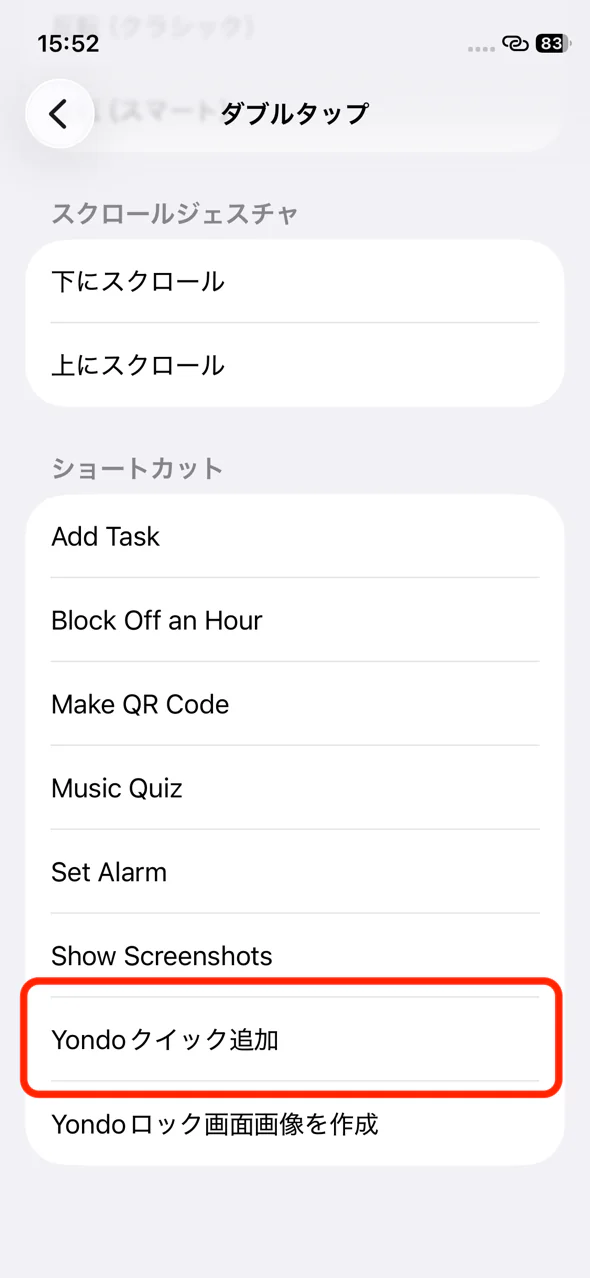
下の「ショートカット」欄から「Yondoクイック追加」を選ぶ
4. コントロールセンターに追加する(iOS 18以降)
-
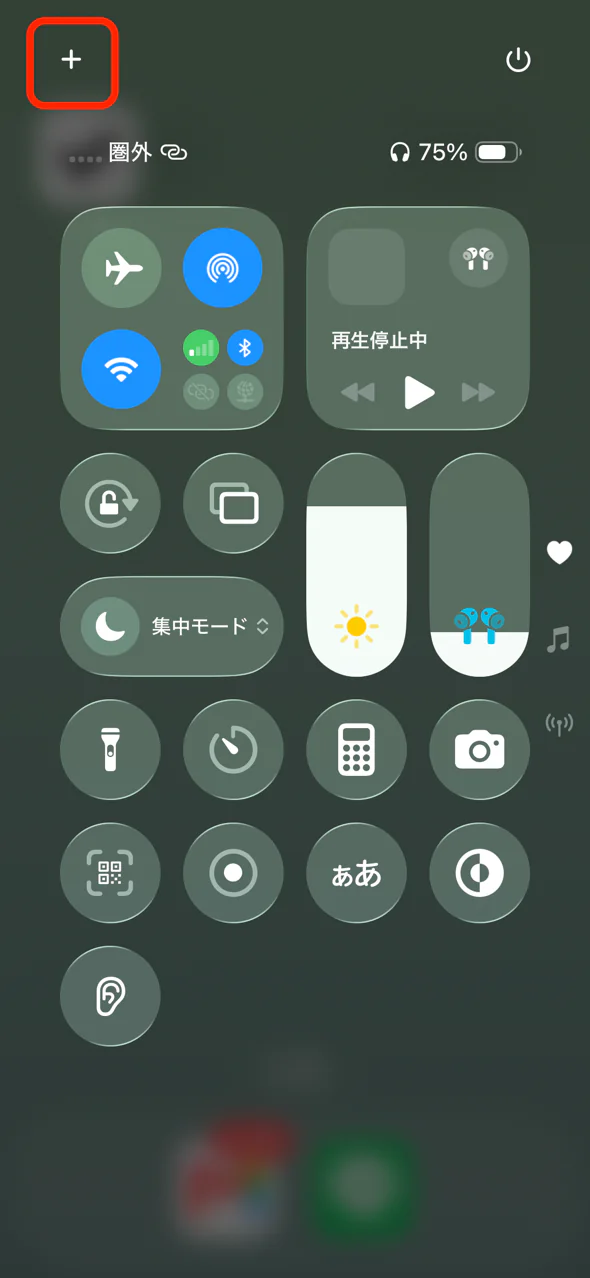
画面右上から下にスワイプしてコントロールセンターを開き、左上の「+」をタップ
-
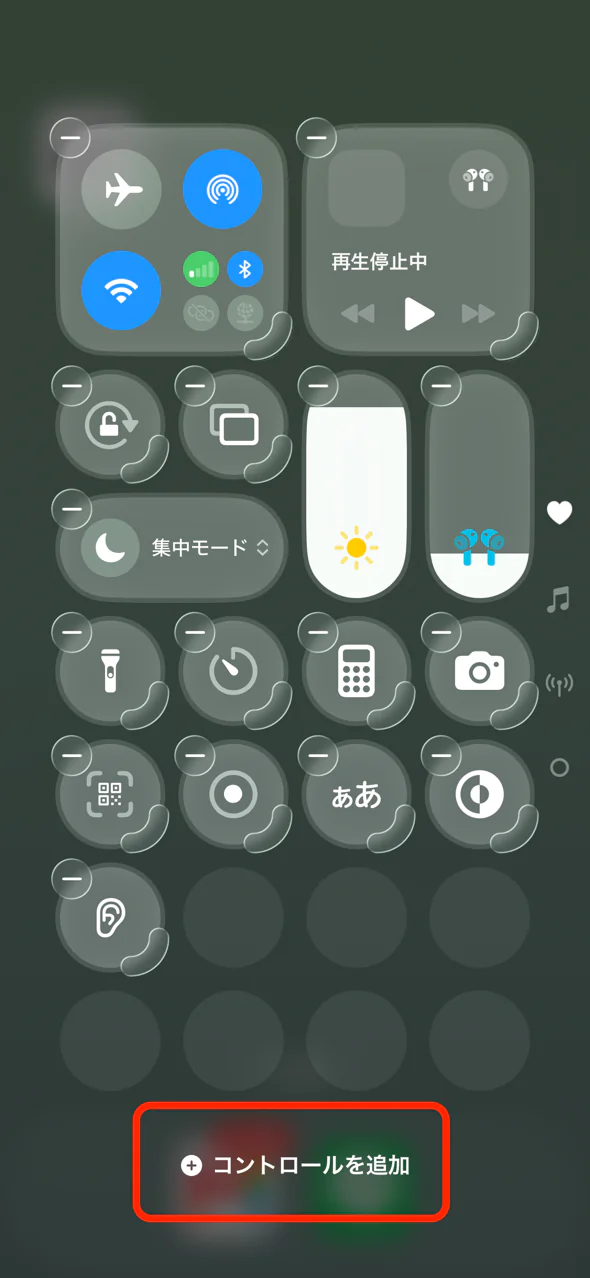
「コントロールを追加」をタップ
-
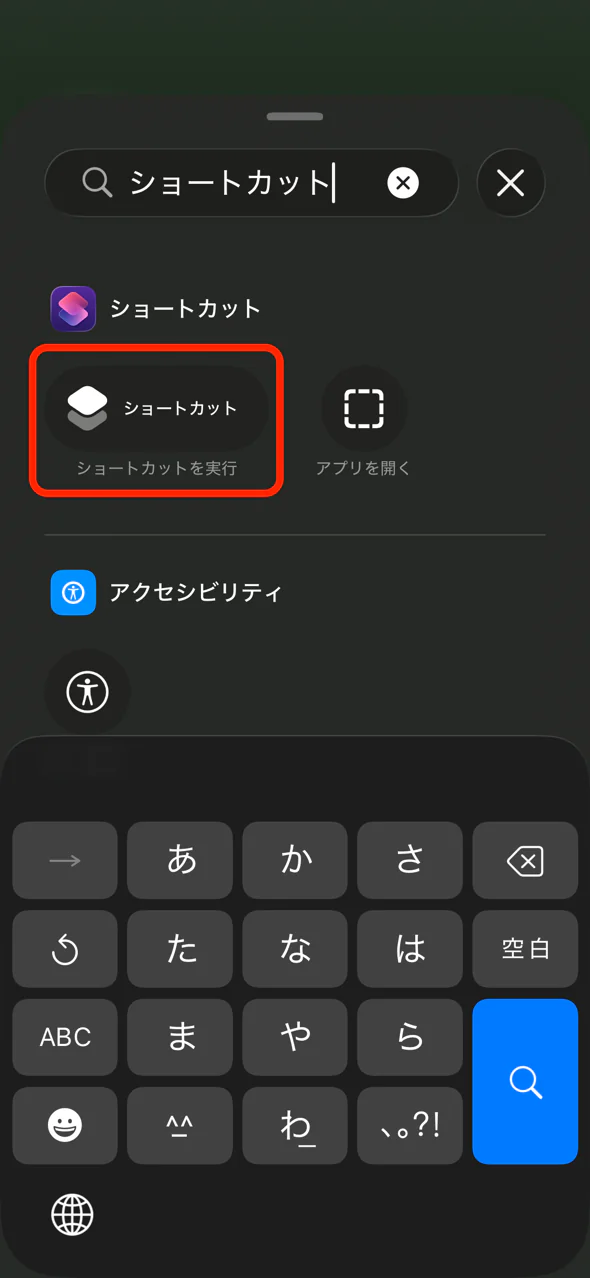
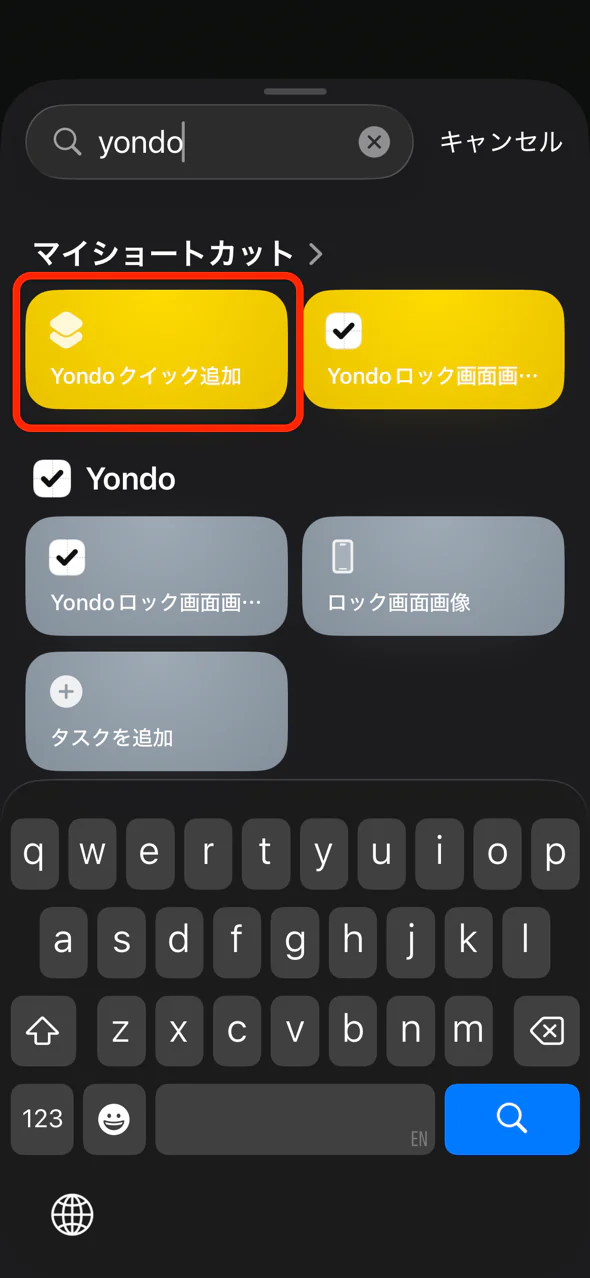
検索欄に「ショートカット」と入力し、「ショートカット」を選ぶ
-
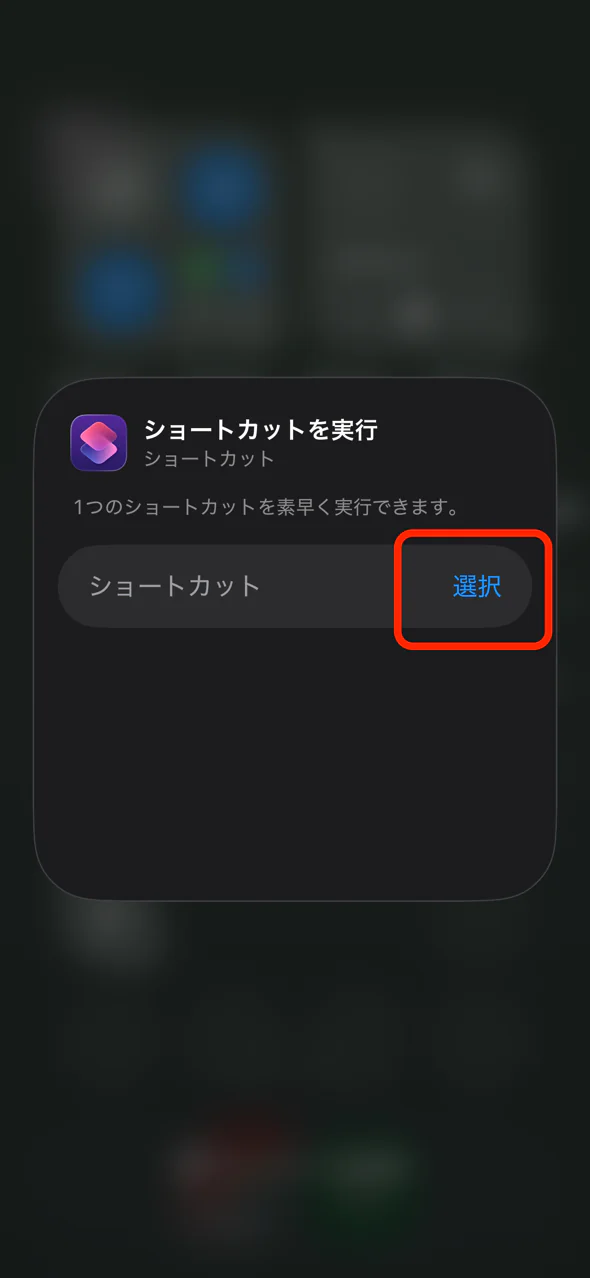
「ショートカット」の「選択」をタップ
-
「Yondoクイック追加」を選ぶ
-
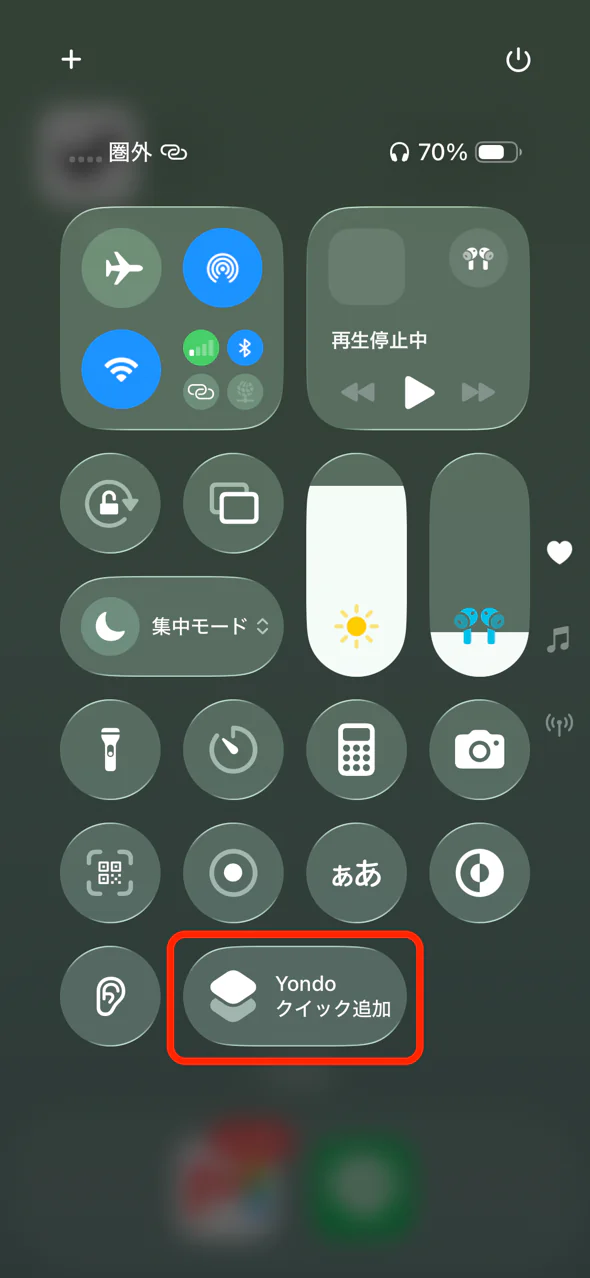
コントロールセンターに追加されていれば完了
5. Siri で使う(割り当て不要)
「Yondoにタスクを追加」と話しかけるだけでも追加できます。ただしiOSの制約により、Siri 経由ではロック画面がすぐには更新されません(次に Yondo を開いたときに反映されます)。その場で反映したいときは、上のアクションボタン・背面タップ・コントロールセンターをお使いください。
使ってみる
割り当てた方法で起動すると、タスク名の入力→置き場所の選択が順に表示され、保存と同時にロック画面が更新されます。シートが2枚以上あるときは、その前に追加先のシートを選びます。ロック画面の表示対象ではないシートに追加したタスクは、ロック画面には表示されません。
よくある質問
クイック追加でタスクは増えるのに、壁紙が更新されません
ショートカットアプリで「Yondoロック画面画像を作成」を削除、または名前を変更していないか確認してください。クイック追加はこのショートカットを呼び出して壁紙を更新しています。削除・改名してしまった場合は、Yondo の「ロック画面に設定」画面(このページの手順1)から壁紙ショートカットを入れ直すと復旧します。クイック追加側の入れ直しは不要です(Yondo の「設定」>「ショートカット」>「クイック追加」にある「ロック画面の最終更新」の時刻が進んでいれば、壁紙の更新は正常に動いています)。
ロック画面でピン留めからタスクを完了したのに、壁紙からタスクが消えません
タスク自体はきちんと完了できています。壁紙が古い表示のまま残っているだけなので、次に Yondo を開くと壁紙が作り直され、完了したタスクも消えます。iOSの制約により、アプリがロック画面の壁紙を直接書き換えることはできないため、Yondoの壁紙は「Yondoを開いた時・閉じた時」に自動で作り直される仕組みです。そのため、ピン留め(完了ボタン付きのバナー)で完了した瞬間には、壁紙はまだ変わりません。
ロックしても壁紙が変わりません
オートメーションが「すぐに実行」になっているか、「実行するショートカット」が「Yondoロック画面画像を作成」になっているかを確認してください。また、Apple のデフォルト壁紙はカスタム画像に対応していないため、ロック画面の空白部分を長押しして、対応した壁紙を追加する必要があります。
「ショートカットを開けませんでした」と表示されます
App Store から Yondo を最新バージョンへアップデートしてください。iOS 18 で発生していたこの問題は、バージョン 2.4.0 で修正されています。最新版では、手順1のボタンから共有画面が開くので、「ショートカット」を選んで追加してください。
選択できる壁紙が見つかりません
Apple のデフォルト壁紙は画像の変更ができません。ロック画面の空白部分を長押しして、カスタム画像に対応した新しい壁紙を追加すると、選択肢として表示されます。
選んだ壁紙の写真が四分割画像に変わりました
正しく設定できています。ショートカット内の青い「壁紙」で選んだのは、Yondoを表示するロック画面です。写真を四分割の背景に使うには、Yondoの「ロック画面に設定」を開き、「背景」>「写真」から写真を選んだあと、もう一度テストを実行してください。
操作中に確認画面が何度も表示されます
手順3のオートメーションが「Yondo」以外のアプリも対象にしていないか、ショートカットアプリの「オートメーション」タブでご確認ください。対象アプリが広いと、そのアプリを使うたびに自動化が実行されてしまいます。また、「Yondoロック画面画像を作成」を編集し、「壁紙を設定」アクションの詳細を開いて「プレビューを表示」がオフになっているかも確認してください。オンのままだと、実行のたびに確認画面が表示されます。
「停止して壁紙を出力」が表示されています
これは、実行結果をどのように扱うかを示すShortcutsアプリ側の終了・出力設定です。Yondoが追加した別の壁紙変更処理ではありません。表示されたままで正常に動作するため、削除や変更は不要です。
ホーム画面まで変わってしまいます
Yondo はショートカットで選択した壁紙に画像を設定します。iOS ではロック画面とホーム画面が壁紙ペアとして扱われるため、両方に反映される場合があります。ホーム画面を別の壁紙にしたい場合は、iPhone の「設定」>「壁紙」からホーム画面の壁紙を個別に設定できます。
それでも解決しないとき
- iPhone を再起動してみてください。
- それでも解決しない場合は、アプリ内の「フィードバックを送信」からご連絡ください。
最終更新: 2026年8月2日