Sperrbildschirm einrichten
Füge einen Kurzbefehl hinzu, der dein Hintergrundbild beim Öffnen und Schließen von Yondo mit den aktuellen vier Quadranten aktualisiert. Die Einrichtung dauert etwa drei Minuten. Folge dabei den Schritten auf dem Bildschirm „Sperrbildschirm festlegen“ in der App.
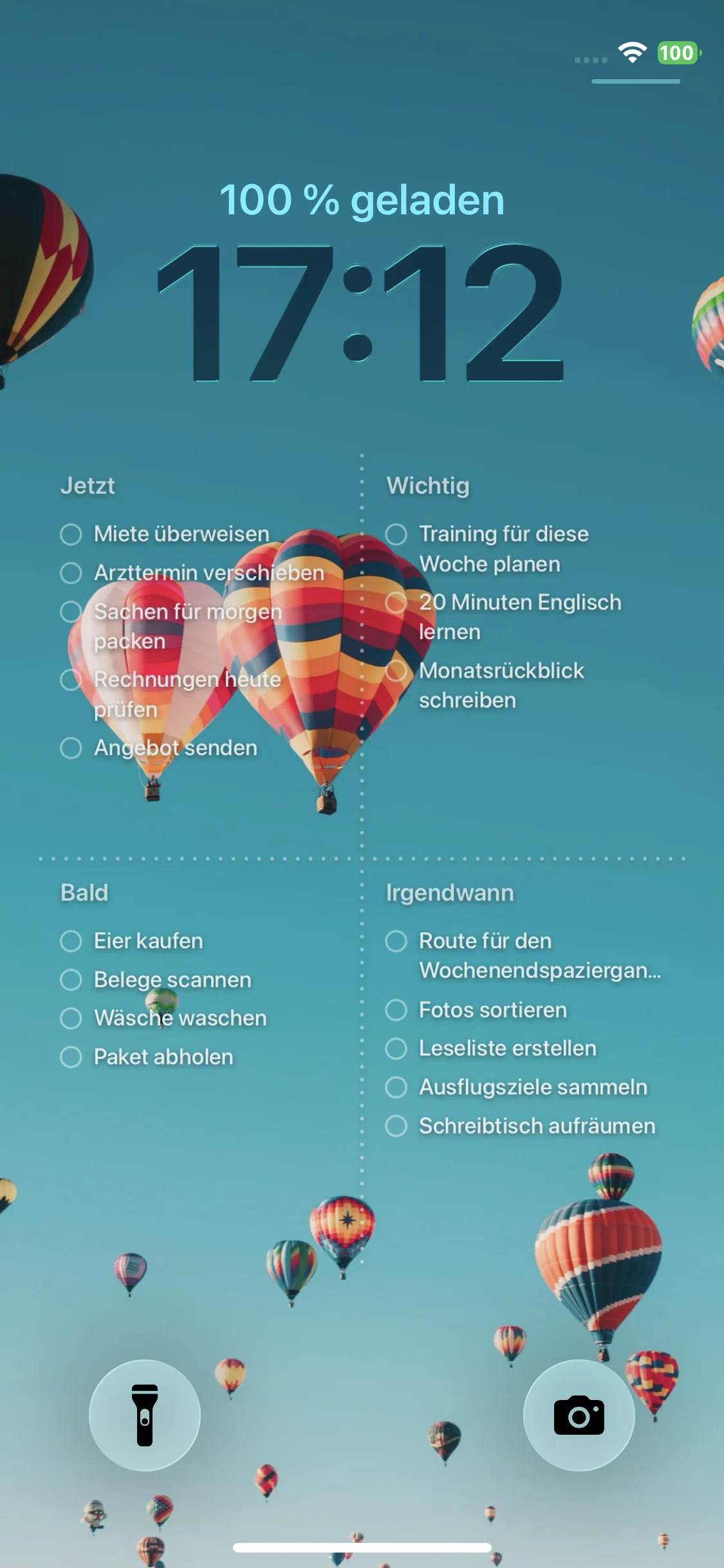
So sieht dein Sperrbildschirm nach der Einrichtung aus.
- 1Kurzbefehl hinzufügen
- 2Bilderstellung testen
- 3Automation erstellen
- 4Ausführung prüfen
1Kurzbefehl hinzufügen
Füge zuerst den Kurzbefehl hinzu, mit dem dein iPhone das Yondo-Bild auf den Sperrbildschirm setzt. Gehe die folgenden Bildschirme der Reihe nach durch.
-
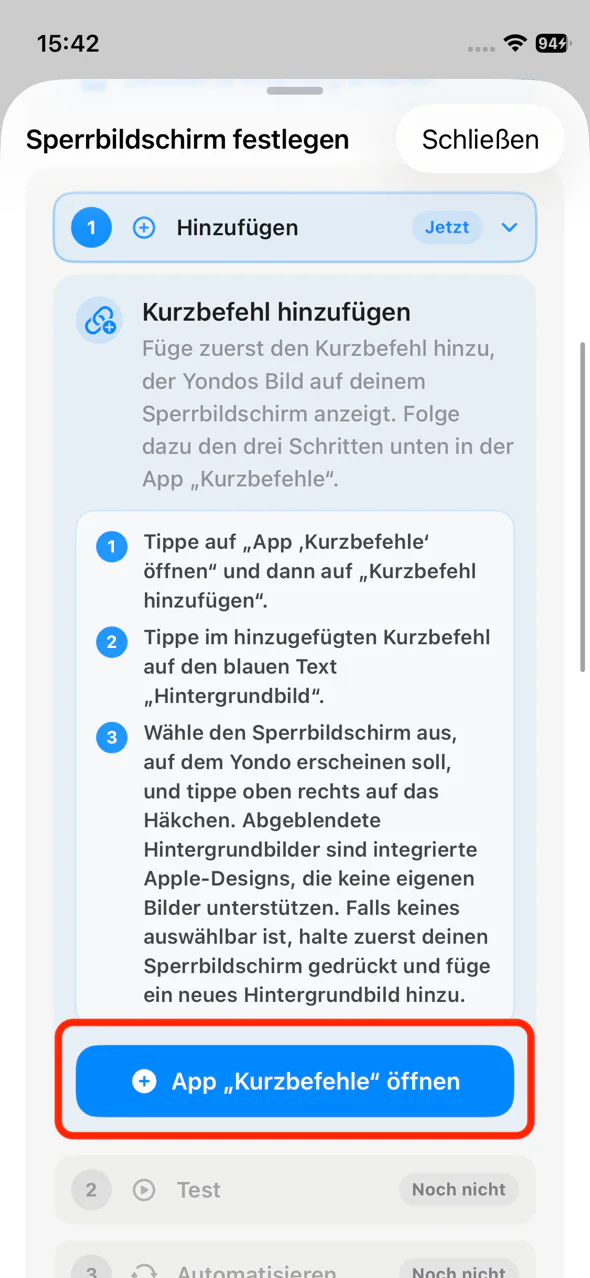
Tippe in Yondo unter „Sperrbildschirm festlegen“ auf „App ‚Kurzbefehle‘ öffnen“
-
Tippe in der Kurzbefehle-App auf „Kurzbefehl hinzufügen“
Hinweis: Unter iOS 18 erscheint zuerst das Teilen-Menü. Wähle dort „Kurzbefehle“, um zu diesem Bildschirm zu gelangen.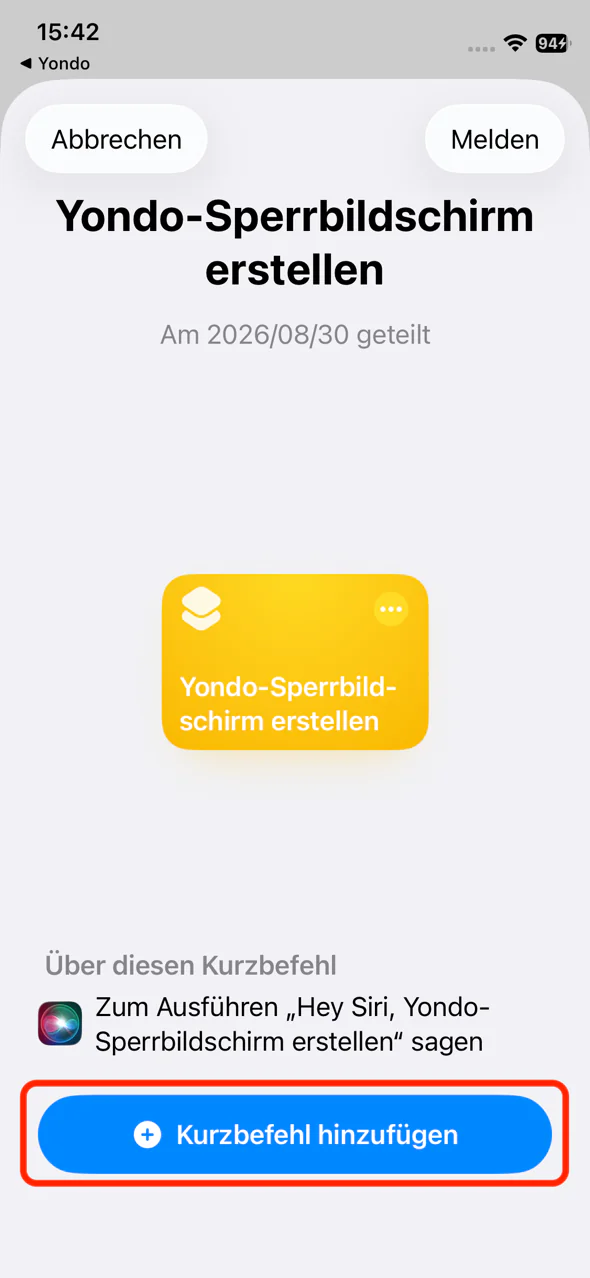
-
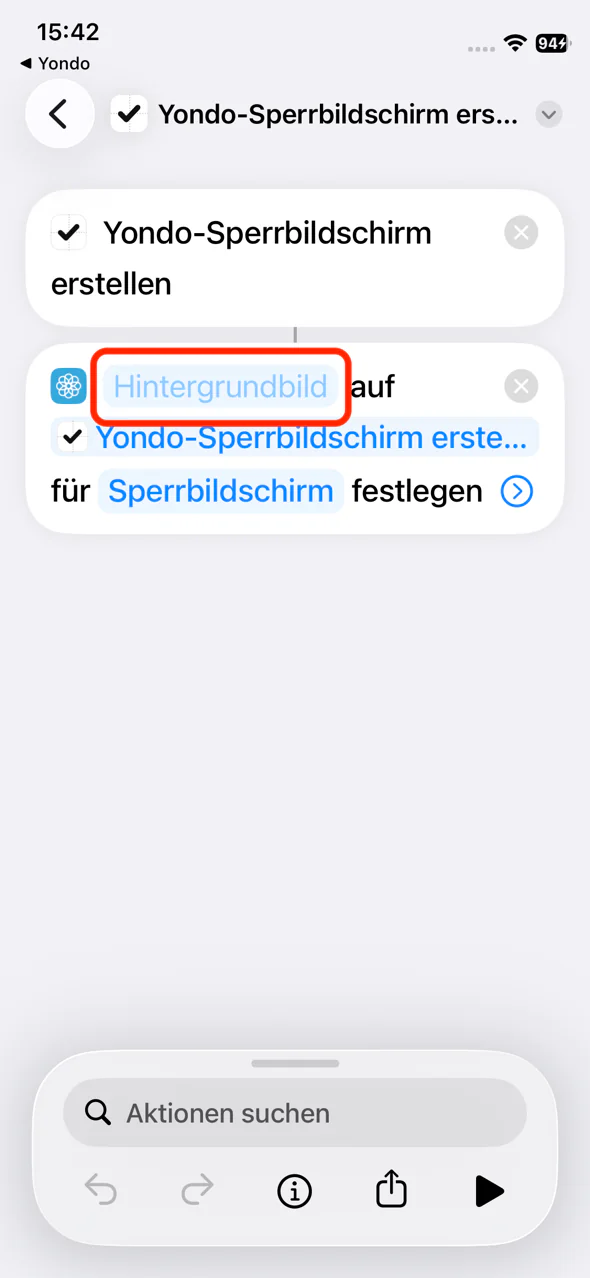
Tippe nach dem Hinzufügen im Kurzbefehl auf das blaue Feld „Hintergrundbild“
-
Wähle einen Sperrbildschirm aus, auf dem Yondo erscheinen soll, und tippe oben rechts auf „✓“
Hinweis: Abgeblendete Hintergrundbilder sind integrierte Apple-Designs und können nicht ausgewählt werden. Wenn keines verfügbar ist, halte eine freie Stelle auf dem Sperrbildschirm gedrückt und füge zuerst ein neues Hintergrundbild hinzu (siehe FAQ unten).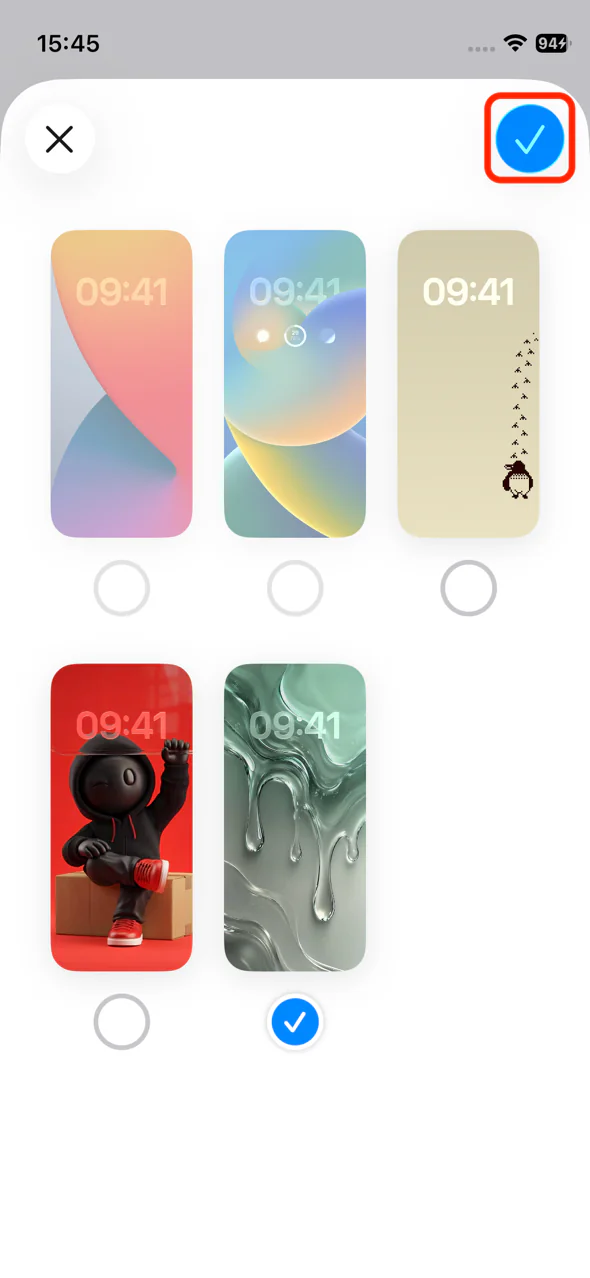
-
Kehre zu Yondo zurück und tippe auf „Fertig, fortfahren“
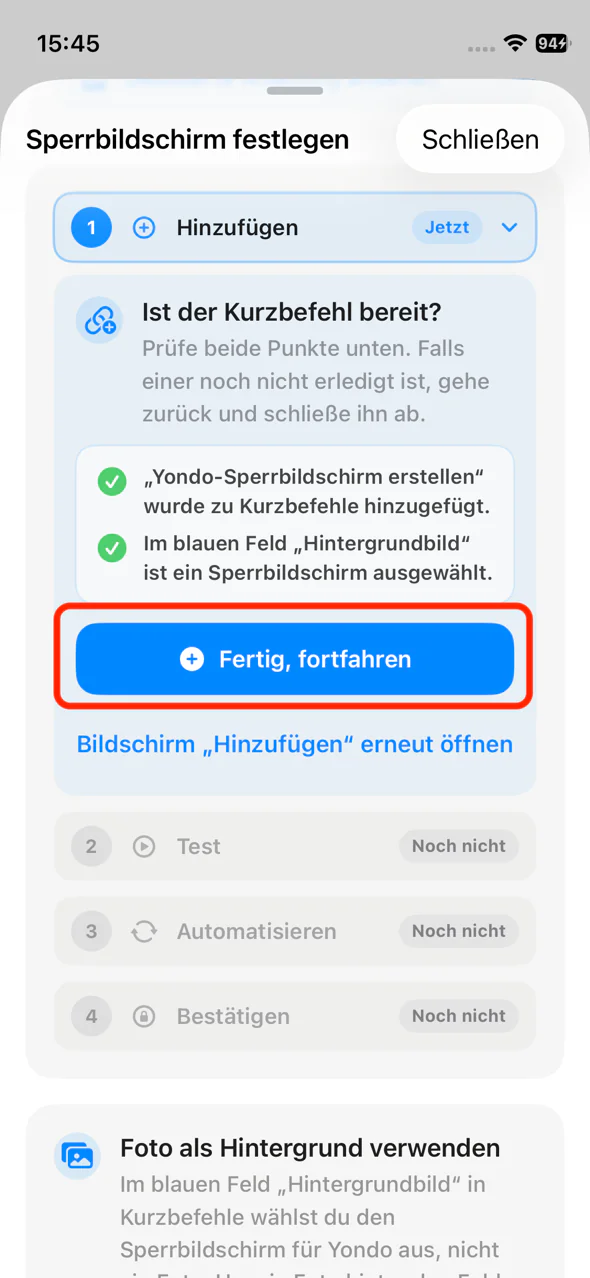
2Bilderstellung testen
Prüfe nun, ob das Bild mit den vier Yondo-Quadranten korrekt auf dem Sperrbildschirm erscheint. Beim ersten Mal fragt die Kurzbefehle-App nach einigen Berechtigungen. Erlaube sie alle.
-
Tippe in Yondo auf „Test ausführen“
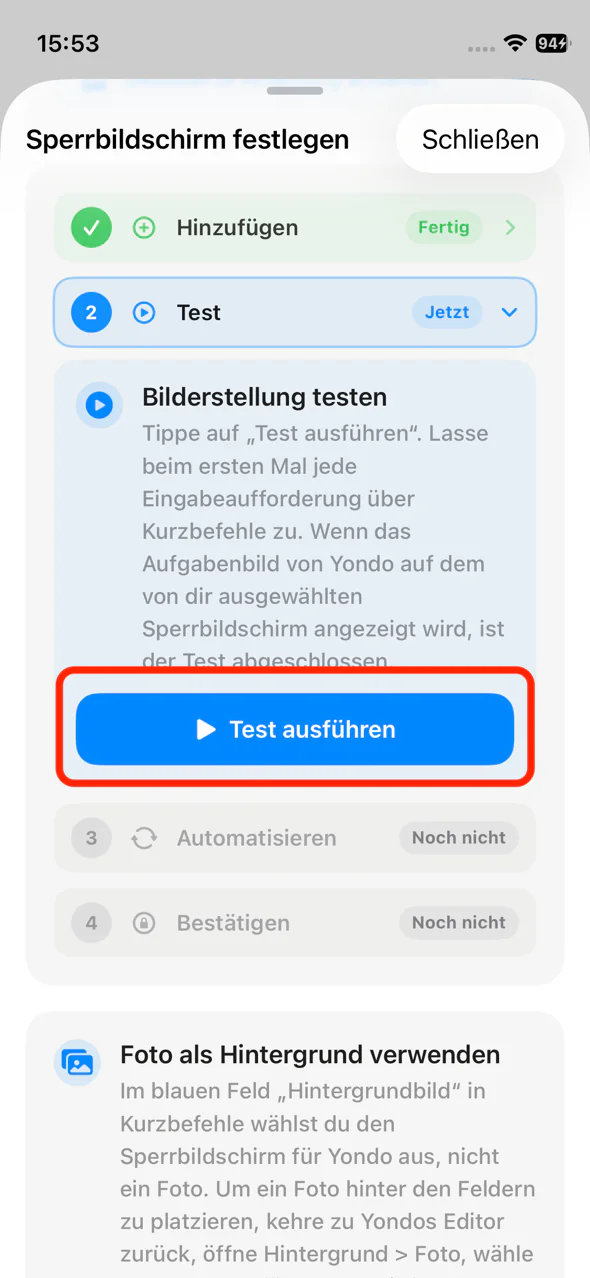
-
Tippe bei der Frage, ob Aktionen von Yondo ausgeführt werden dürfen, auf „Erlauben“
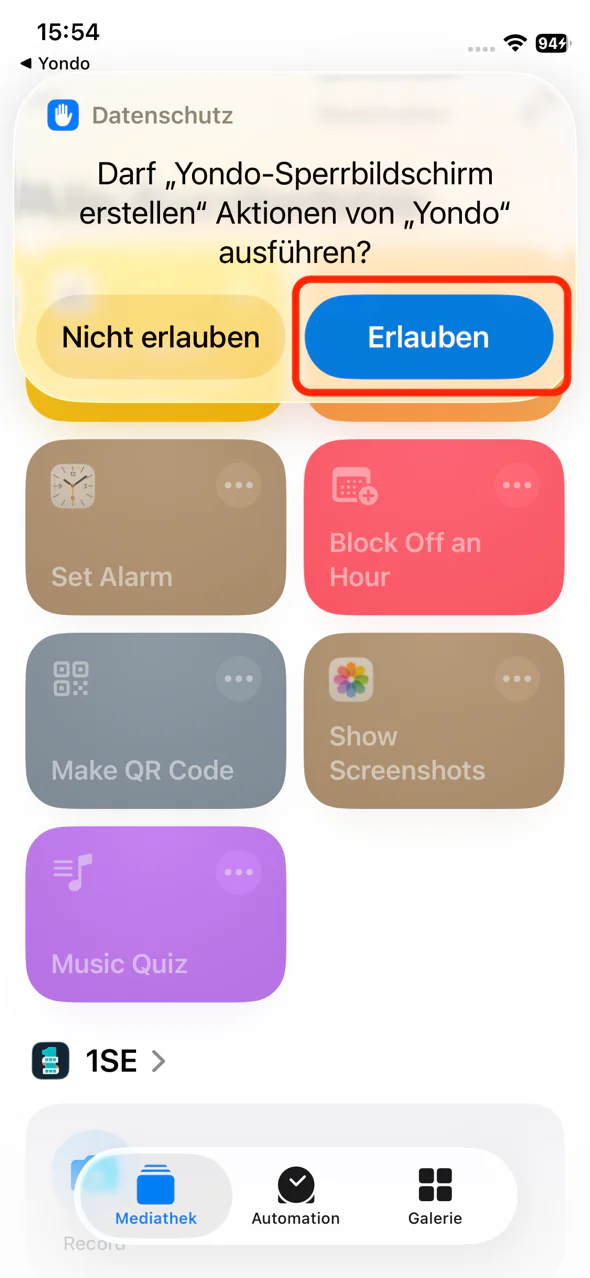
-
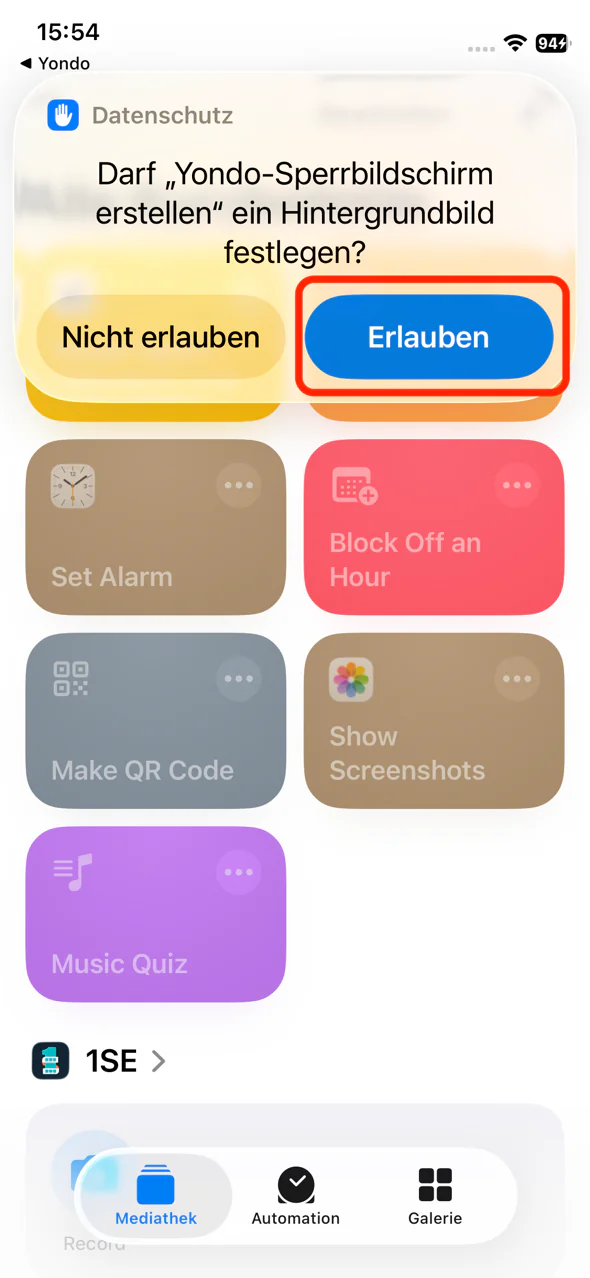
Tippe bei der Frage, ob ein Hintergrundbild festgelegt werden darf, auf „Erlauben“
-
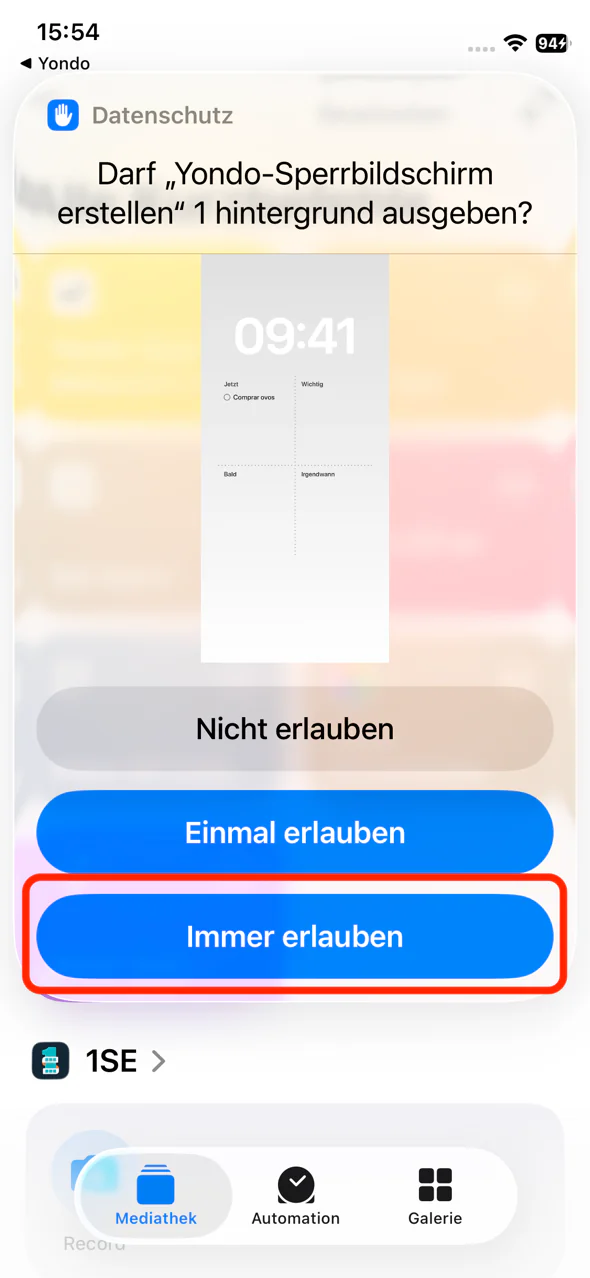
Tippe bei der Frage nach der Ausgabe eines Hintergrundbilds auf „Immer erlauben“, damit sie nicht bei jeder Ausführung erscheint
3Automation in der App „Kurzbefehle“ erstellen
Lass den Kurzbefehl zur Bilderstellung automatisch ausführen, wenn Yondo geöffnet oder geschlossen wird. Erstelle die Automation mit den folgenden Schritten.
-
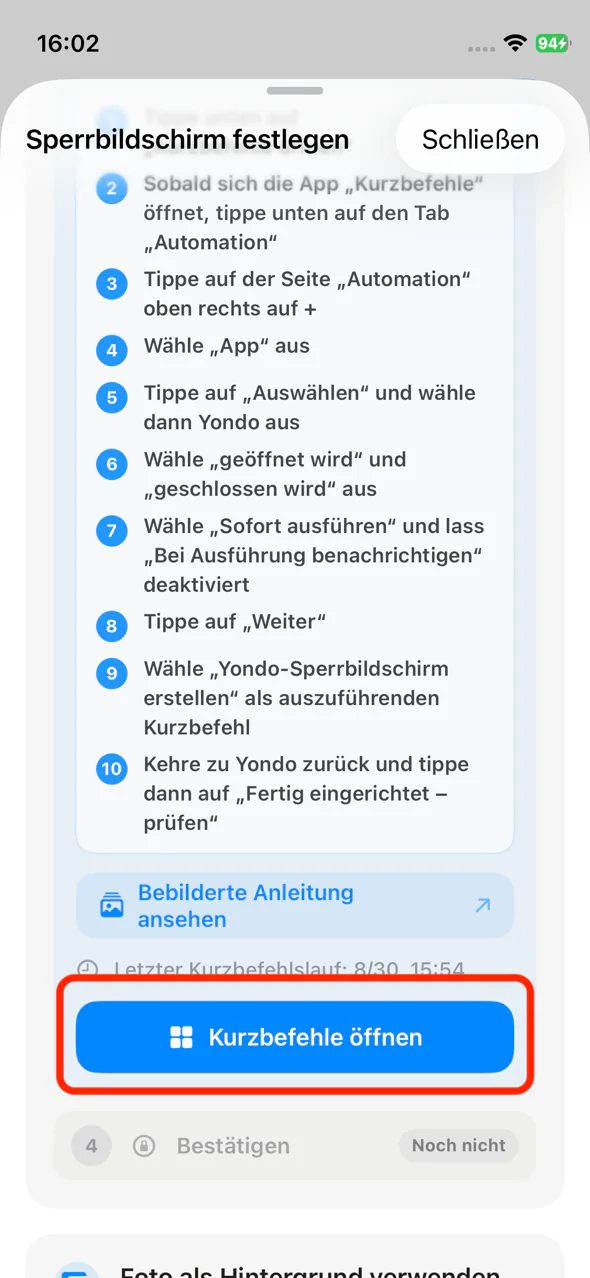
Tippe in Yondo auf „Kurzbefehle öffnen“
-
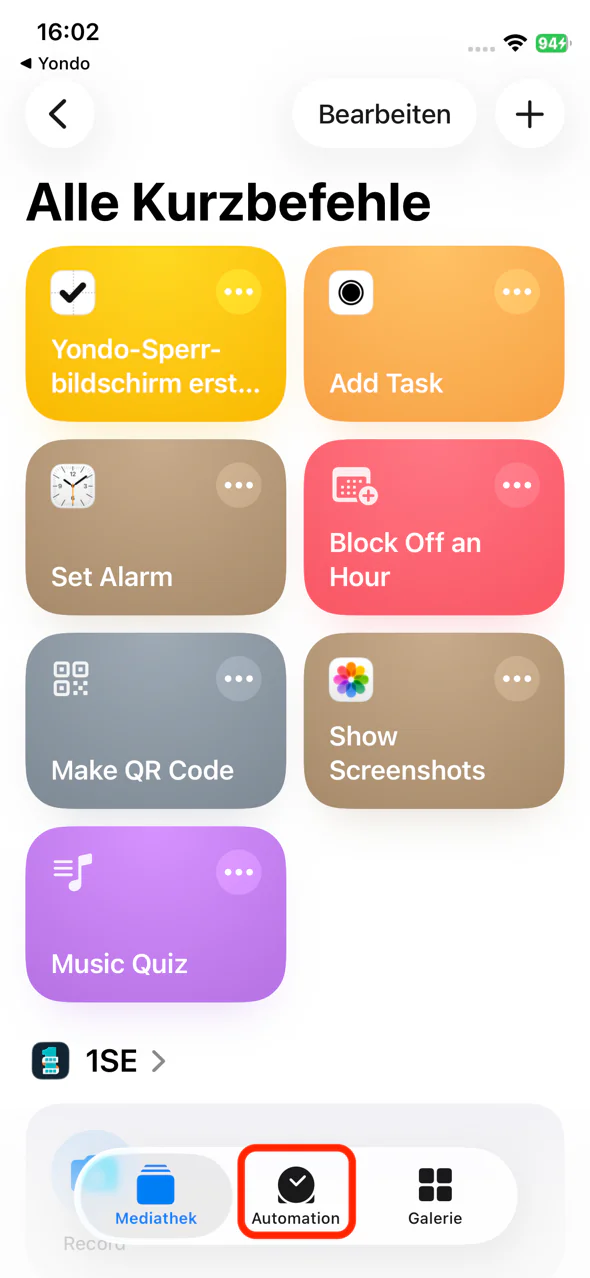
Öffne unten in der Kurzbefehle-App den Tab Automation
-
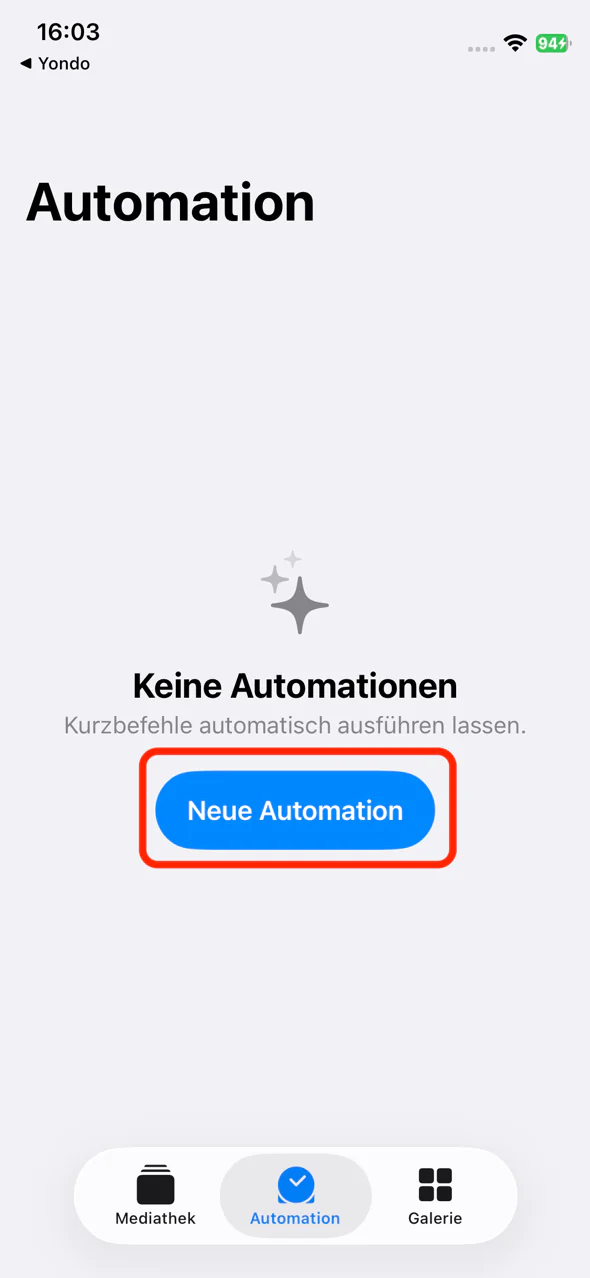
Tippe auf „Neue Automation“ oder oben rechts auf +, wenn bereits Automationen vorhanden sind
-
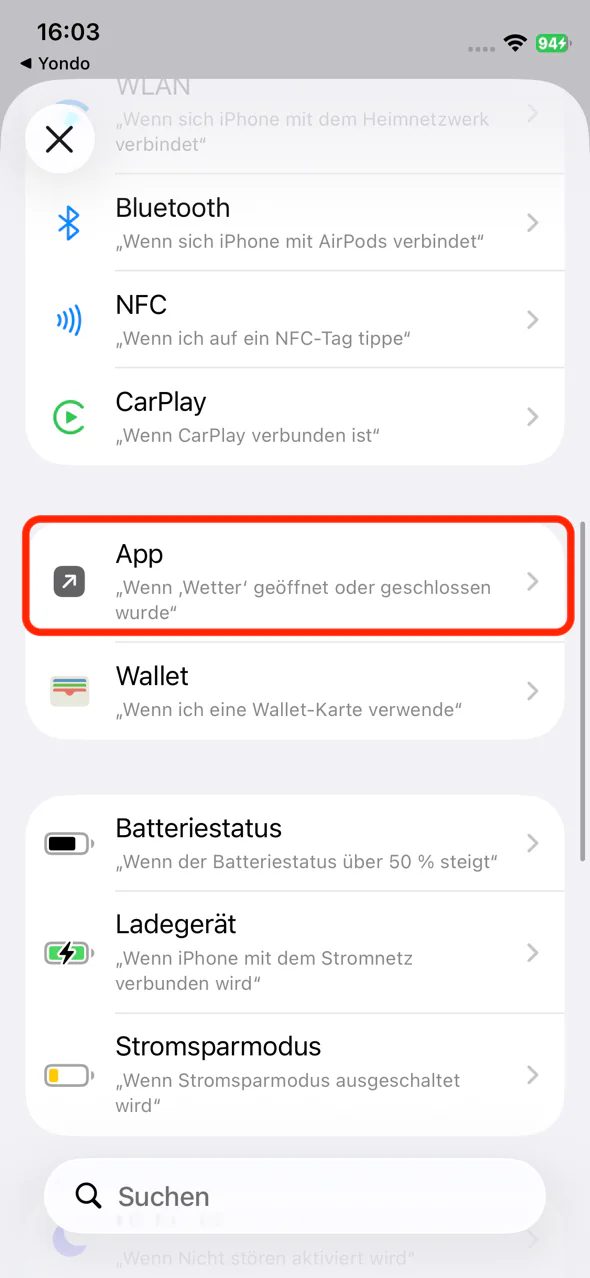
Wähle in der Auslöserliste App
-
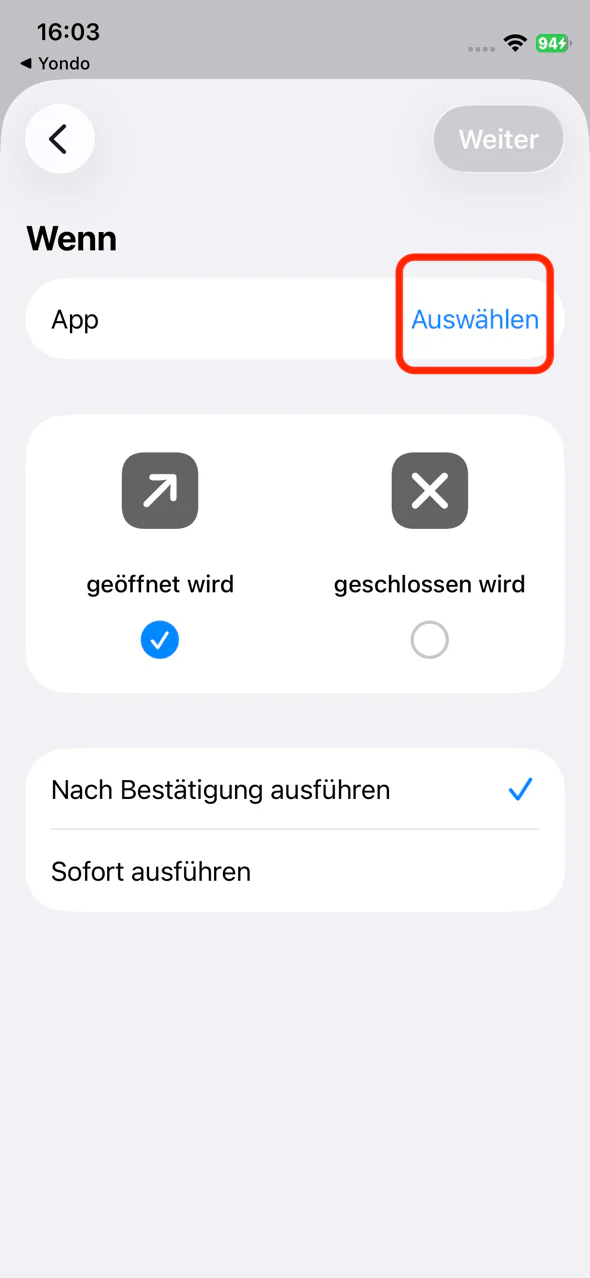
Tippe in der Zeile „App“ auf Auswählen
-
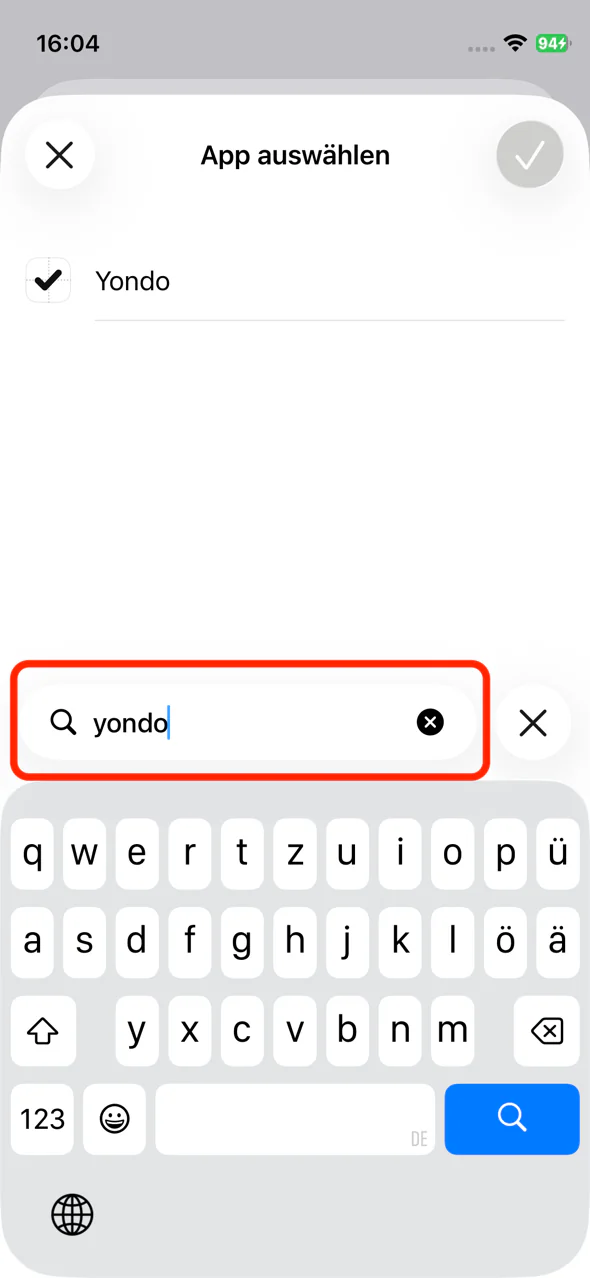
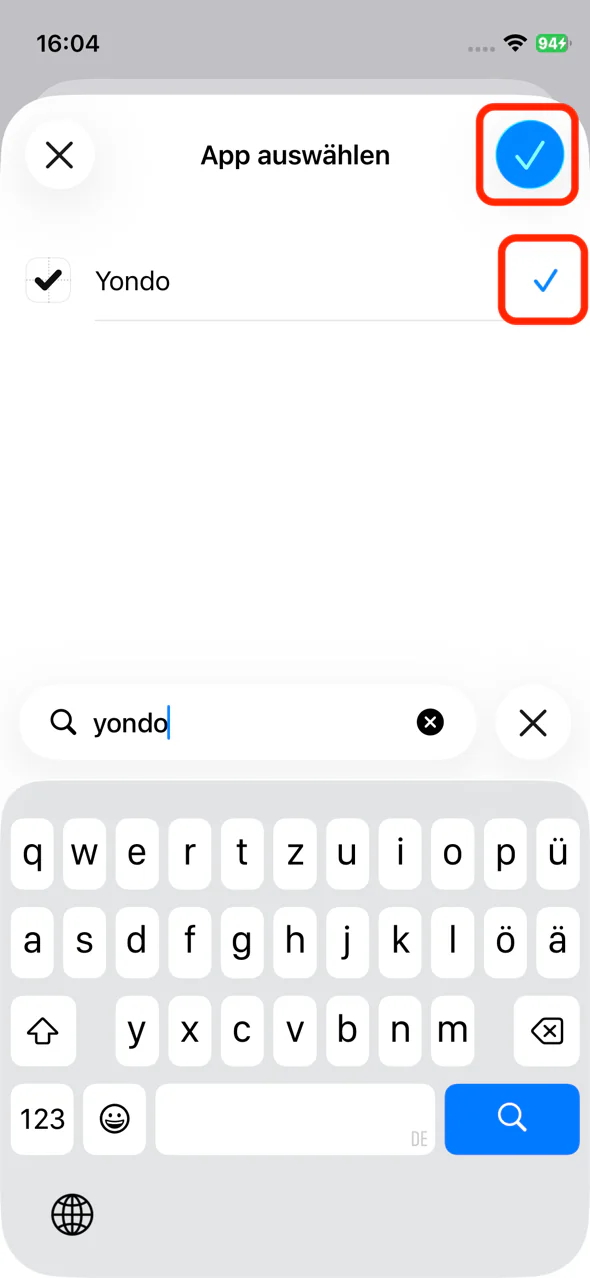
Gib im Suchfeld „Yondo“ ein
-
Markiere Yondo und tippe oben rechts auf „✓“
-
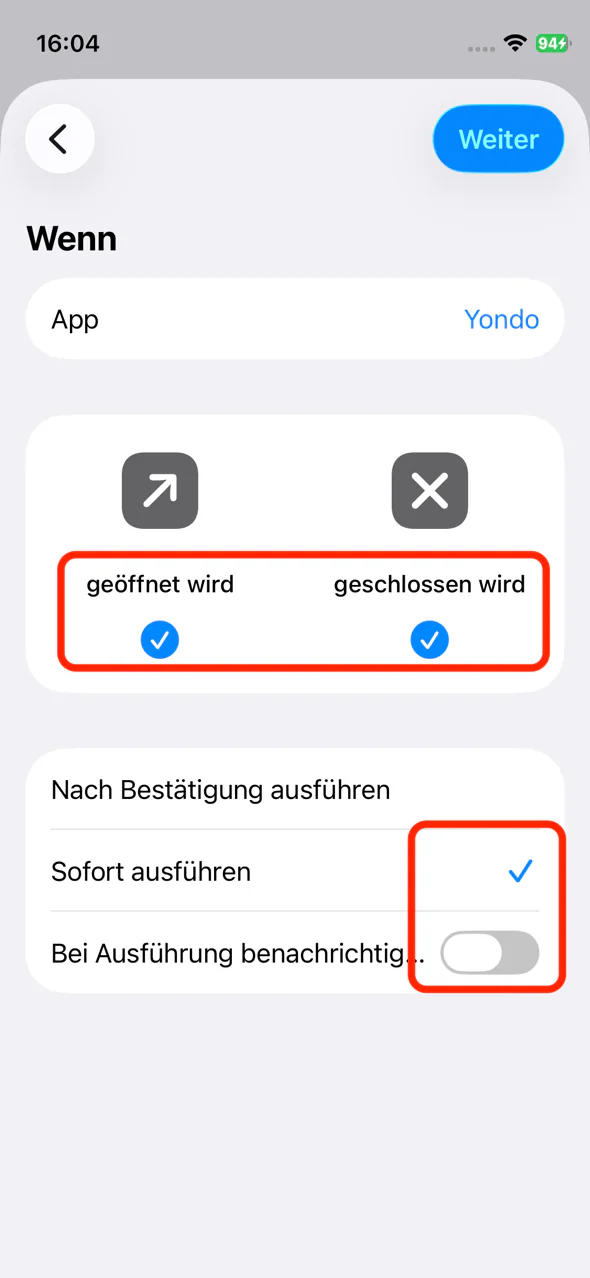
Aktiviere „geöffnet wird“ und „geschlossen wird“, wähle „Sofort ausführen“ und deaktiviere „Bei Ausführung benachrichtigen“
-
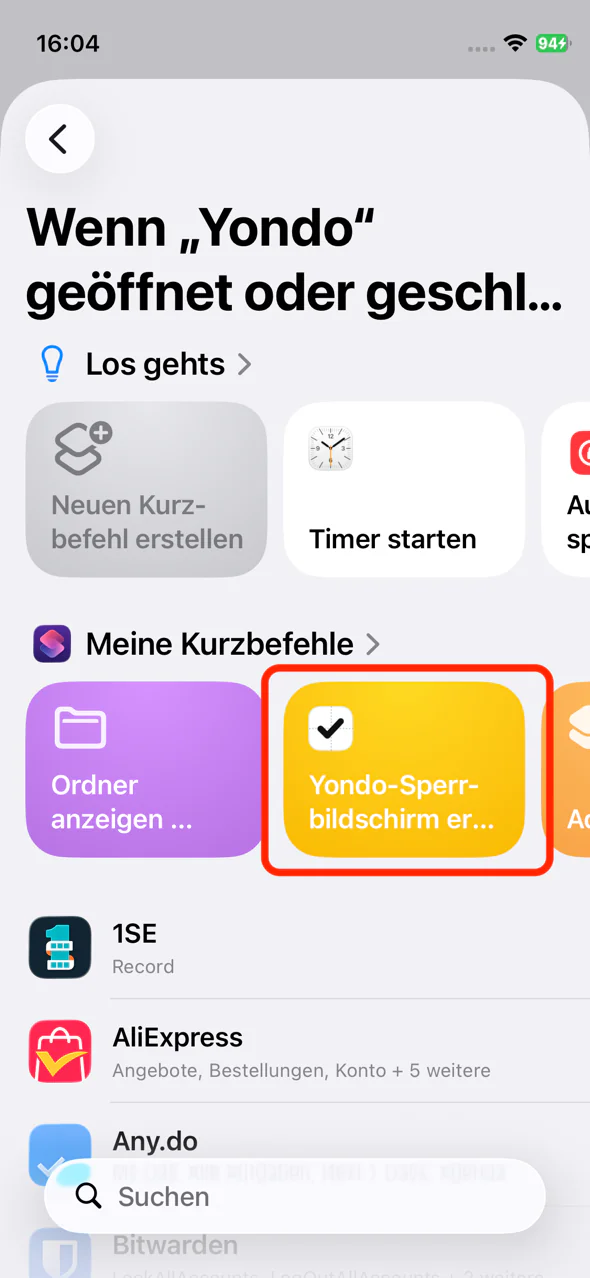
Tippe auf Weiter und wähle „Yondo-Sperrbildschirm erstellen“ als auszuführenden Kurzbefehl
-
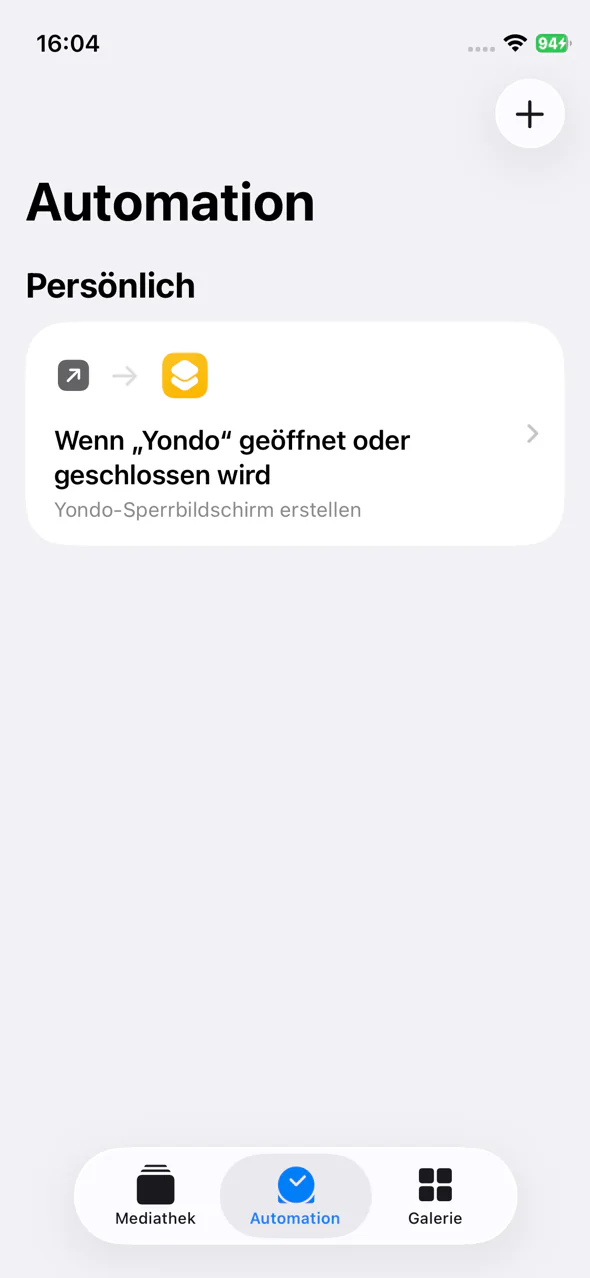
Prüfe, ob die Automation erstellt wurde
-
Kehre zu Yondo zurück – der Kontrollbildschirm erscheint automatisch
Falls nicht, tippe auf „Fertig eingerichtet – prüfen“.
4Ausführung prüfen
Prüfe auf dem Kontrollbildschirm in Yondo, ob deine Automation alle sechs Punkte erfüllt. Tippe danach auf „Alle 6 sind fertig, weiter“:
- Der Auslöser ist App
- Die ausgewählte App ist Yondo
- „geöffnet wird“ und „geschlossen wird“ sind ausgewählt
- „Sofort ausführen“ ist ausgewählt und „Bei Ausführung benachrichtigen“ ist deaktiviert
- „Yondo-Sperrbildschirm erstellen“ wird ausgeführt
- In der Aktion „Hintergrundbild festlegen“ ist „Vorschau anzeigen“ deaktiviert
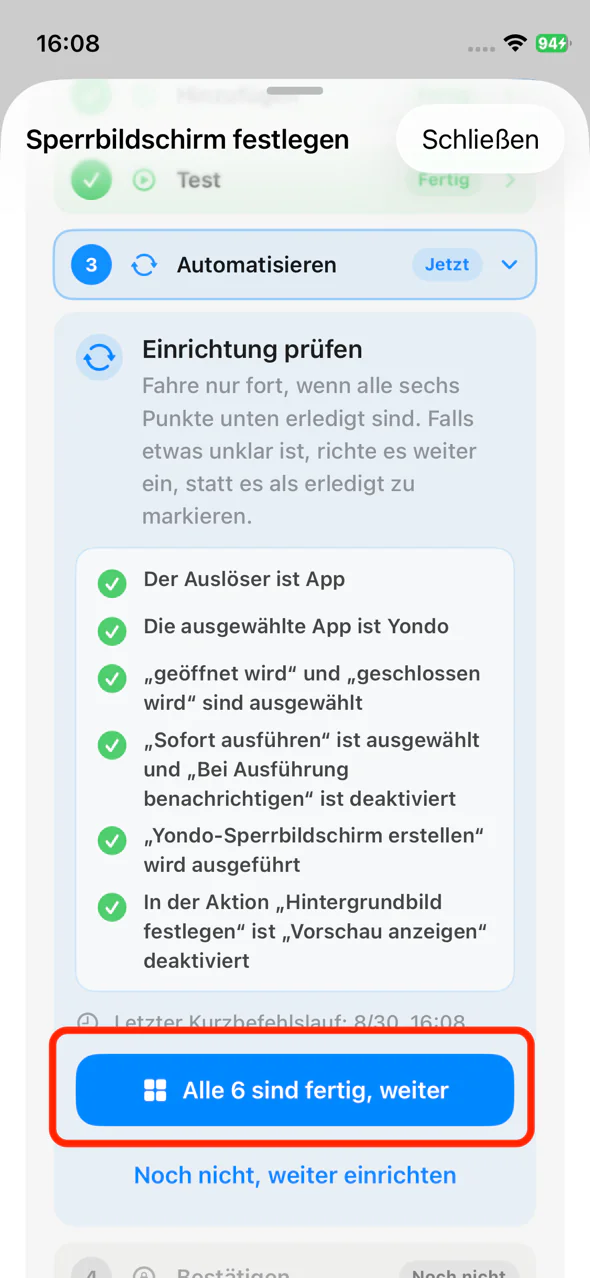
Sperre abschließend dein iPhone, damit Yondo als geschlossen gilt und die Automation ausgeführt wird. Kehre dann zu Yondo zurück. Die Einrichtung ist abgeschlossen, sobald „Letzter Kurzbefehlslauf“ eine neue Uhrzeit zeigt.
- 1Kurzbefehl hinzufügen
- 2Automation aktivieren
- 3Hintergrundbild prüfen
- 4Ausführung prüfen
1Kurzbefehl hinzufügen
Füge zuerst den Kurzbefehl hinzu, mit dem dein iPhone das Yondo-Bild auf den Sperrbildschirm setzt.
-
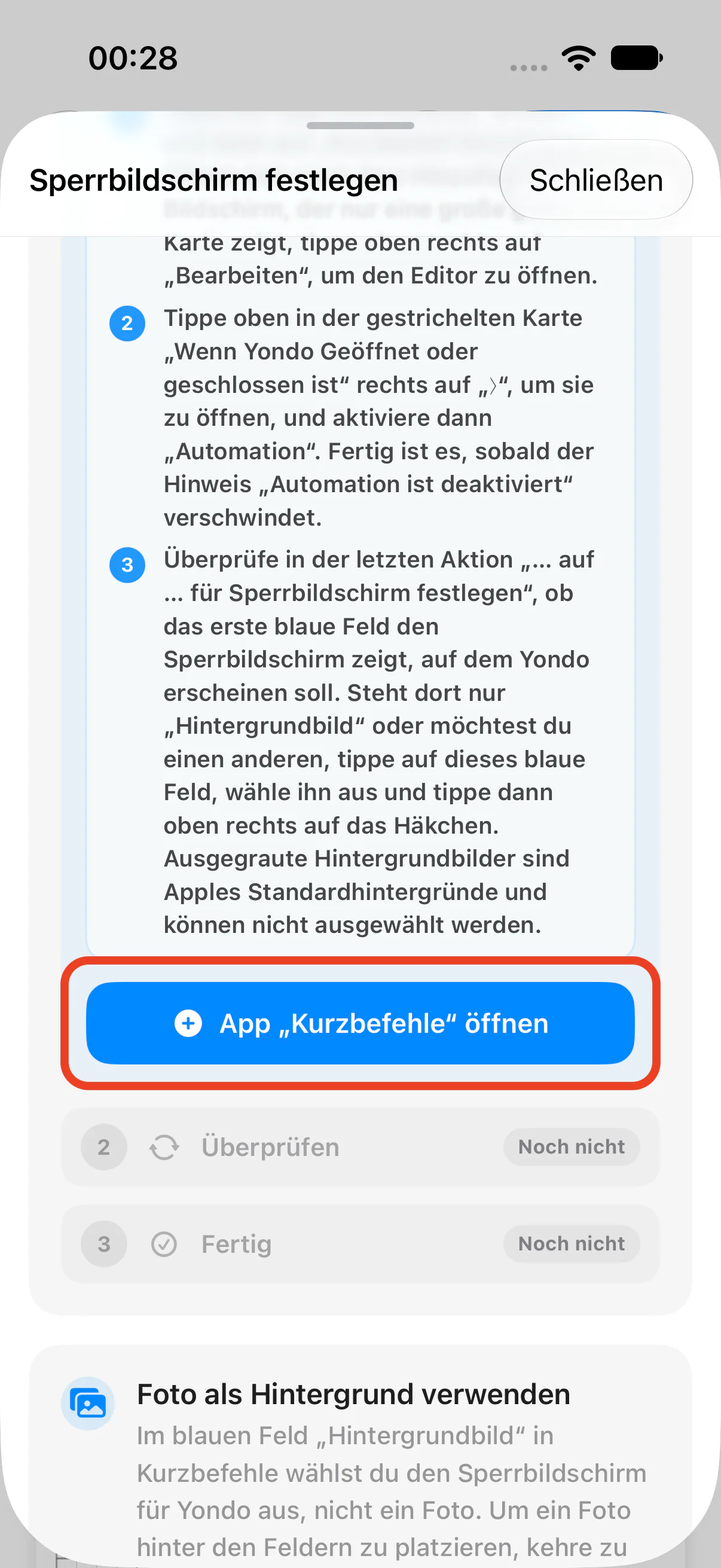
Tippe in Yondo unter „Sperrbildschirm festlegen“ auf App „Kurzbefehle“ öffnen
-
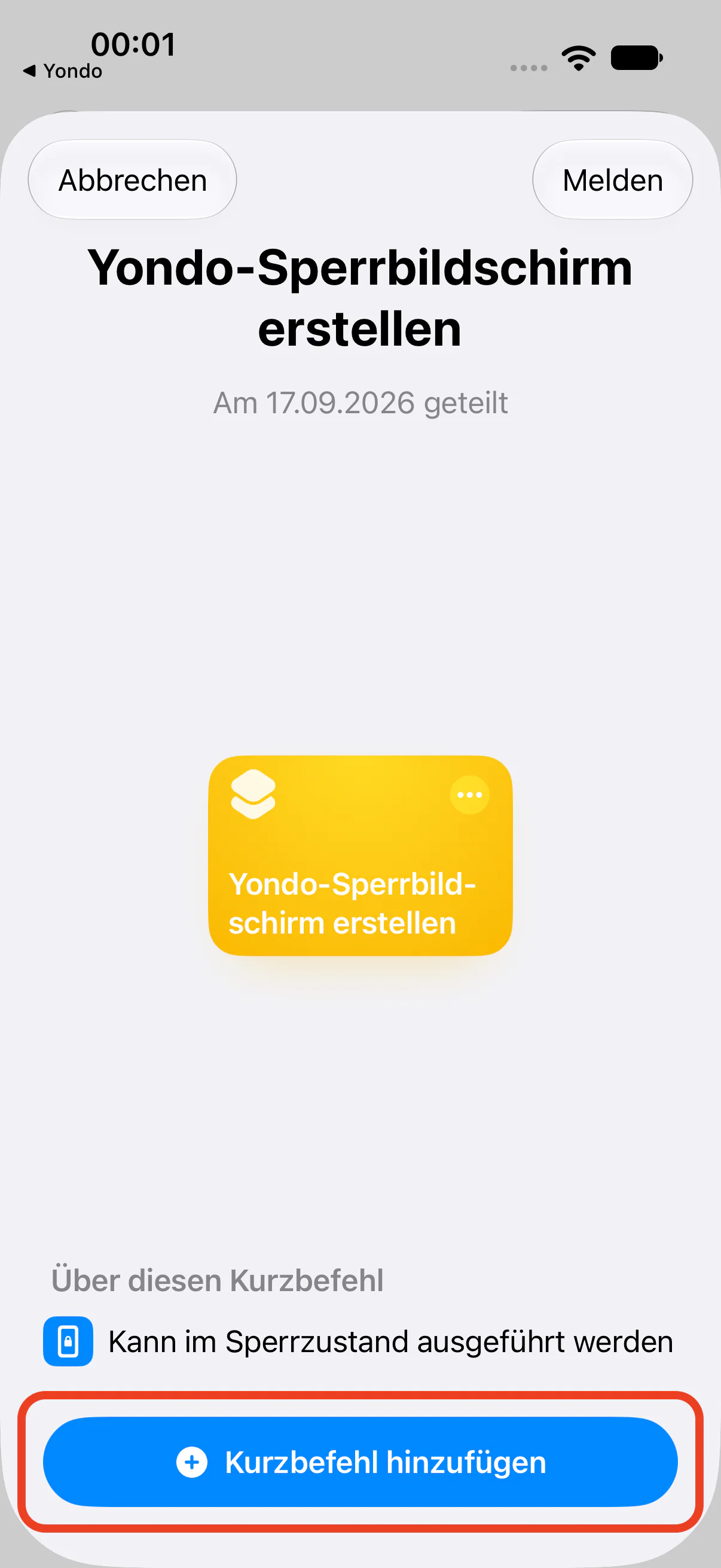
Tippe in der Kurzbefehle-App auf „Kurzbefehl hinzufügen“
-
Öffnet sich nach dem Hinzufügen ein Bildschirm mit nur einer gelben Karte, tippe oben rechts auf „Bearbeiten“, um den Editor zu öffnen
Hinweis: Dieser Bildschirm erscheint auf Geräten, die Apple Intelligence unterstützen. Öffnet sich der Editor direkt, fahre einfach mit dem nächsten Schritt fort.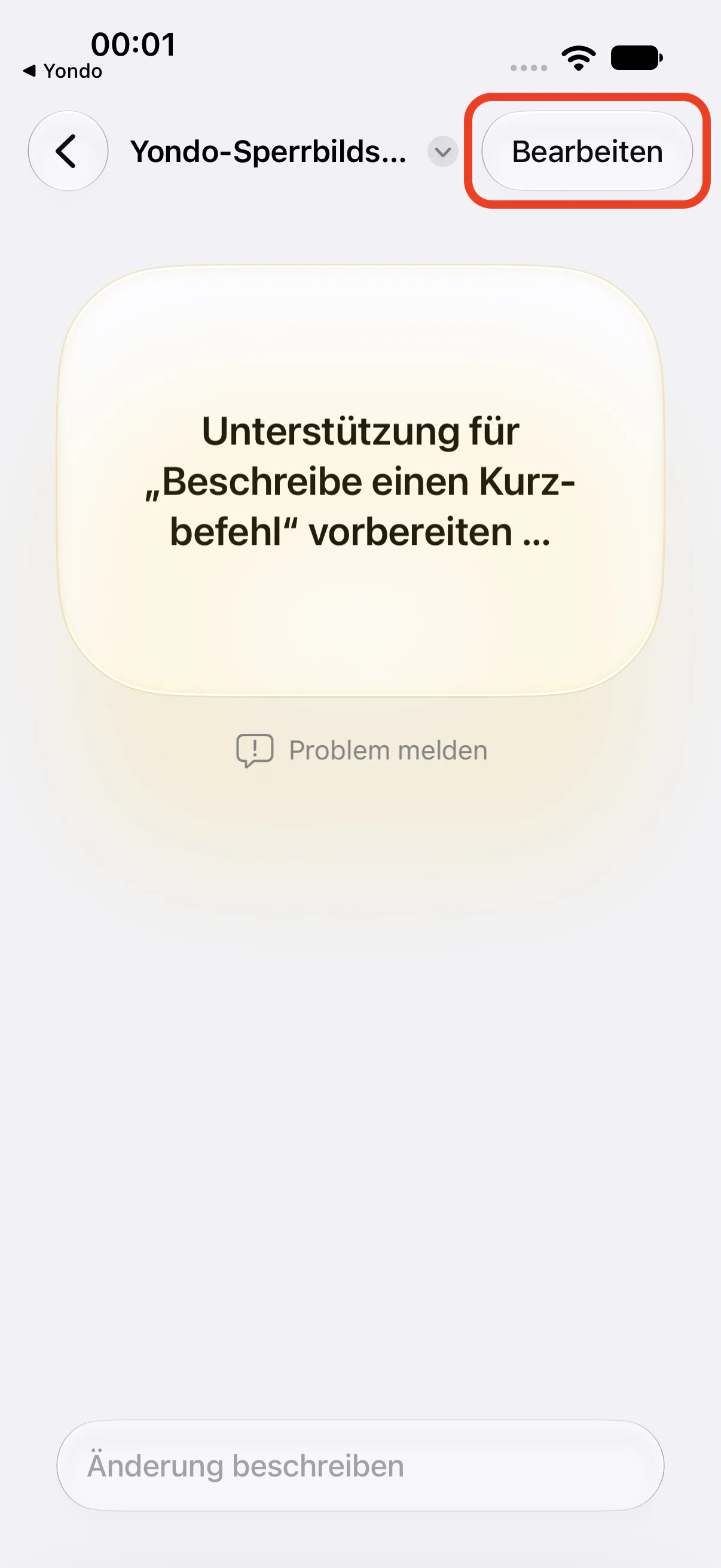
2Automation aktivieren
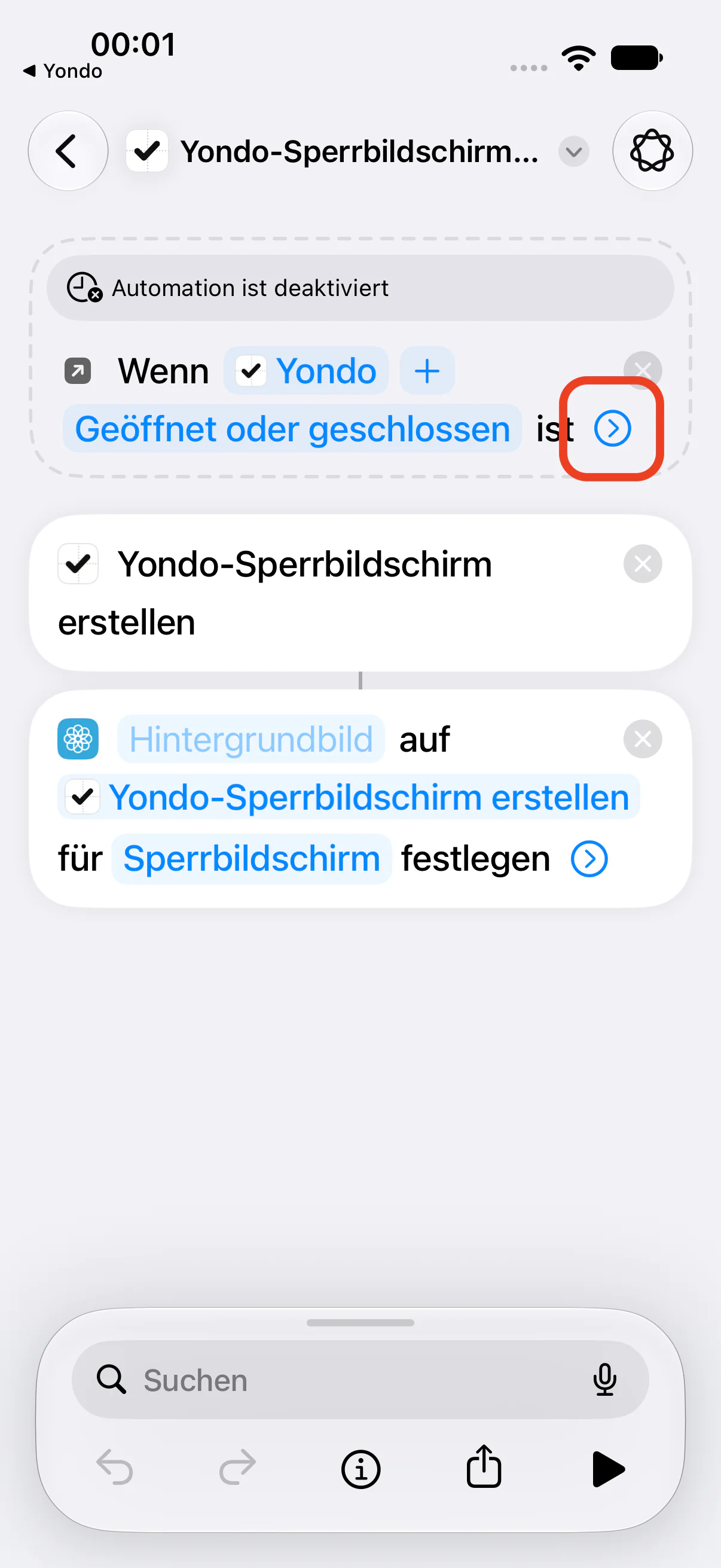
Ganz oben im hinzugefügten Kurzbefehl steht eine gestrichelte Karte „Wenn Yondo Geöffnet oder geschlossen ist“ mit dem Hinweis „Automation ist deaktiviert“. Zur Sicherheit ist sie direkt nach dem Hinzufügen deaktiviert.
-
Tippe am rechten Rand der Karte auf „⟩“, um sie zu öffnen
-
Aktiviere „Automation“. Fertig ist es, sobald der Hinweis „Automation ist deaktiviert“ verschwindet
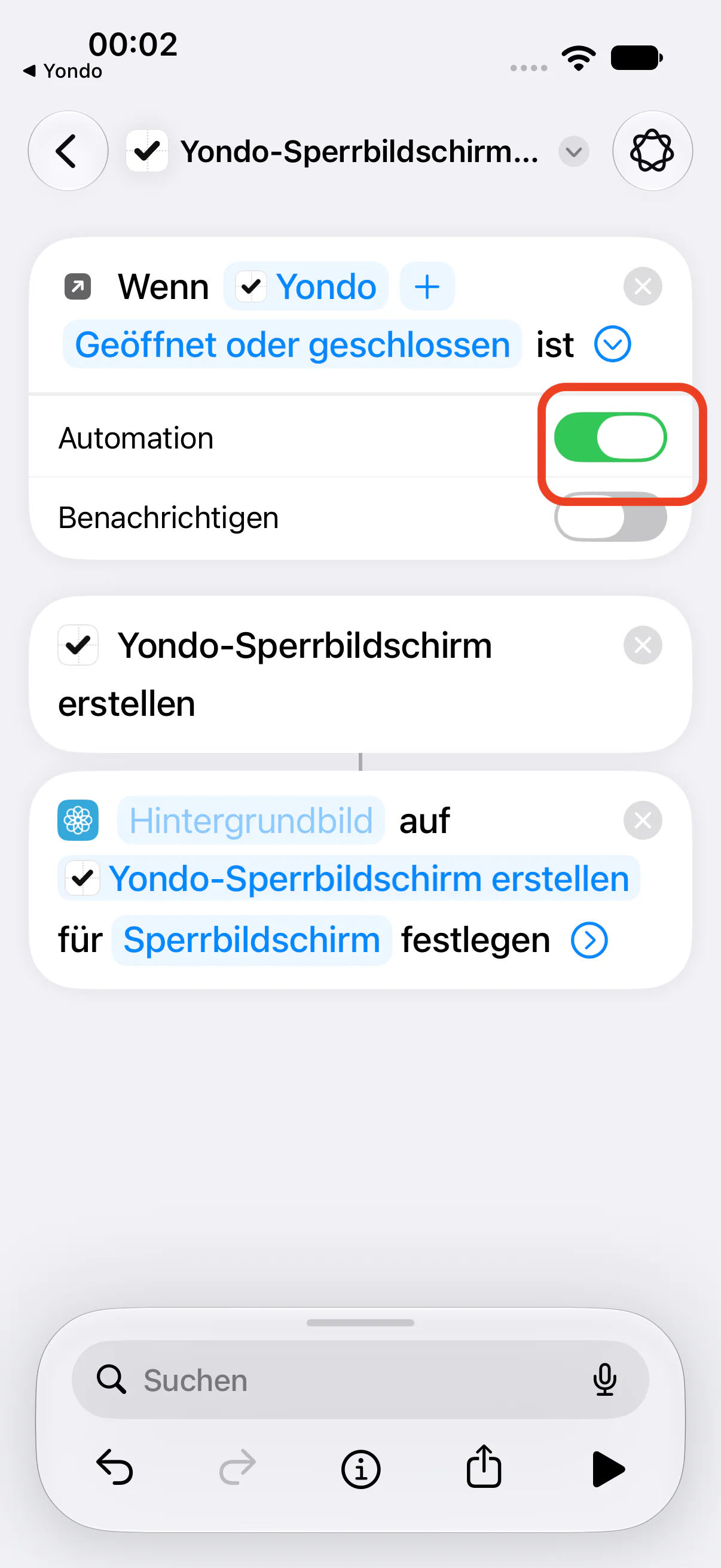
- Lass „Benachrichtigen“ deaktiviert (sonst erscheint bei jedem Öffnen und Schließen von Yondo eine Mitteilung)
3Hintergrundbild prüfen
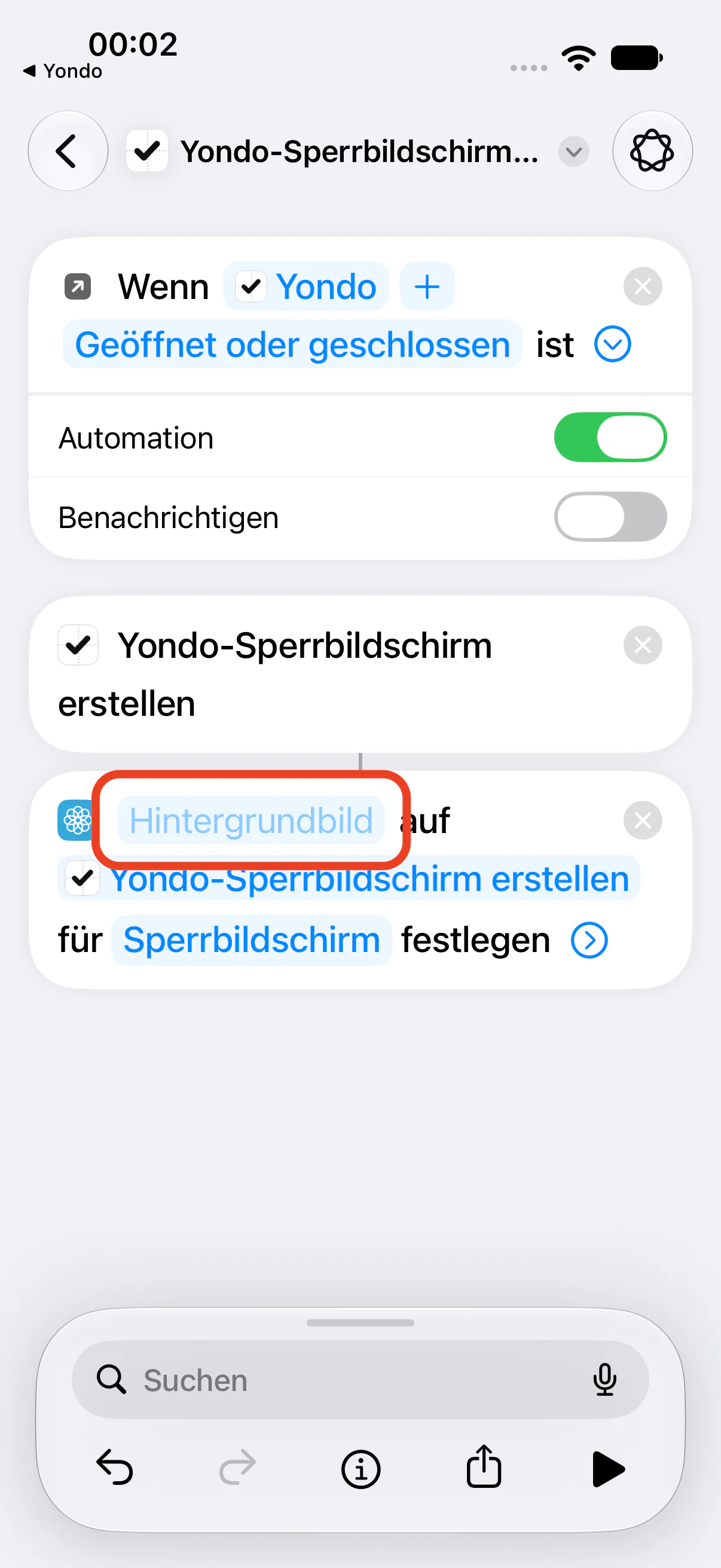
Prüfe ganz unten im Kurzbefehl, ob das erste blaue Feld in „… auf … für Sperrbildschirm festlegen“ den Sperrbildschirm enthält, auf dem das Yondo-Bild erscheinen soll.
-
Steht im ersten blauen Feld von „… auf … für Sperrbildschirm festlegen“ bereits der Sperrbildschirm, auf dem Yondo erscheinen soll, lass alles so
-
Steht dort nur „Hintergrundbild“ oder möchtest du einen anderen Sperrbildschirm, tippe auf dieses blaue Feld, wähle einen Sperrbildschirm aus und tippe oben rechts auf „✓“
Hinweis: Abgeblendete Hintergrundbilder sind integrierte Apple-Designs und können nicht ausgewählt werden. Wenn keines verfügbar ist, halte eine freie Stelle auf dem Sperrbildschirm gedrückt und füge zuerst ein neues Hintergrundbild hinzu (siehe FAQ unten).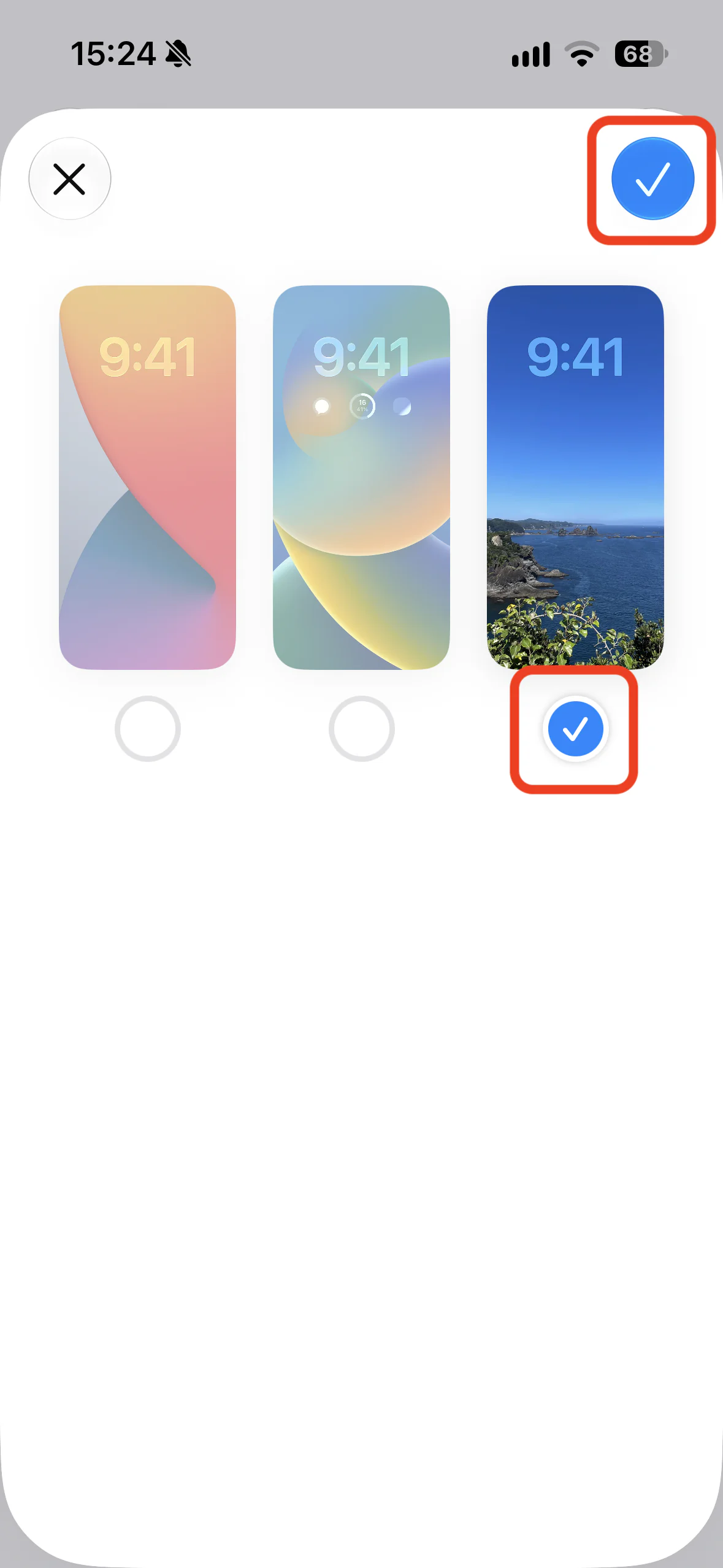
- Kehre zu Yondo zurück und tippe auf „Fertig, fortfahren“
4Ausführung prüfen
Schließe Yondo und öffne es erneut. Die Einrichtung ist abgeschlossen, sobald das Bild auf dem Sperrbildschirm automatisch aktualisiert wird und „Letzter Kurzbefehlslauf“ in Yondo eine neue Uhrzeit zeigt.
Auf einem vom obigen Problem betroffenen iPhone zeigt Yondo den Hinweis „Automatische Aktualisierungen wurden noch nicht bestätigt“ (nur auf Geräten, auf denen auch nach mehrmaligem Öffnen von Yondo keine automatische Aktualisierung bestätigt wurde). Er erscheint in den Einstellungen unter „Wichtiger Hinweis“ und in den Schritten von „Aufgaben auf dem Sperrbildschirm anzeigen“.
- Tippe im Hinweis auf „Automatisch per Mitteilung aktualisieren“
- Lies die Erklärung, tippe auf „Fortfahren“ und erlaube Mitteilungen für Yondo
- Folge Schritt 1: „App „Kurzbefehle“ öffnen“ → „Kurzbefehl hinzufügen“ → „Ersetzen“
- Öffne oben bei „Wenn ich eine Mitteilung von Yondo erhalte“ das „⟩“ und aktiviere „Automation“
- Kehre zu Yondo zurück und tippe auf „Fertig, fortfahren“
- Schließe Yondo. Wenn der Sperrbildschirm aktualisiert wird, bist du fertig
Ab dann sendet sich Yondo bei jedem Verlassen der App selbst eine Mitteilung, und diese aktualisiert den Sperrbildschirm. Die Mitteilung erscheint weder auf dem Bildschirm noch in der Mitteilungszentrale und macht keinen Ton. Nach der Umstellung fühlt sich Yondo an wie bisher: App schließen, Sperrbildschirm wird aktualisiert.
Schnell hinzufügen (für Fortgeschrittene)
Füge eine Aufgabe mit einem Tippen hinzu, etwa über die Aktionstaste, ohne die App zu öffnen. Die Aufgabe erscheint sofort auf deinem Sperrbildschirm. Schließe zuerst die Schritte 1–4 oben ab.
1. Kurzbefehl für „Schnell hinzufügen“ hinzufügen
-
Öffne in Yondo die Einstellungen und tippe unter „Kurzbefehle“ auf „Schnell hinzufügen“
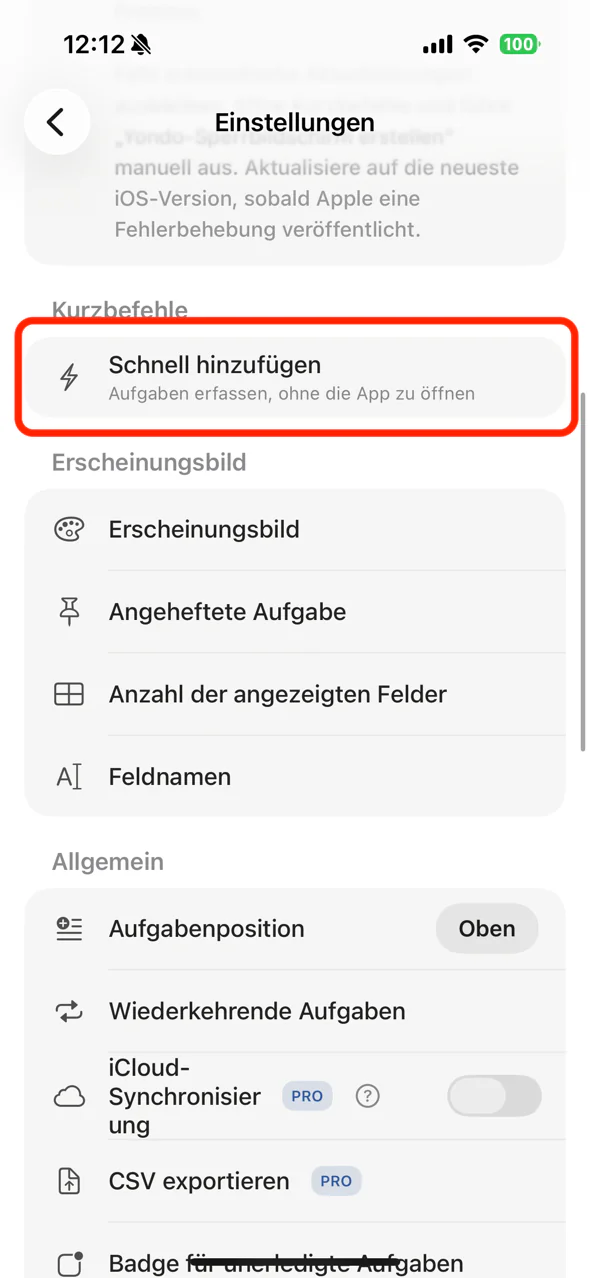
-
Tippe auf „Kurzbefehl hinzufügen“
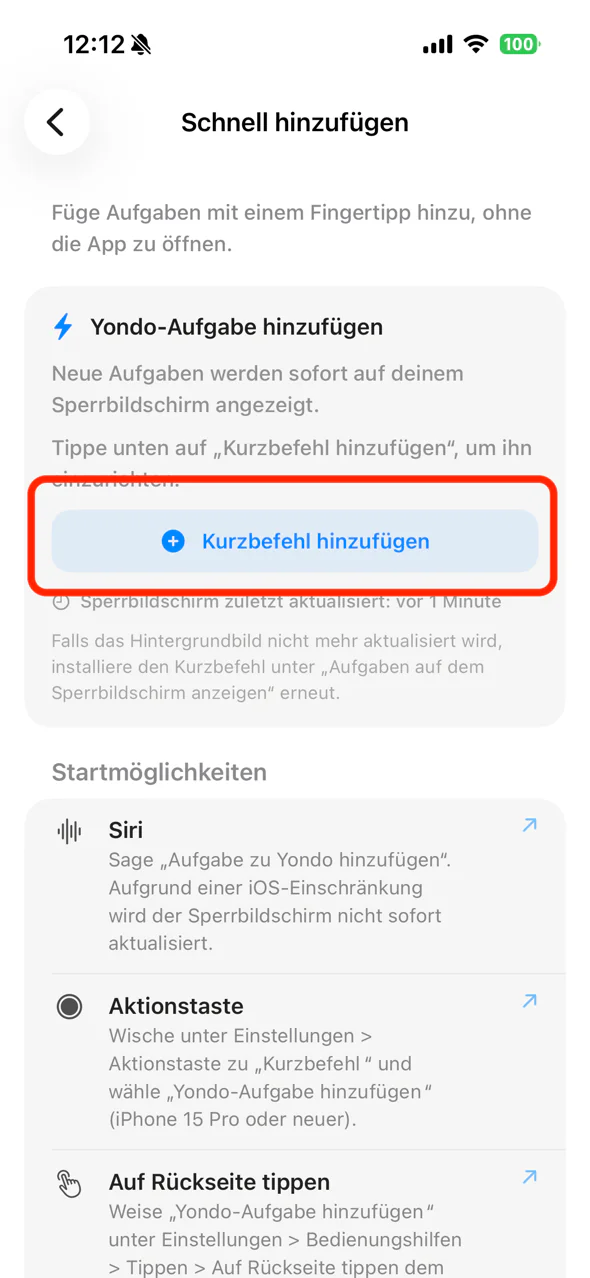
-
Wenn die Kurzbefehle-App geöffnet wird, tippe erneut auf „Kurzbefehl hinzufügen“
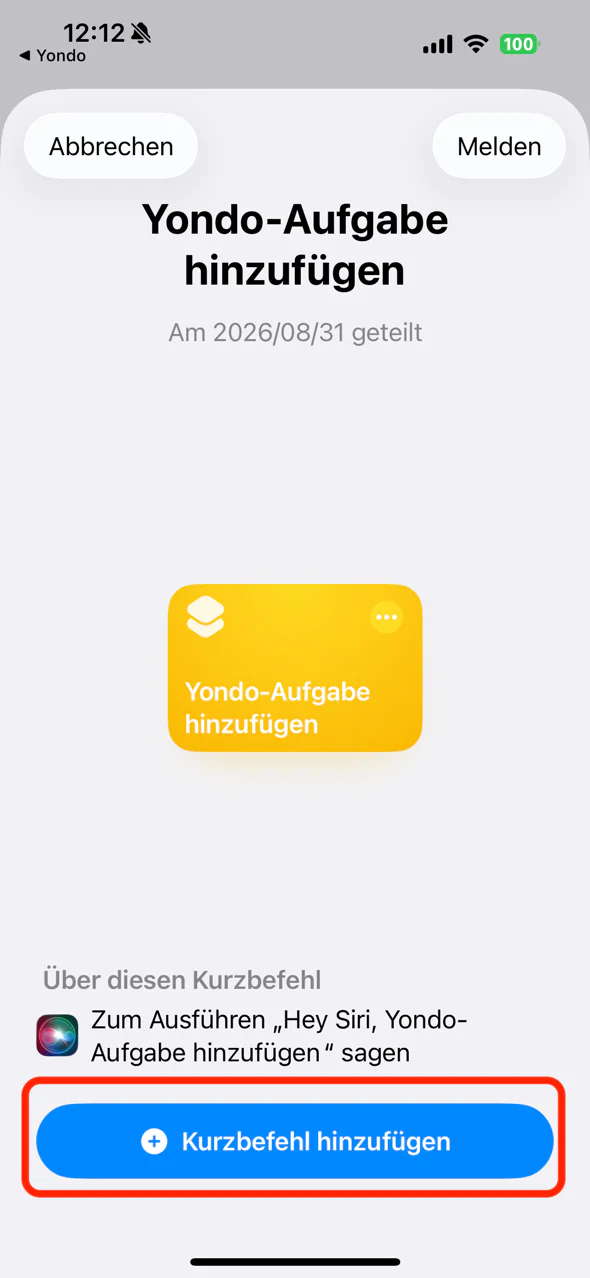
Ab hier wählst du eine Startmöglichkeit aus und richtest sie ein (du kannst auch mehrere einrichten).
2. Der Aktionstaste zuweisen (iPhone 15 Pro oder neuer)
-
Öffne die iPhone-Einstellungen > „Aktionstaste“
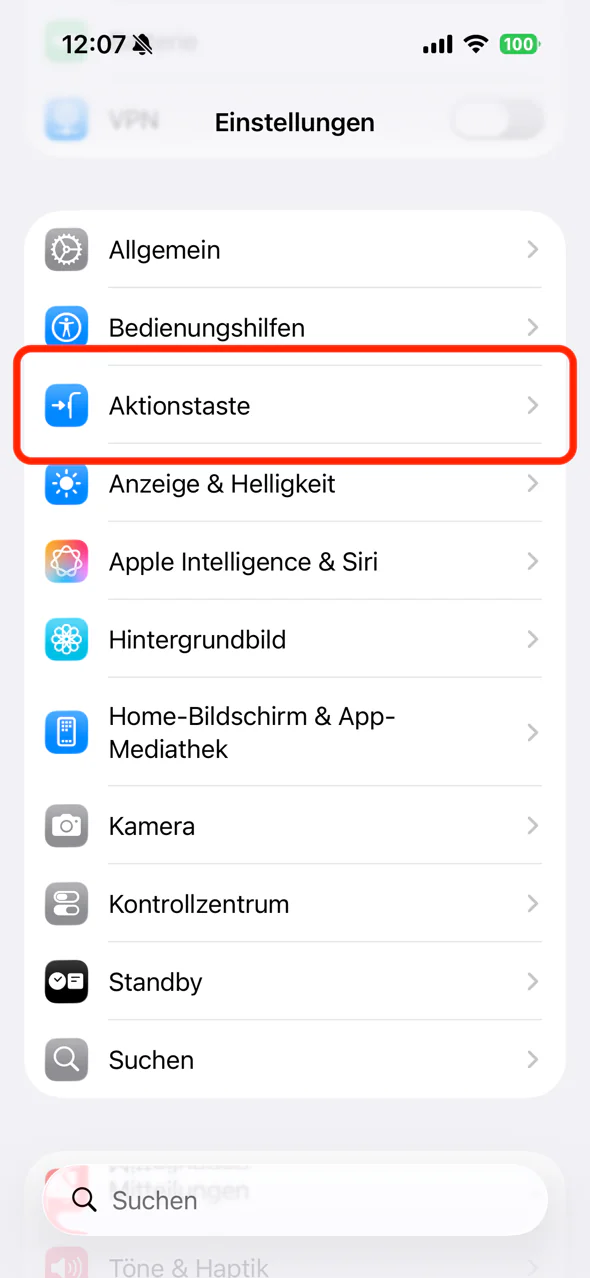
-
Wische zur Seite bis „Kurzbefehl“ und tippe auf das Auswahlfeld darunter
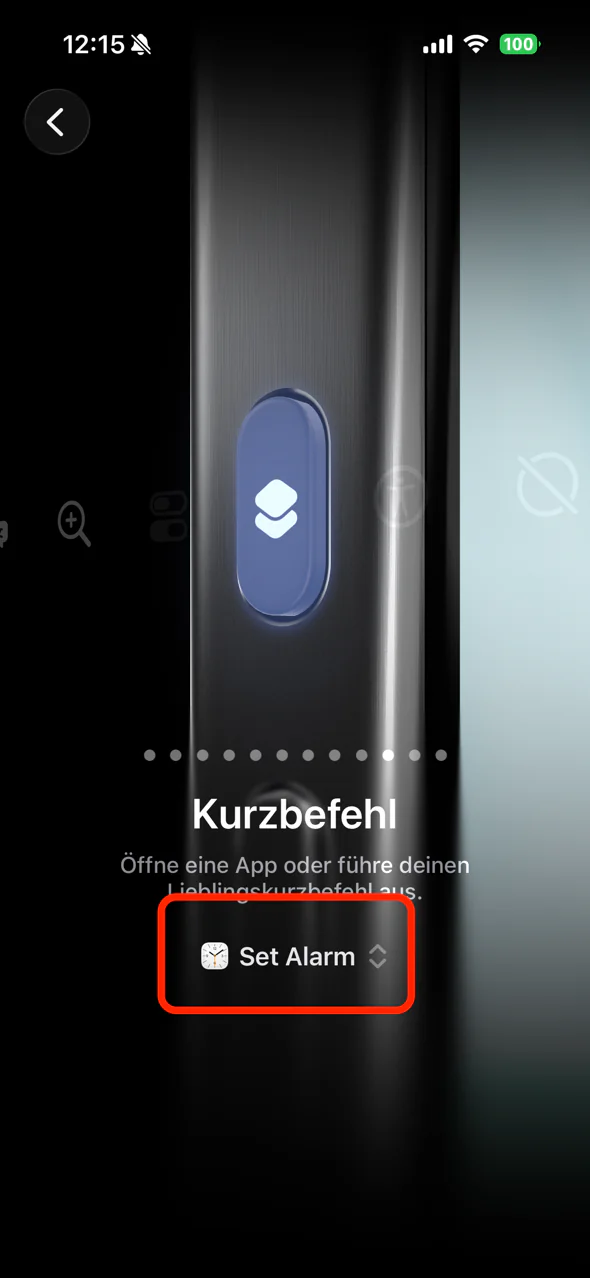
-
Wähle in der Liste „Yondo-Aufgabe hinzufügen“
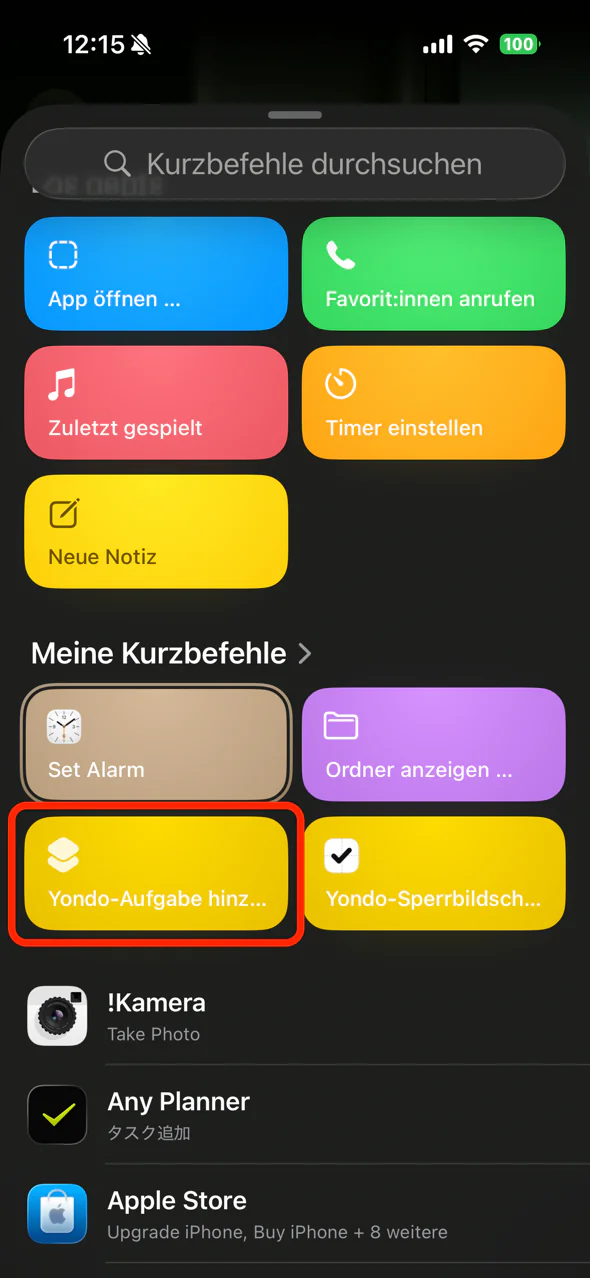
-
Fertig, sobald im Auswahlfeld „Yondo-Aufgabe hinzufügen“ steht
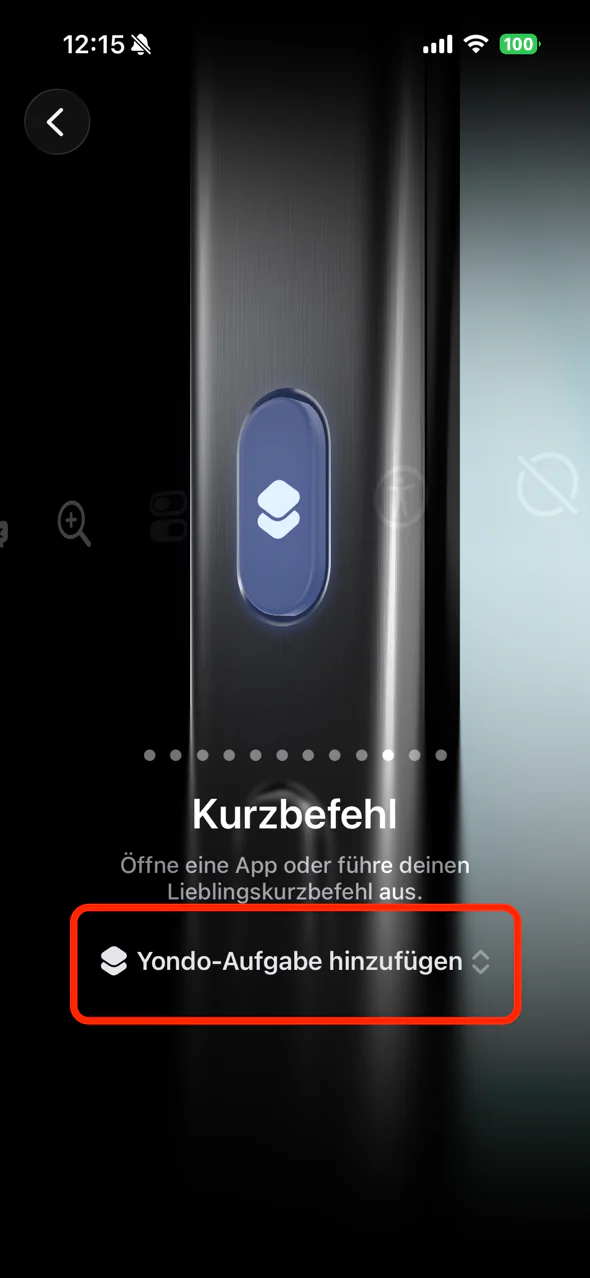
3. „Auf Rückseite tippen“ zuweisen
-
Öffne die iPhone-Einstellungen > „Bedienungshilfen“
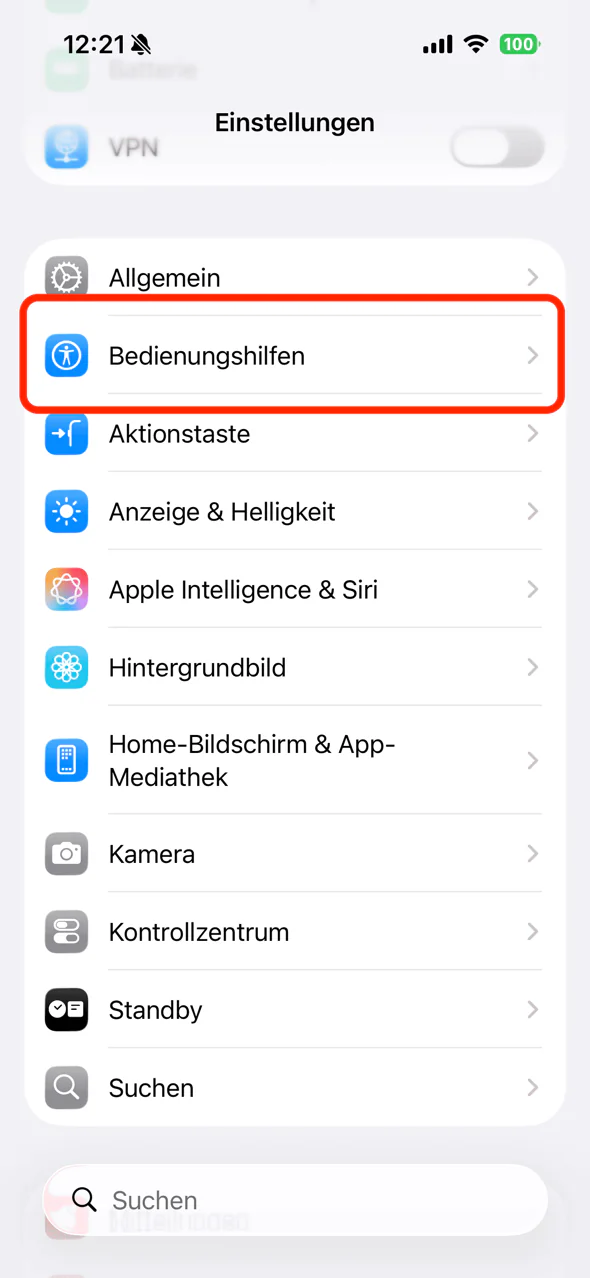
-
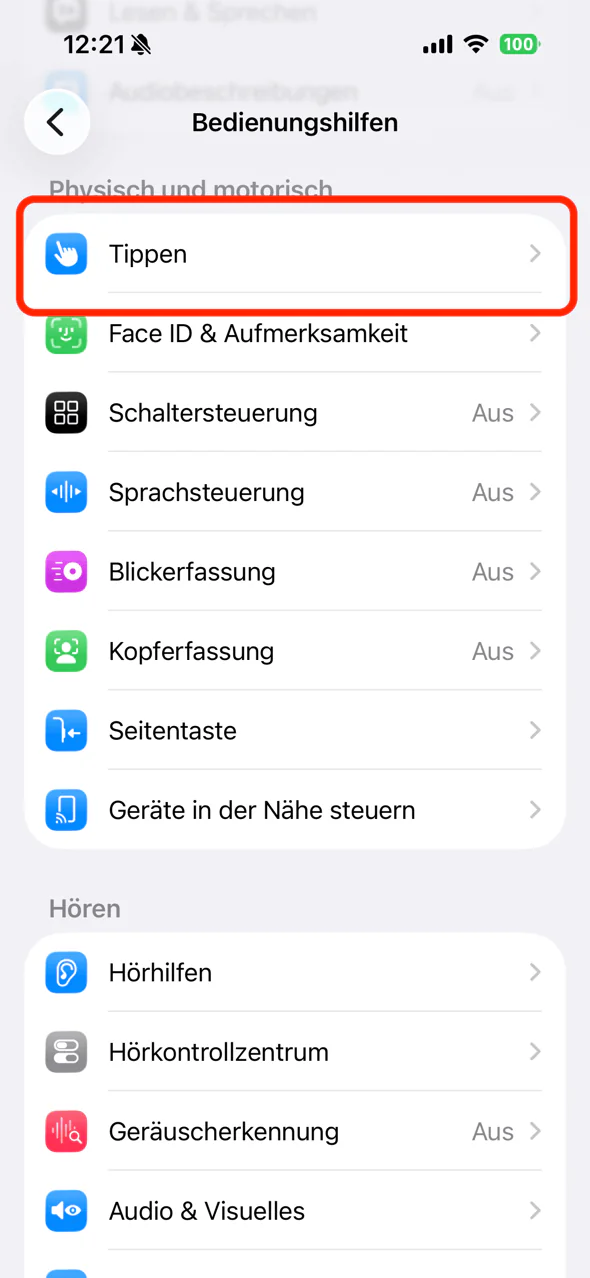
Öffne „Tippen“
-
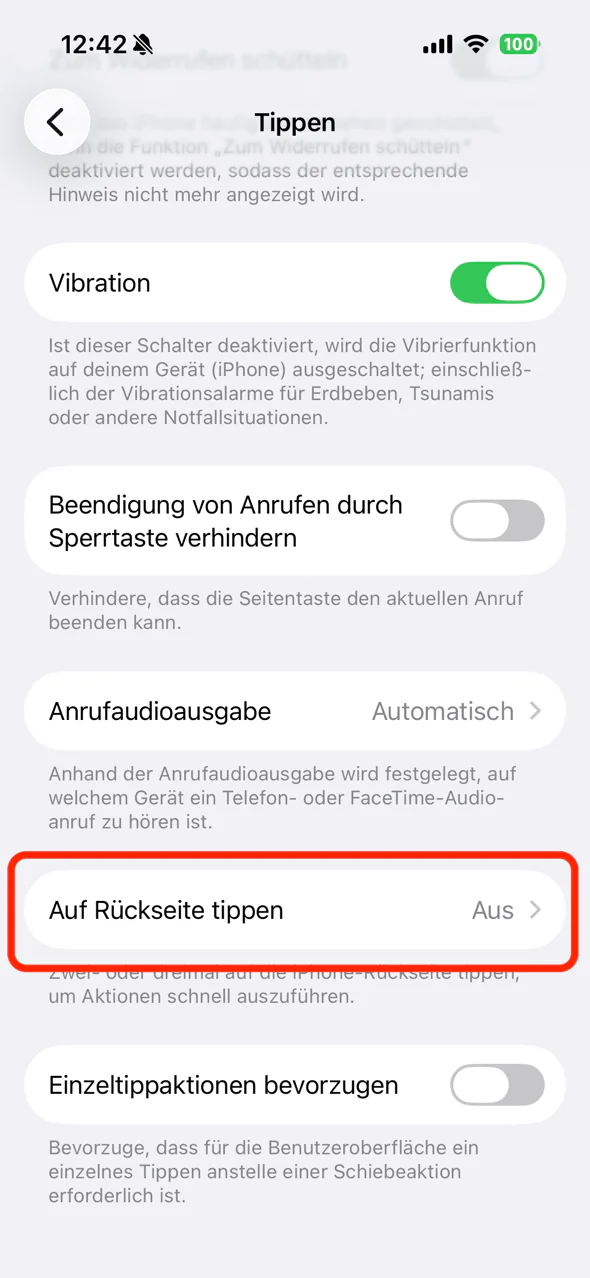
Öffne weiter unten „Auf Rückseite tippen“
-
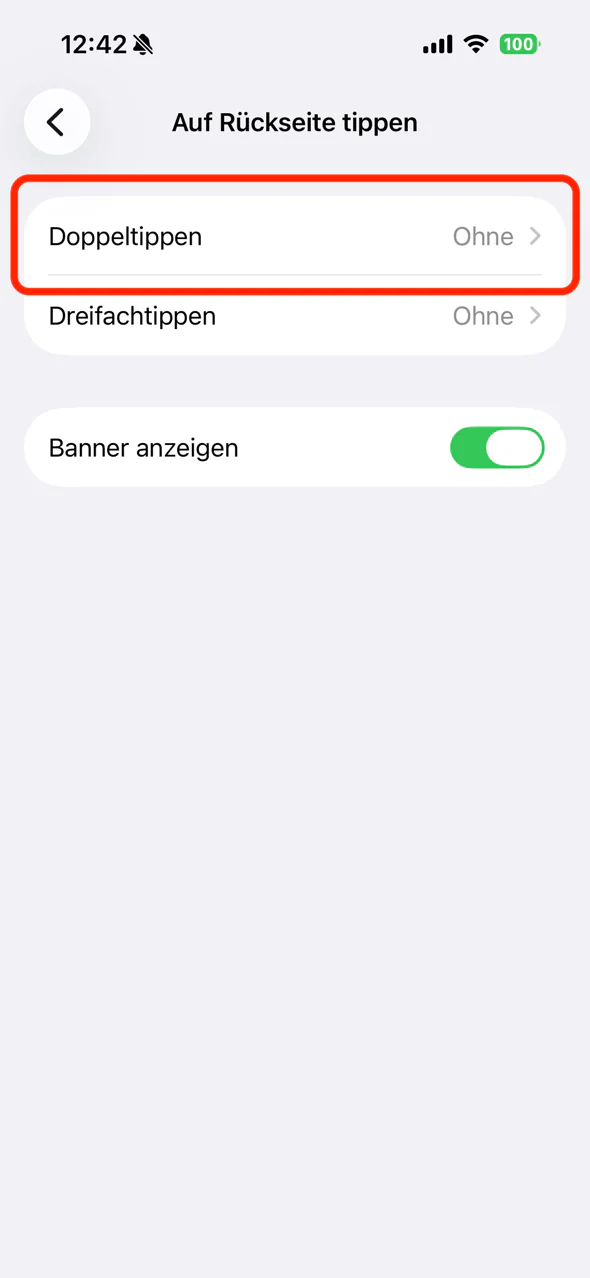
Wähle „Doppeltippen“ (oder „Dreifachtippen“)
-
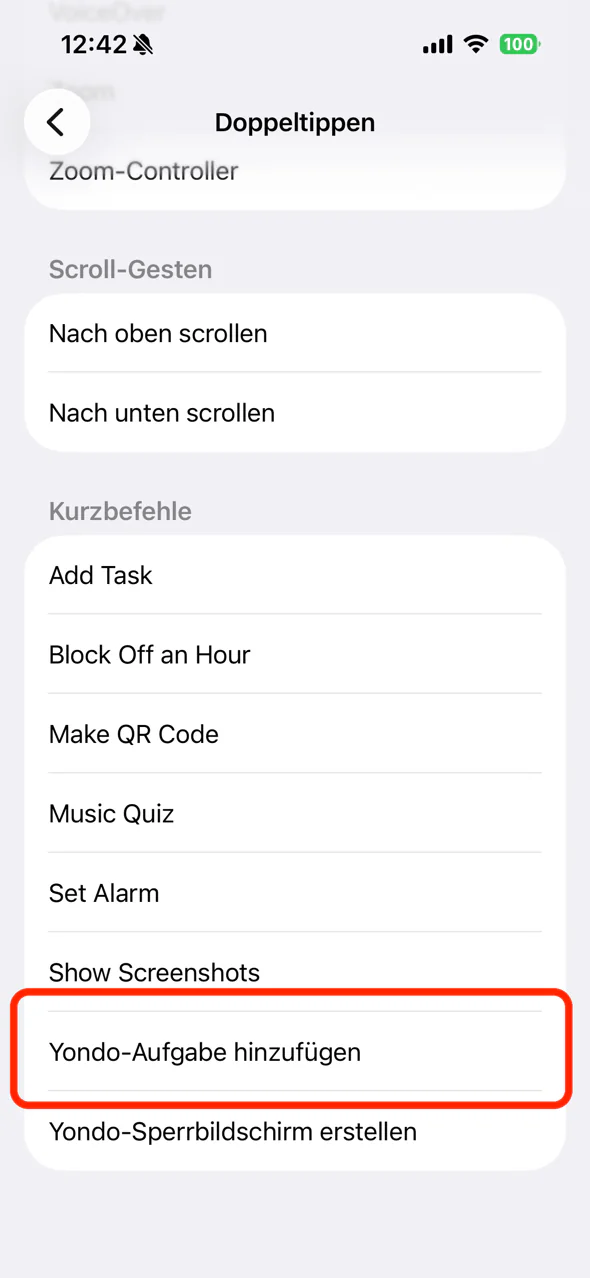
Wähle unter „Kurzbefehle“ den Eintrag „Yondo-Aufgabe hinzufügen“
4. Zum Kontrollzentrum hinzufügen (iOS 18 oder neuer)
-
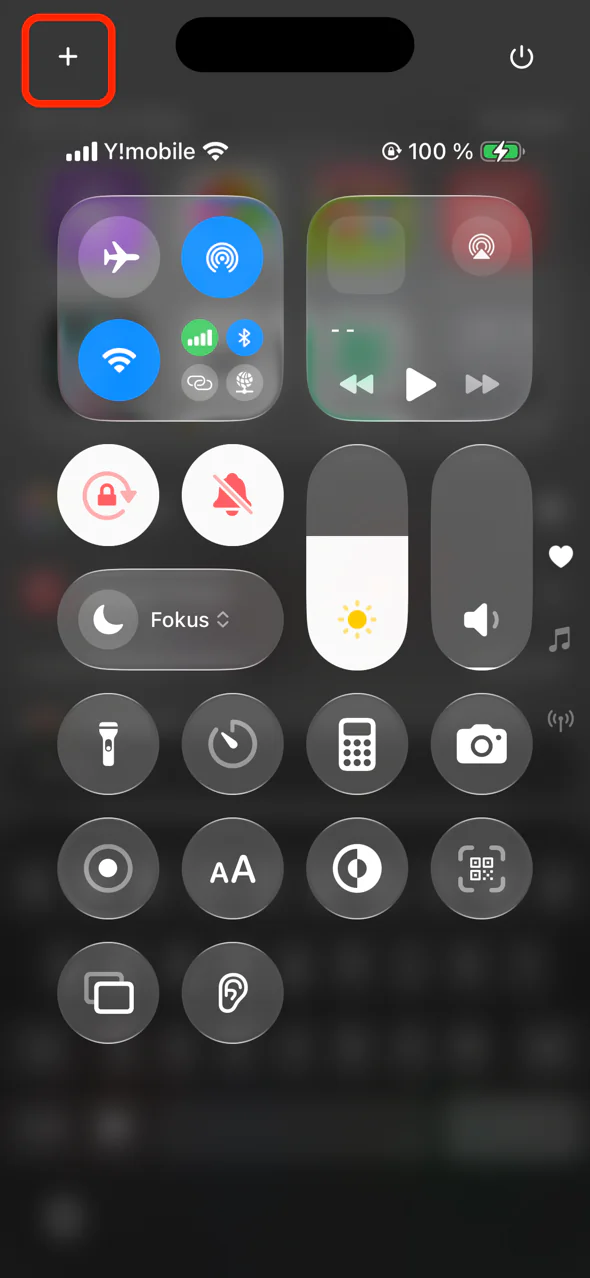
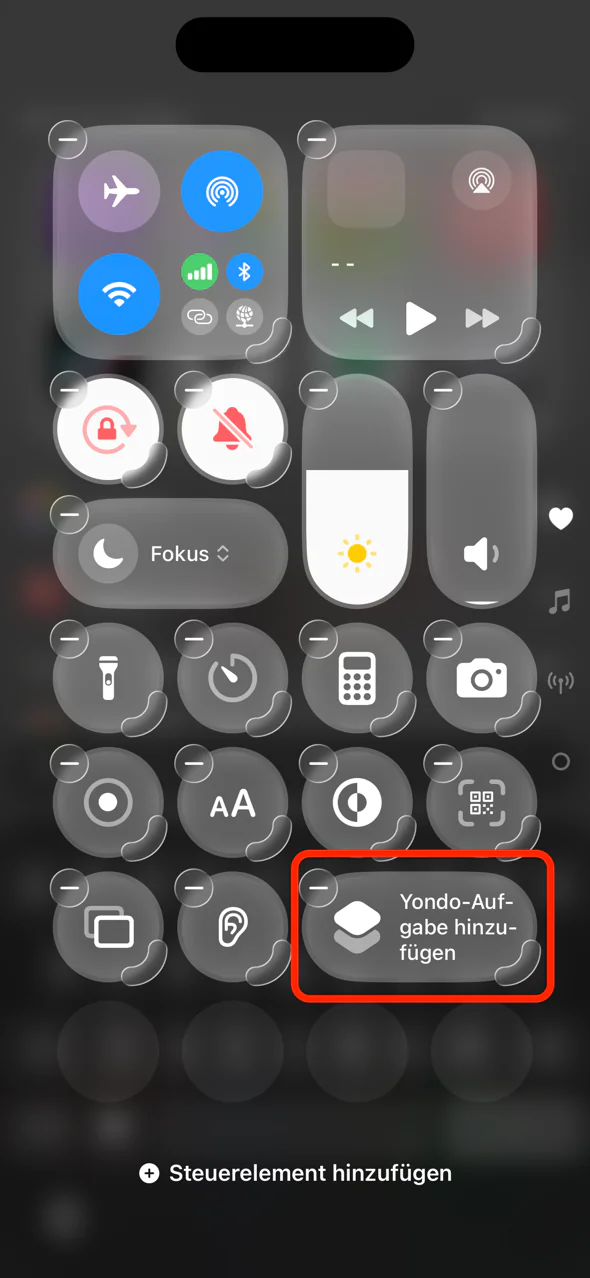
Wische von oben rechts nach unten, um das Kontrollzentrum zu öffnen, und tippe oben links auf „+“
-
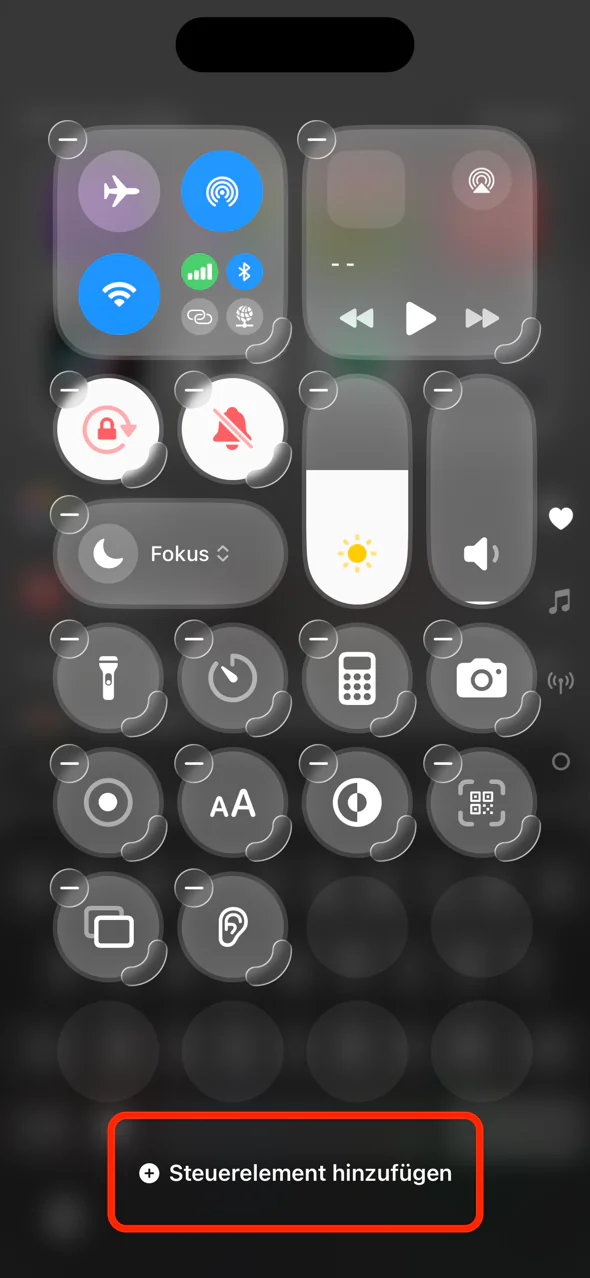
Tippe auf „Steuerelement hinzufügen“
-
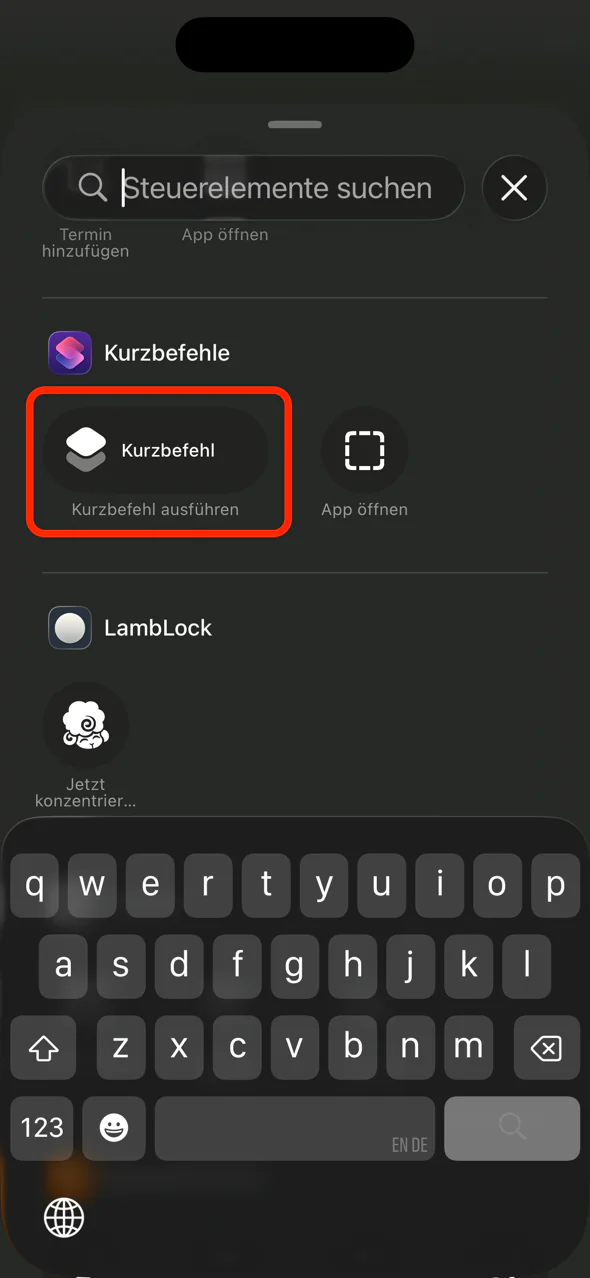
Gib im Suchfeld „Kurzbefehle“ ein und wähle „Kurzbefehl“
-
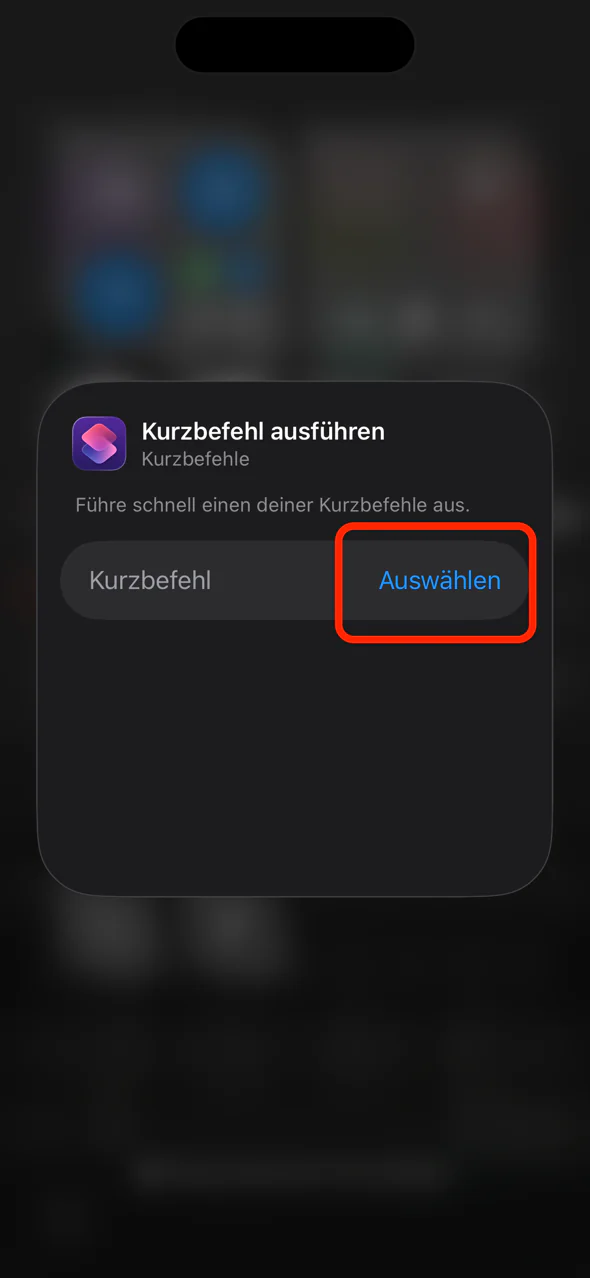
Tippe bei „Kurzbefehl ausführen“ auf „Auswählen“
-
Wähle „Yondo-Aufgabe hinzufügen“
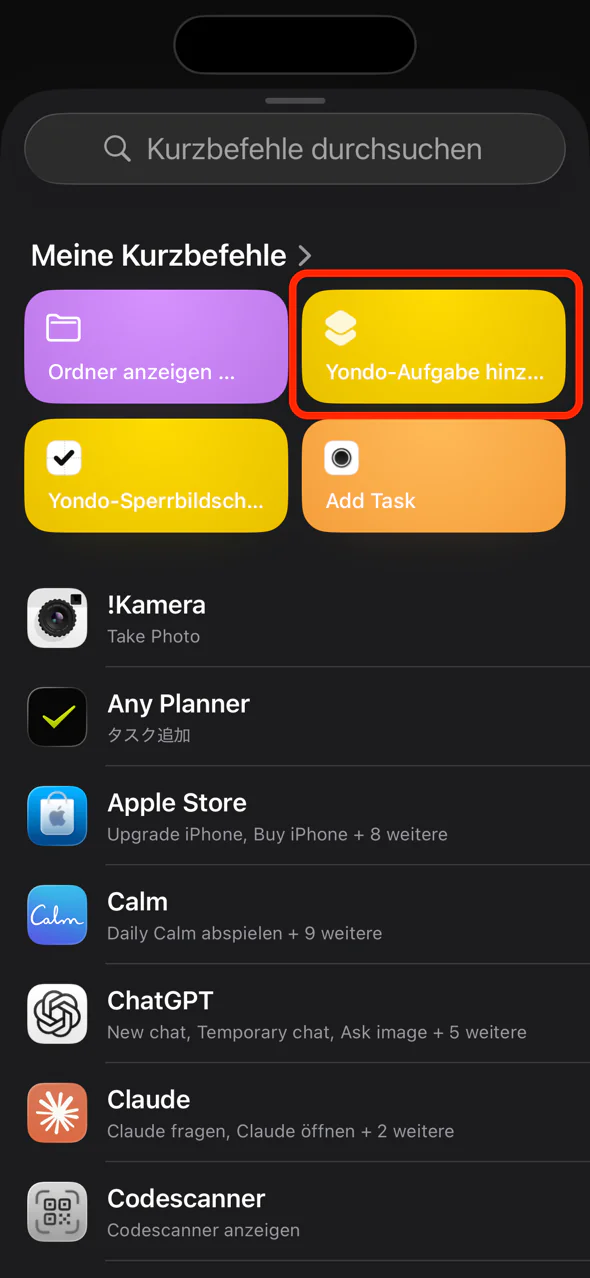
-
Fertig, sobald das Steuerelement im Kontrollzentrum erscheint
5. Mit Siri nutzen (keine Zuweisung nötig)
Du kannst eine Aufgabe auch einfach mit „Aufgabe zu Yondo hinzufügen“ per Siri anlegen. Aufgrund einer Einschränkung von iOS wird der Sperrbildschirm über Siri jedoch nicht sofort aktualisiert – das geschieht beim nächsten Öffnen von Yondo. Wenn du die Aufgabe sofort auf dem Sperrbildschirm sehen möchtest, nutze die Aktionstaste, „Auf Rückseite tippen“ oder das Kontrollzentrum.
Ausprobieren
Wenn du den Kurzbefehl über die eingerichtete Startmöglichkeit ausführst, erscheinen nacheinander die Eingabe des Aufgabennamens und die Auswahl des Feldes. Der Sperrbildschirm wird aktualisiert, sobald die Aufgabe gespeichert ist. Hast du zwei oder mehr Blätter, wählst du vorher das Blatt für die Aufgabe aus. Aufgaben, die du einem anderen Blatt als dem Blatt für den Sperrbildschirm hinzufügst, erscheinen nicht auf dem Sperrbildschirm.
Häufige Fragen
„Schnell hinzufügen“ erstellt die Aufgabe, aber das Hintergrundbild wird nicht aktualisiert
Prüfe in der Kurzbefehle-App, ob „Yondo-Sperrbildschirm erstellen“ gelöscht oder umbenannt wurde. „Schnell hinzufügen“ ruft diesen Kurzbefehl auf, um das Hintergrundbild zu aktualisieren. Wenn er fehlt oder umbenannt wurde, füge den Hintergrund-Kurzbefehl in Yondo unter „Sperrbildschirm festlegen“ erneut hinzu (Schritt 1 dieser Anleitung). „Schnell hinzufügen“ musst du nicht neu installieren. Wenn die Uhrzeit „Sperrbildschirm zuletzt aktualisiert“ auf demselben Bildschirm weiterläuft, funktionieren die Aktualisierungen.
Ich habe eine Aufgabe über den Pin auf dem Sperrbildschirm erledigt, aber sie ist noch auf dem Hintergrundbild zu sehen
Die Aufgabe selbst ist erledigt, aber das Hintergrundbild zeigt noch eine ältere Version. Beim nächsten Öffnen von Yondo wird es neu erstellt und die erledigte Aufgabe verschwindet. Aufgrund einer Einschränkung von iOS können Apps das Sperrbildschirm-Hintergrundbild nicht direkt ändern. Yondo erzeugt es deshalb beim Öffnen oder Schließen der App neu. Darum ändert ein Tippen auf das Häkchen im angehefteten Banner das Hintergrundbild nicht sofort.
Das Hintergrundbild ändert sich nicht, wenn ich das iPhone sperre
Prüfe, ob die Automation auf „Sofort ausführen“ eingestellt ist und „Yondo-Sperrbildschirm erstellen“ ausführt. Beachte außerdem, dass die Standardhintergründe von Apple keine eigenen Bilder unterstützen. Halte gegebenenfalls eine freie Stelle auf dem Sperrbildschirm gedrückt und füge ein unterstütztes Hintergrundbild hinzu.
„Kurzbefehle konnte nicht geöffnet werden“ erscheint
Aktualisiere Yondo im App Store auf die neueste Version. Dieses Problem unter iOS 18 wurde in Version 2.4.0 behoben. In der aktuellen Version öffnet die Taste aus Schritt 1 ein Teilen-Menü. Wähle dort „Kurzbefehle“, um den Kurzbefehl hinzuzufügen.
Es erscheint kein auswählbares Hintergrundbild
Bei den Standardhintergründen von Apple kann das Bild nicht ersetzt werden. Halte eine freie Stelle auf dem Sperrbildschirm gedrückt und füge ein neues Hintergrundbild hinzu, das eigene Bilder unterstützt. Danach erscheint es in der Auswahl.
Das Foto auf dem ausgewählten Hintergrund wurde durch das Bild mit vier Quadranten ersetzt
Die Einrichtung funktioniert korrekt. Das blaue Feld „Hintergrundbild“ in der Kurzbefehle-App legt fest, auf welchem Sperrbildschirm Yondo erscheint. Wenn du das Foto hinter den vier Quadranten verwenden möchtest, öffne in Yondo „Sperrbildschirm festlegen“, wähle Hintergrund > Foto und führe den Test erneut aus.
Während der Nutzung erscheint immer wieder ein Bestätigungsbildschirm
Prüfe den Tab „Automation“ in der Kurzbefehle-App. Wenn die Automation aus Schritt 3 auch andere Apps als Yondo betrifft, wird sie bei jeder Nutzung dieser Apps ausgeführt. Öffne außerdem „Yondo-Sperrbildschirm erstellen“ zum Bearbeiten, öffne die Details der Aktion „Hintergrundbild festlegen“ und prüfe, ob „Vorschau anzeigen“ deaktiviert ist. Andernfalls erscheint bei jeder Ausführung eine Bestätigung.
„Stoppen und Hintergrundbild ausgeben“ erscheint im Kurzbefehl
Diese Einstellung der Kurzbefehle-App steuert, wie das Ergebnis nach Abschluss ausgegeben wird. Es handelt sich nicht um einen weiteren von Yondo hinzugefügten Schritt zum Ändern des Hintergrundbilds. Lass die Einstellung unverändert. Sie macht die Aktualisierung nicht rückgängig und wählt kein anderes Hintergrundbild aus.
Mein Home-Bildschirm wird ebenfalls geändert
Yondo setzt das Bild auf den Hintergrund, den du im Kurzbefehl ausgewählt hast. iOS behandelt Sperr- und Home-Bildschirm als Hintergrundpaar, sodass beide aktualisiert werden können. Wenn du auf dem Home-Bildschirm ein anderes Bild verwenden möchtest, öffne Einstellungen > Hintergrundbild und passe den Home-Bildschirm separat an.
Funktioniert es noch immer nicht?
- Versuche, dein iPhone neu zu starten.
- Wenn es weiterhin nicht funktioniert, wähle in der App „Feedback senden“.
Zuletzt aktualisiert: 2. August 2026