鎖定畫面設定教學
加入捷徑後,每次開啟或關閉 Yondo,桌布就會依目前的四象限內容自動更新。整個設定約需 3 分鐘,建議搭配 App 內的「設定鎖定畫面」畫面一起操作。
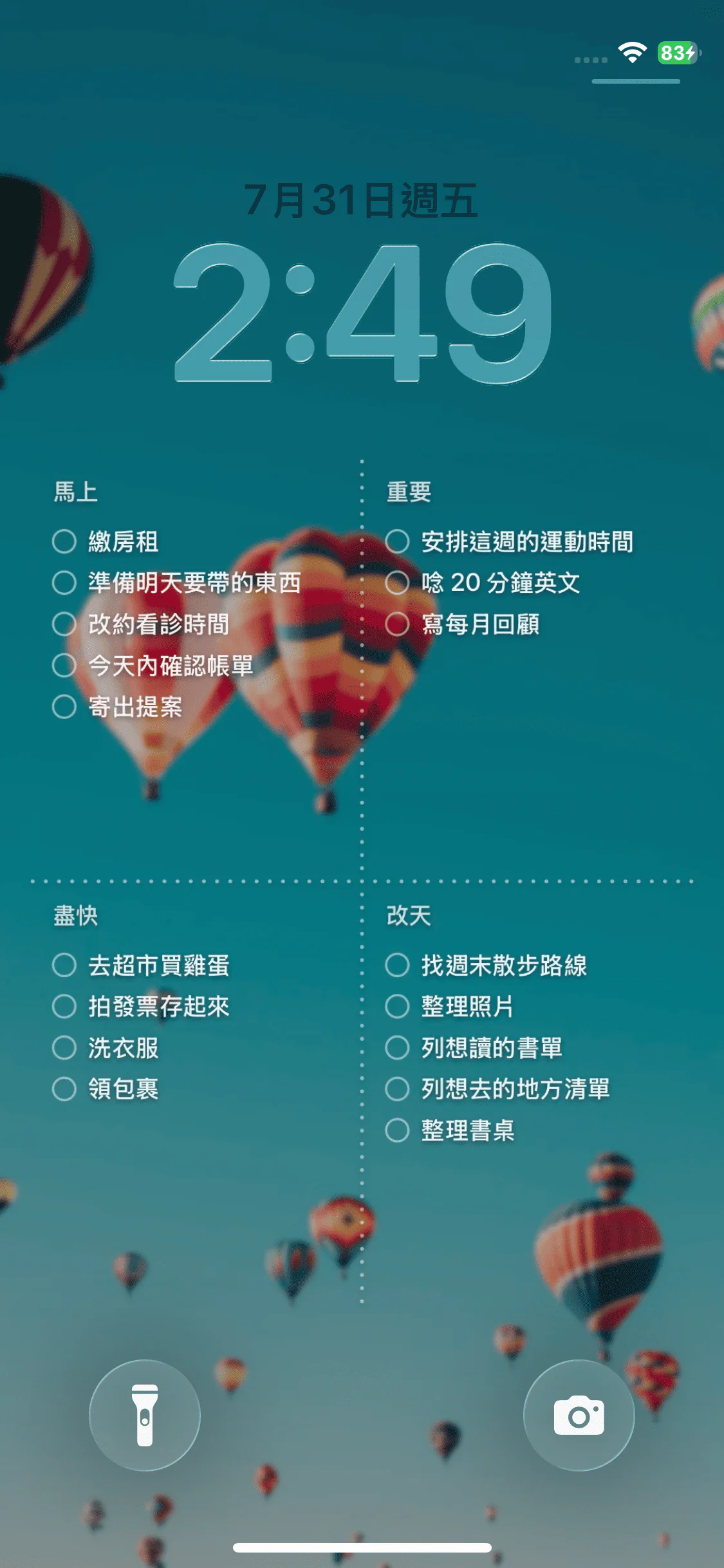
完成設定後,鎖定畫面看起來就像這樣。
- 1加入捷徑
- 2測試圖片製作
- 3建立自動化
- 4確認設定
1加入捷徑
首先,把用來將 Yondo 圖片顯示在鎖定畫面的捷徑加入 iPhone。請照著下面的畫面順序操作。
-
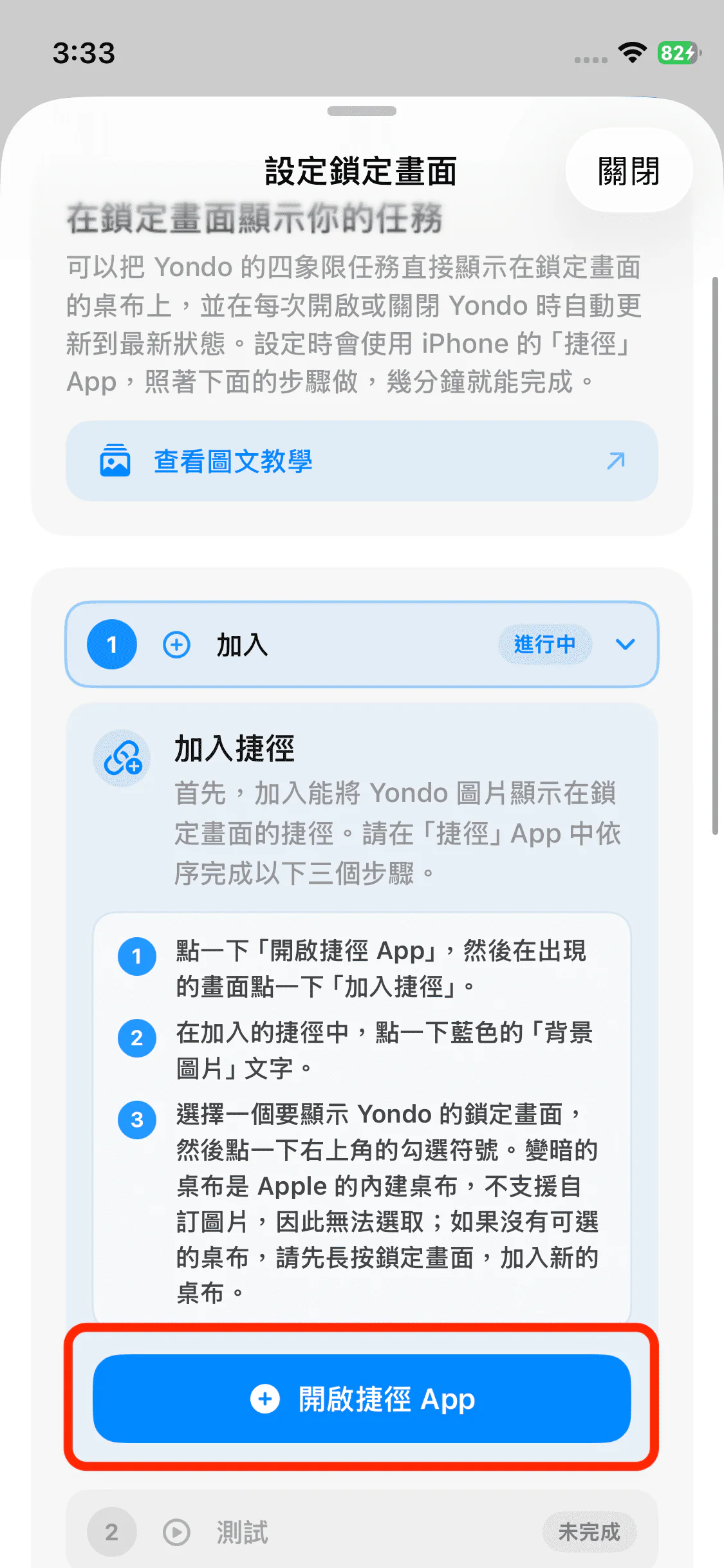
在 Yondo 的「設定鎖定畫面」點一下「開啟捷徑 App」
-
「捷徑」App 開啟後,點一下「加入捷徑」
※ 如果你使用的是 iOS 18,會先出現分享畫面。選擇「捷徑」後就會進入這個畫面。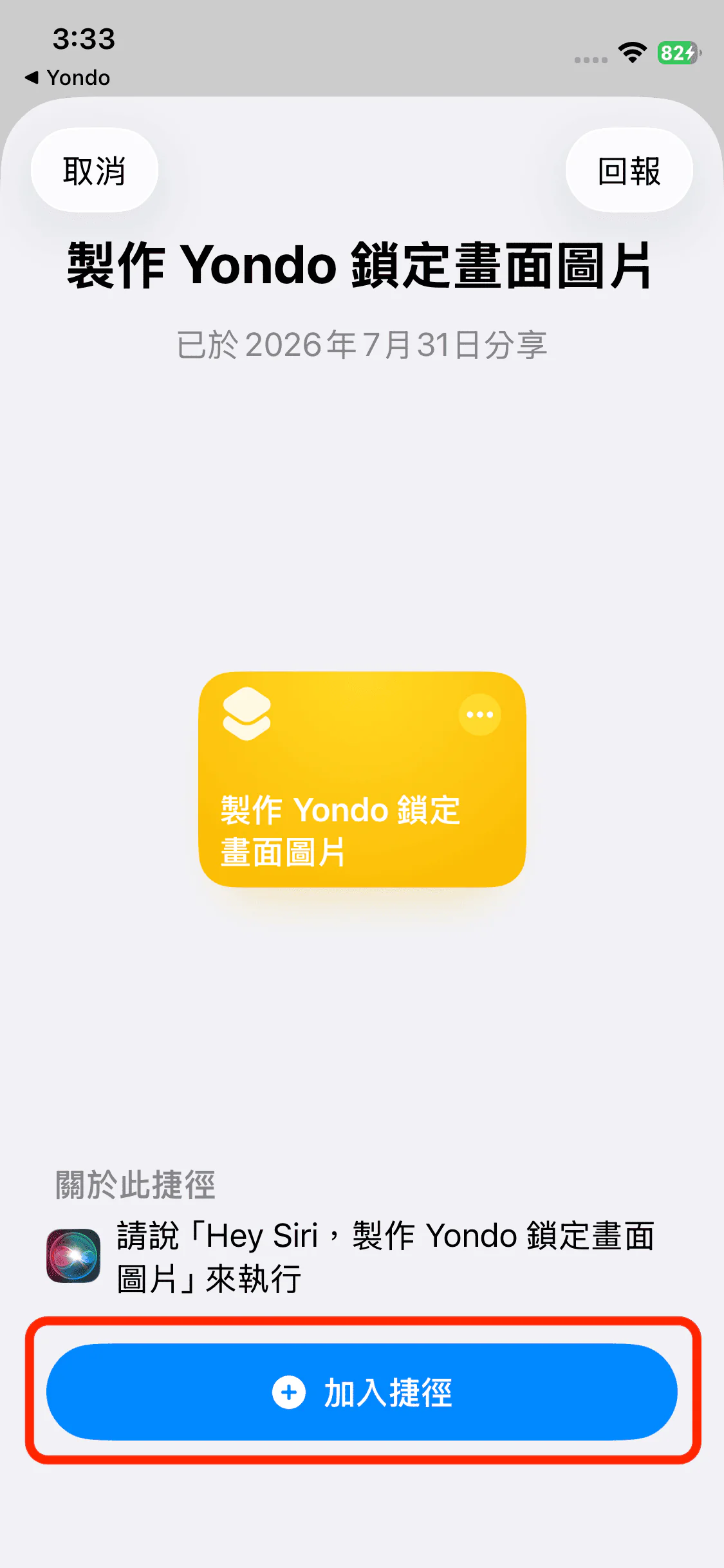
-
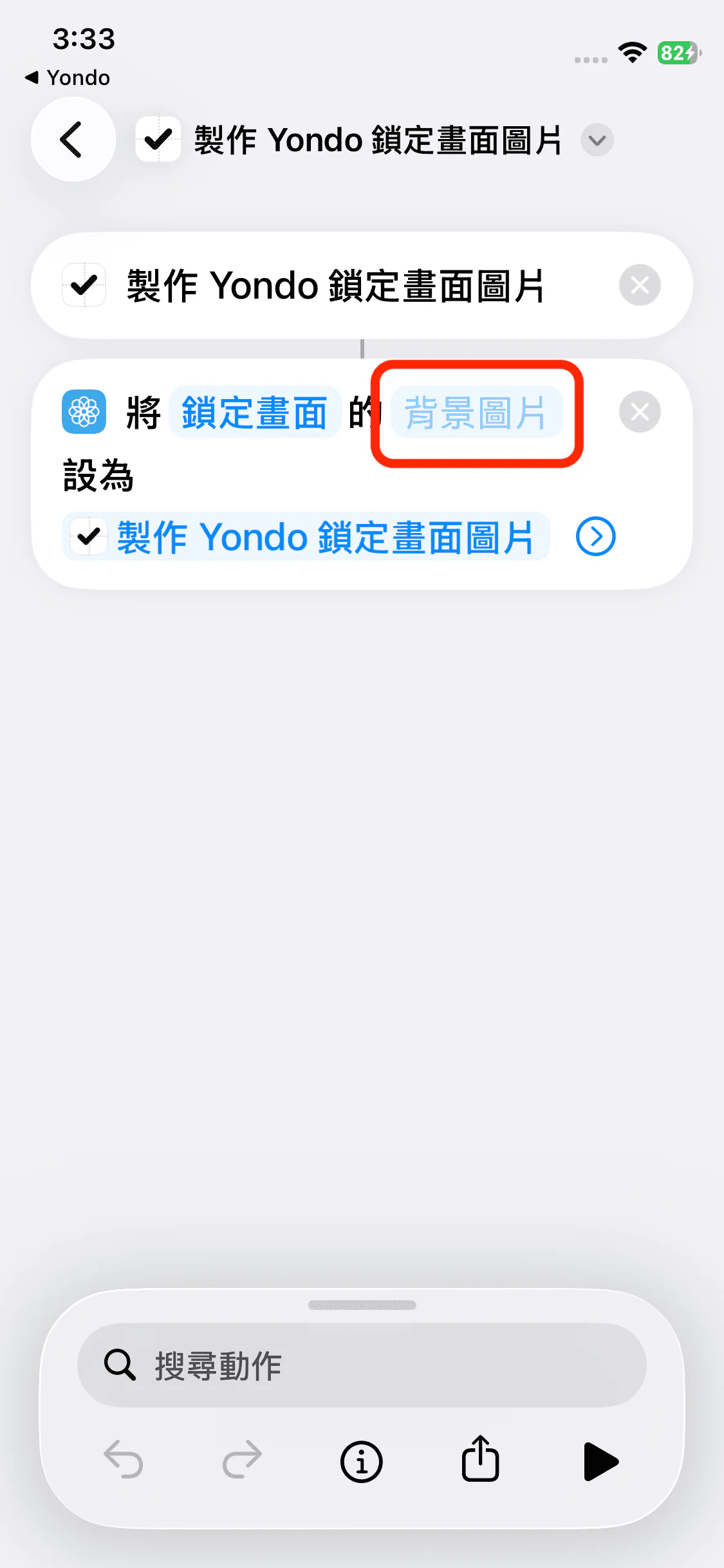
加入後,點一下捷徑裡藍色的「背景圖片」
-
選擇一個要顯示 Yondo 的鎖定畫面,然後點一下右上角的「✓」
※ 變暗的桌布是 Apple 的內建桌布,無法選取。如果沒有可選的桌布,請長按鎖定畫面加入新的桌布(參考下方的「常見問題」)。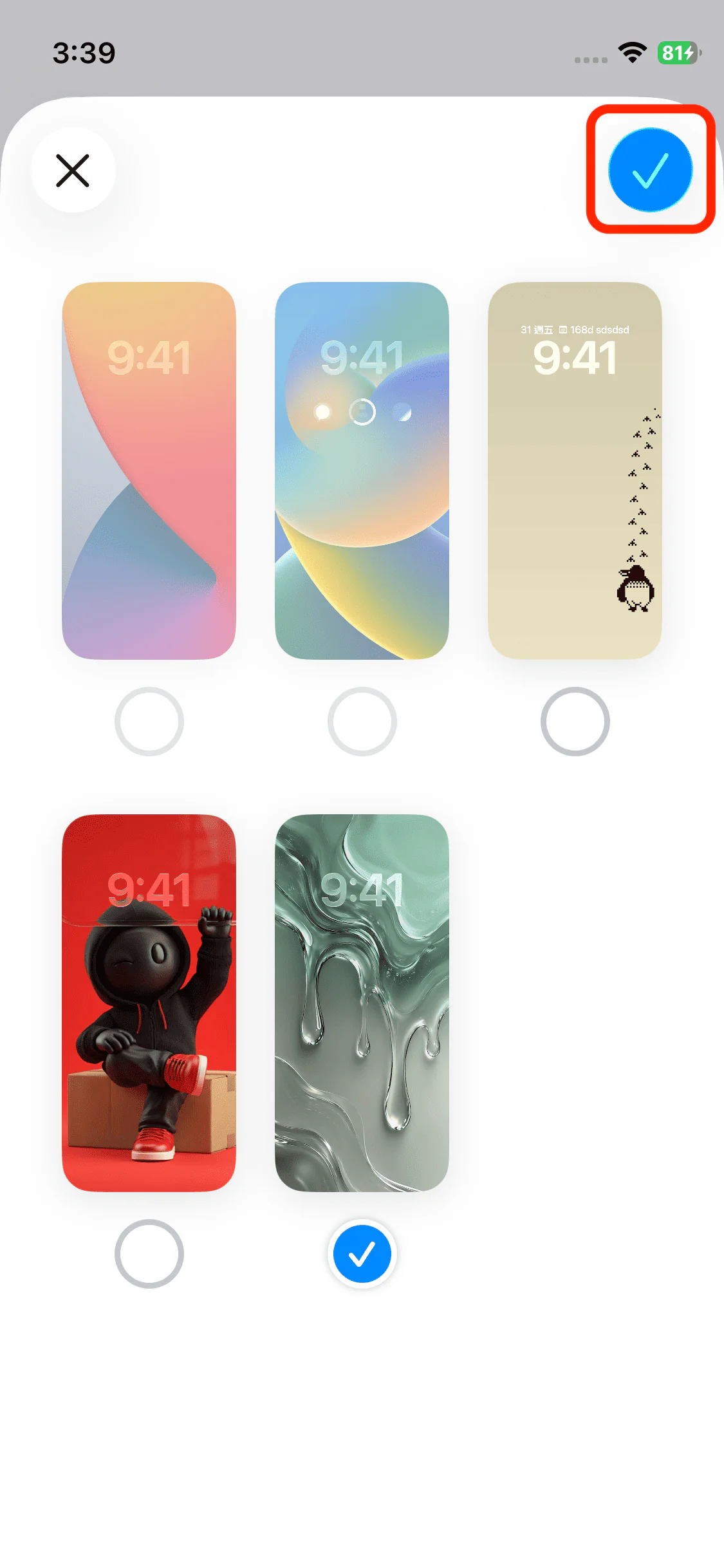
-
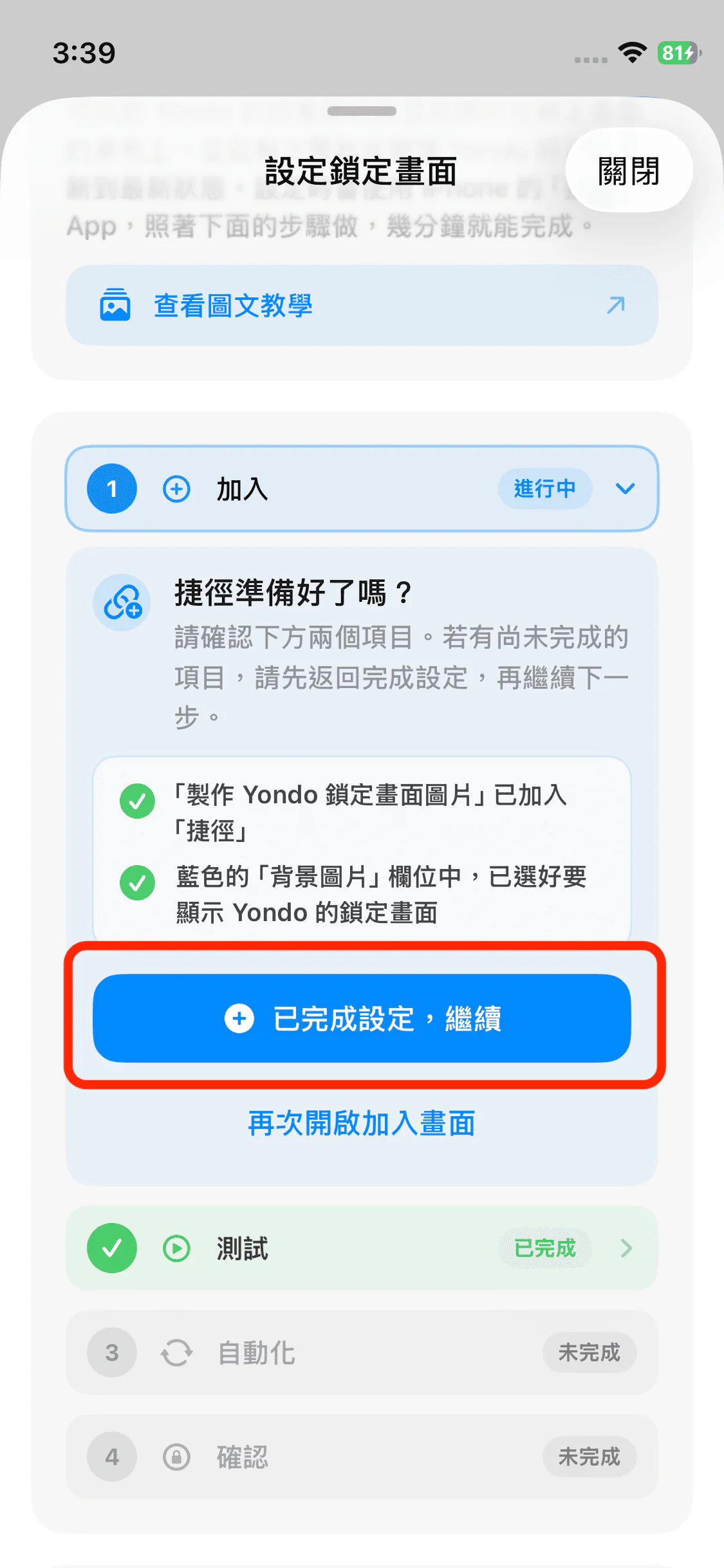
回到 Yondo,點一下「已完成設定,繼續」
2測試圖片製作
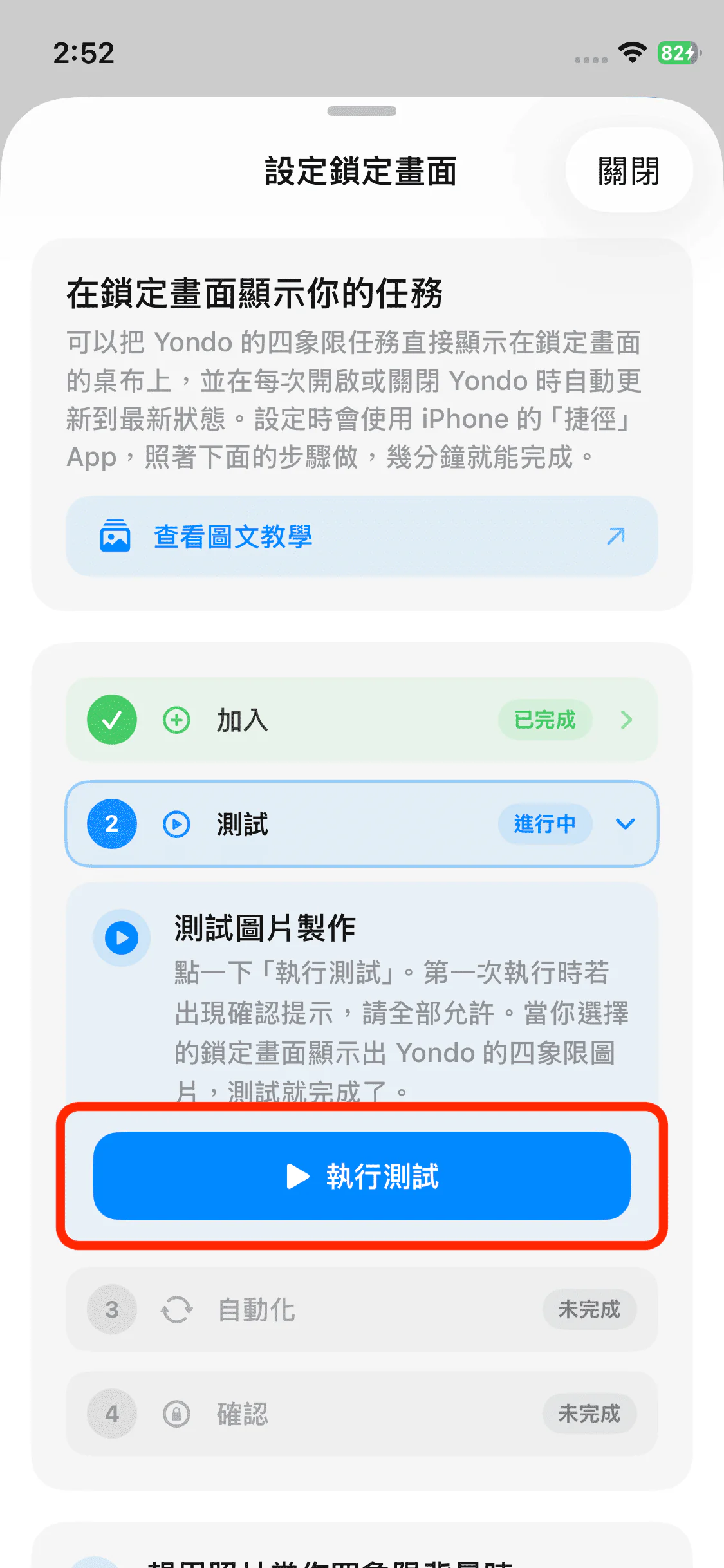
接著,確認 Yondo 的四象限圖片能正確顯示在鎖定畫面上。第一次執行時捷徑會跳出幾個確認提示,請全部允許。
-
點一下 Yondo 的「執行測試」
-
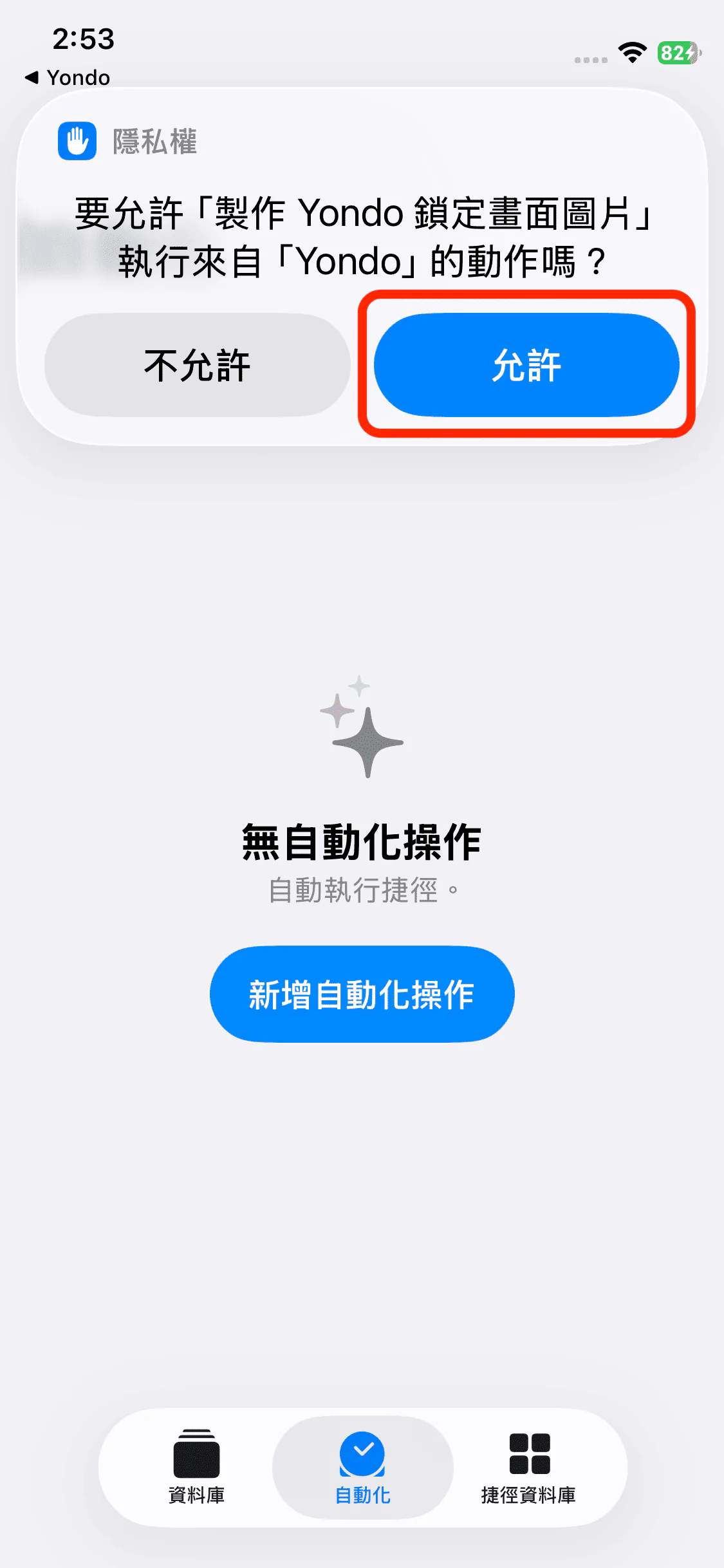
出現「要允許『製作 Yondo 鎖定畫面圖片』執行來自『Yondo』的動作嗎?」時,點一下「允許」
-
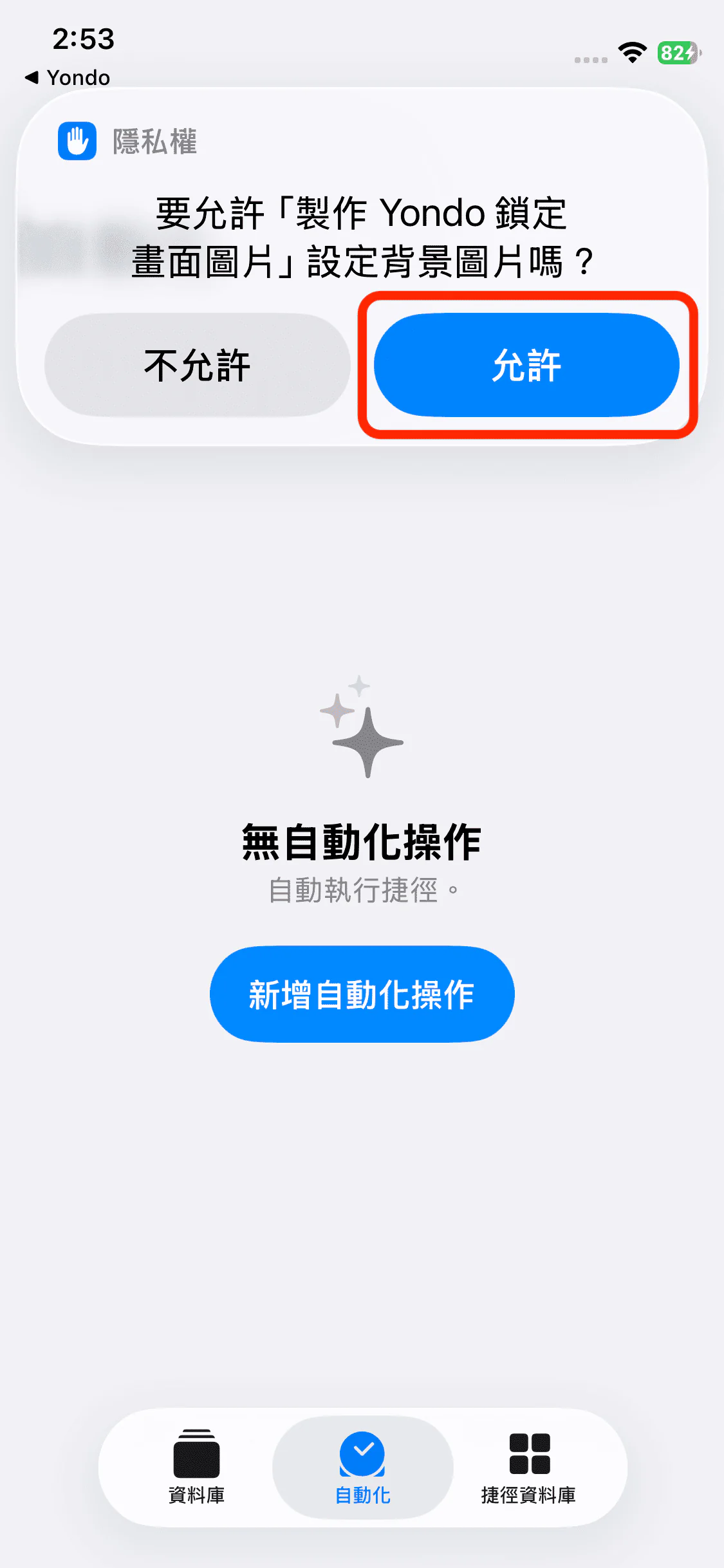
出現「要允許『製作 Yondo 鎖定畫面圖片』設定背景圖片嗎?」時,點一下「允許」
-
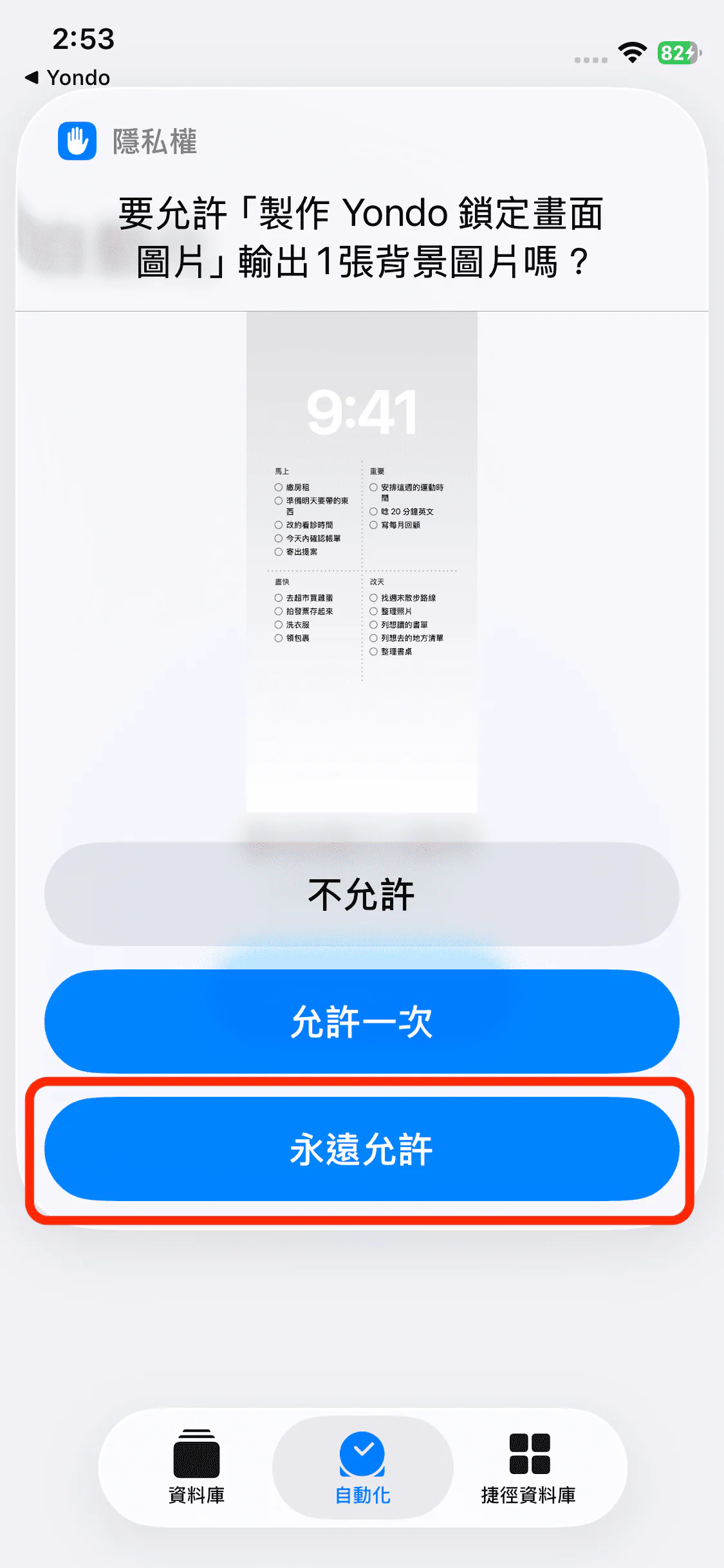
出現「要允許『製作 Yondo 鎖定畫面圖片』輸出 1 張背景圖片嗎?」時,點一下「永遠允許」(之後就不會每次都跳出確認)
3在「捷徑」App 建立自動化
設定讓製作圖片的捷徑在開啟或關閉 Yondo 時自動執行。請照著下面的步驟建立自動化。
-
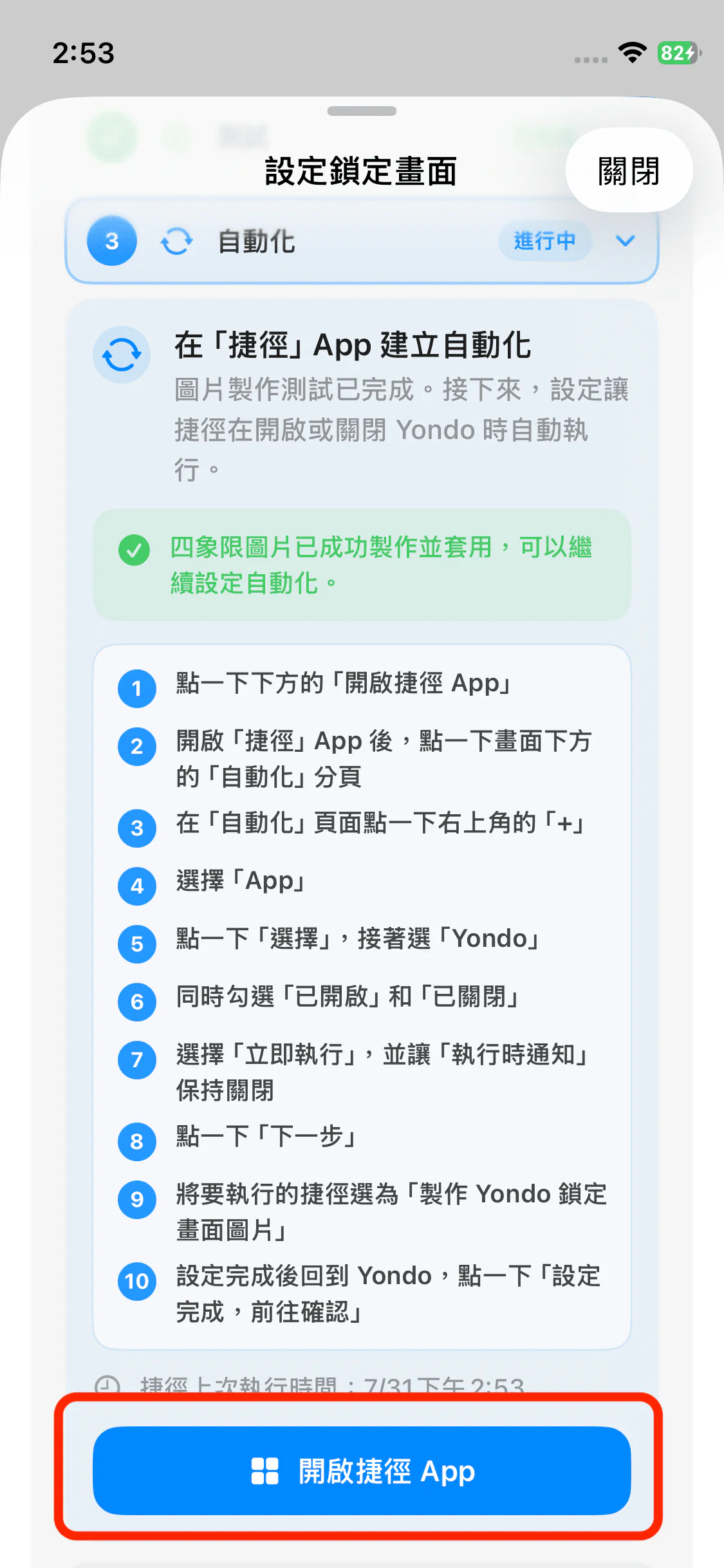
點一下 Yondo 的「開啟捷徑 App」
-
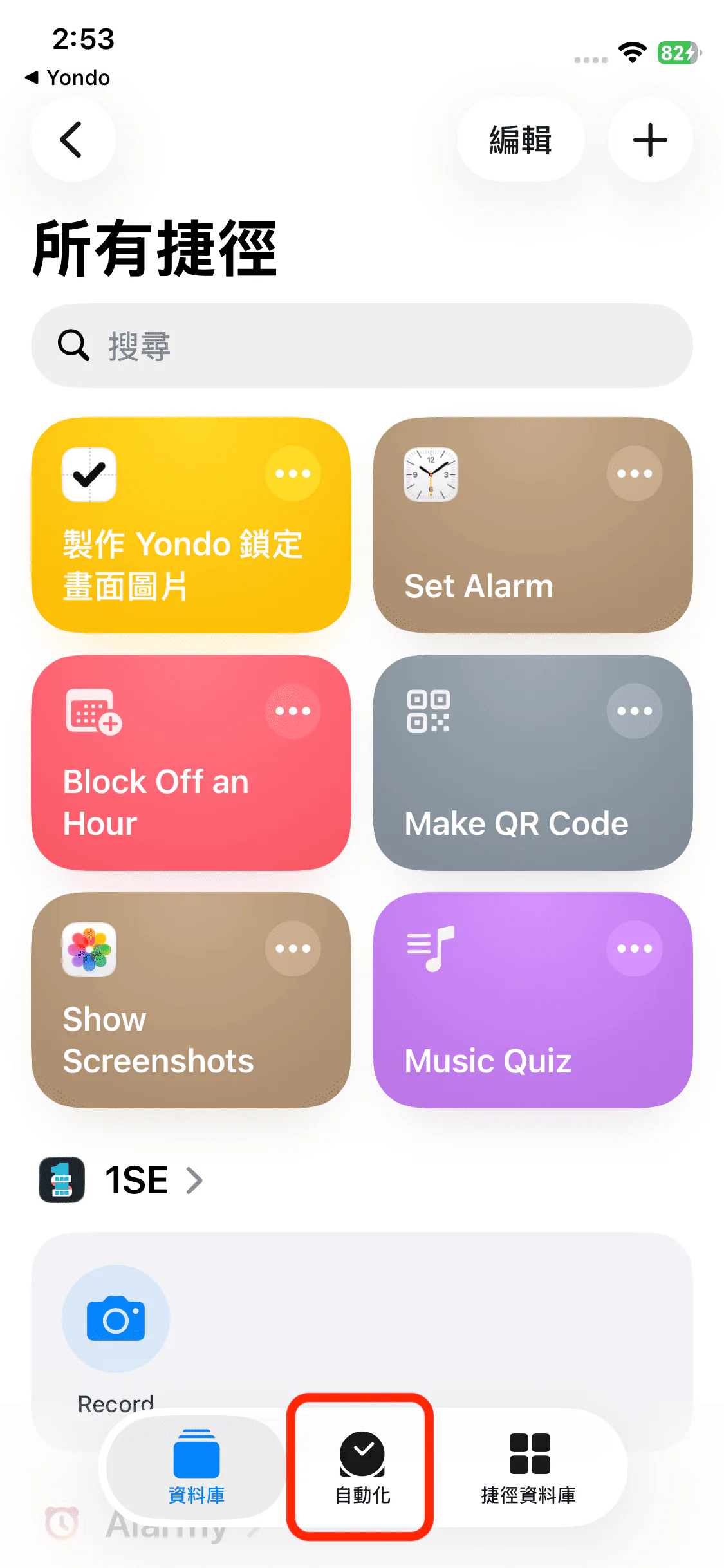
「捷徑」App 開啟後,點一下畫面下方的「自動化」分頁
-
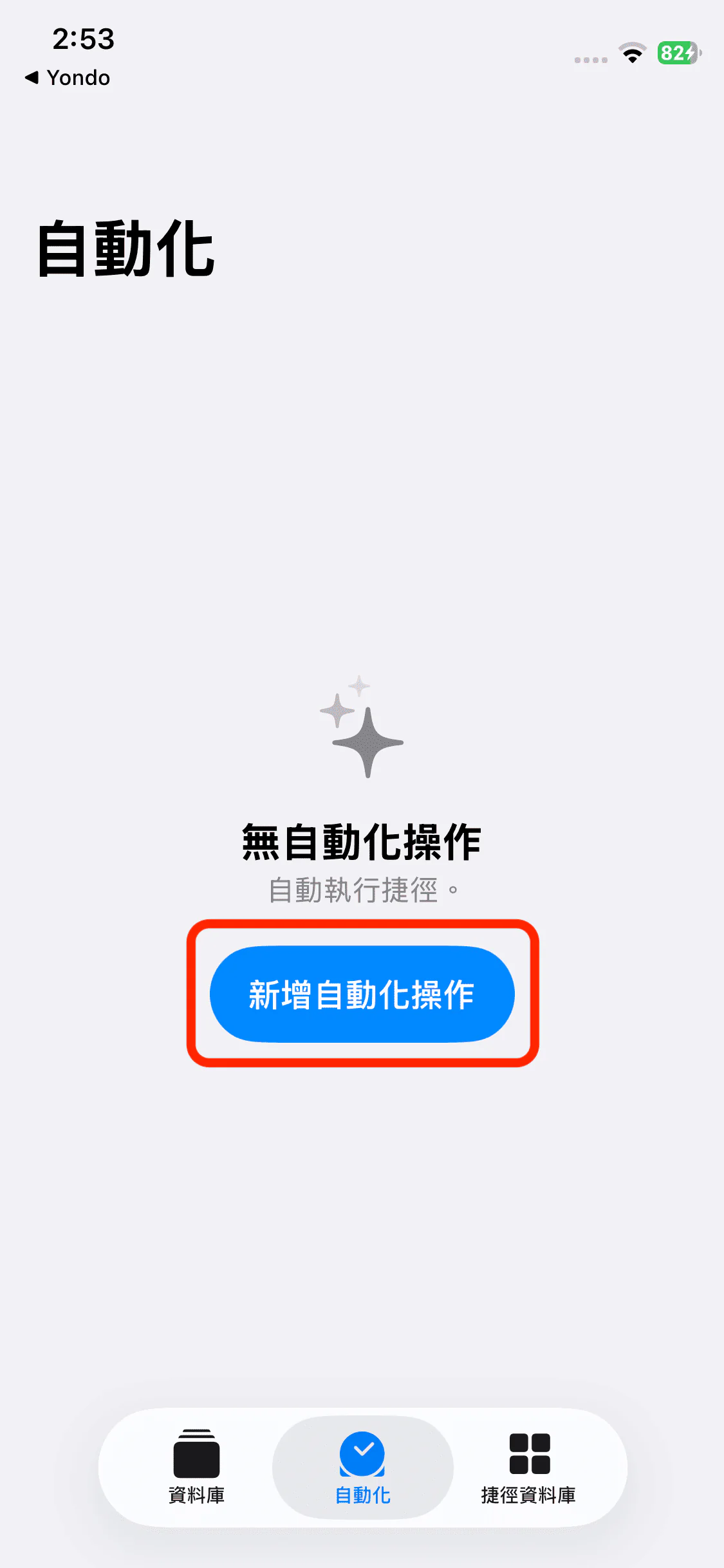
點一下「新增自動化操作」(如果已經有其他自動化,點右上角的「+」)
-
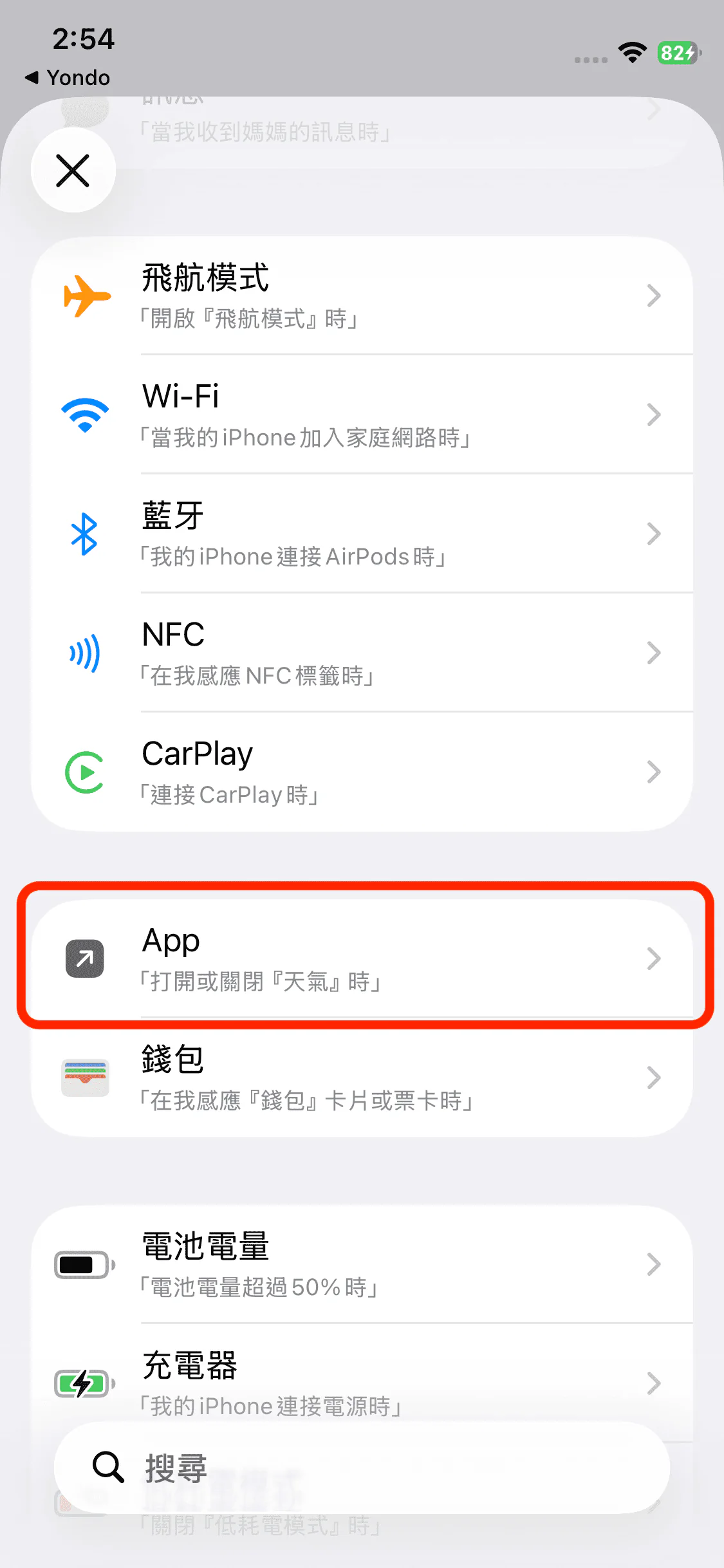
在觸發條件列表中選擇「App」
-
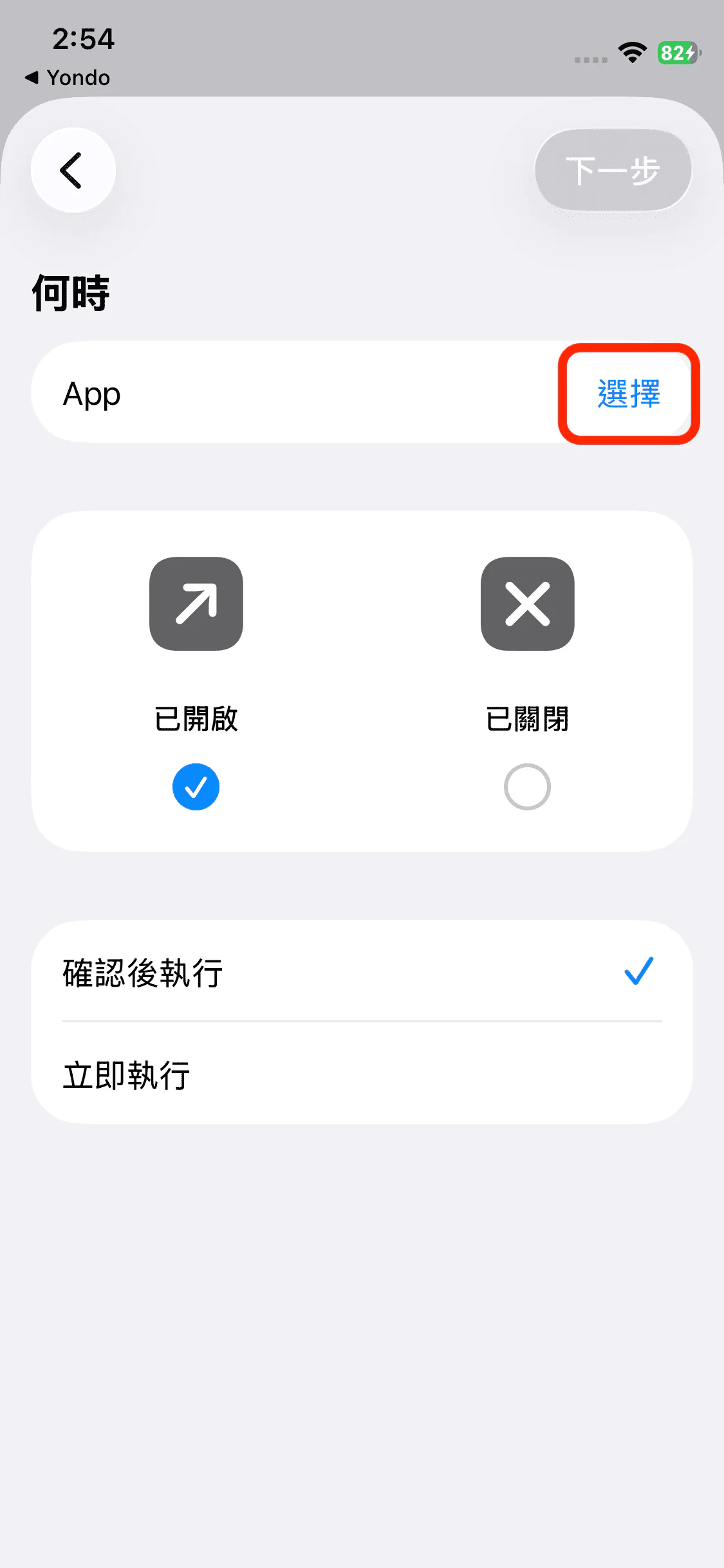
點一下「App」列的「選擇」
-
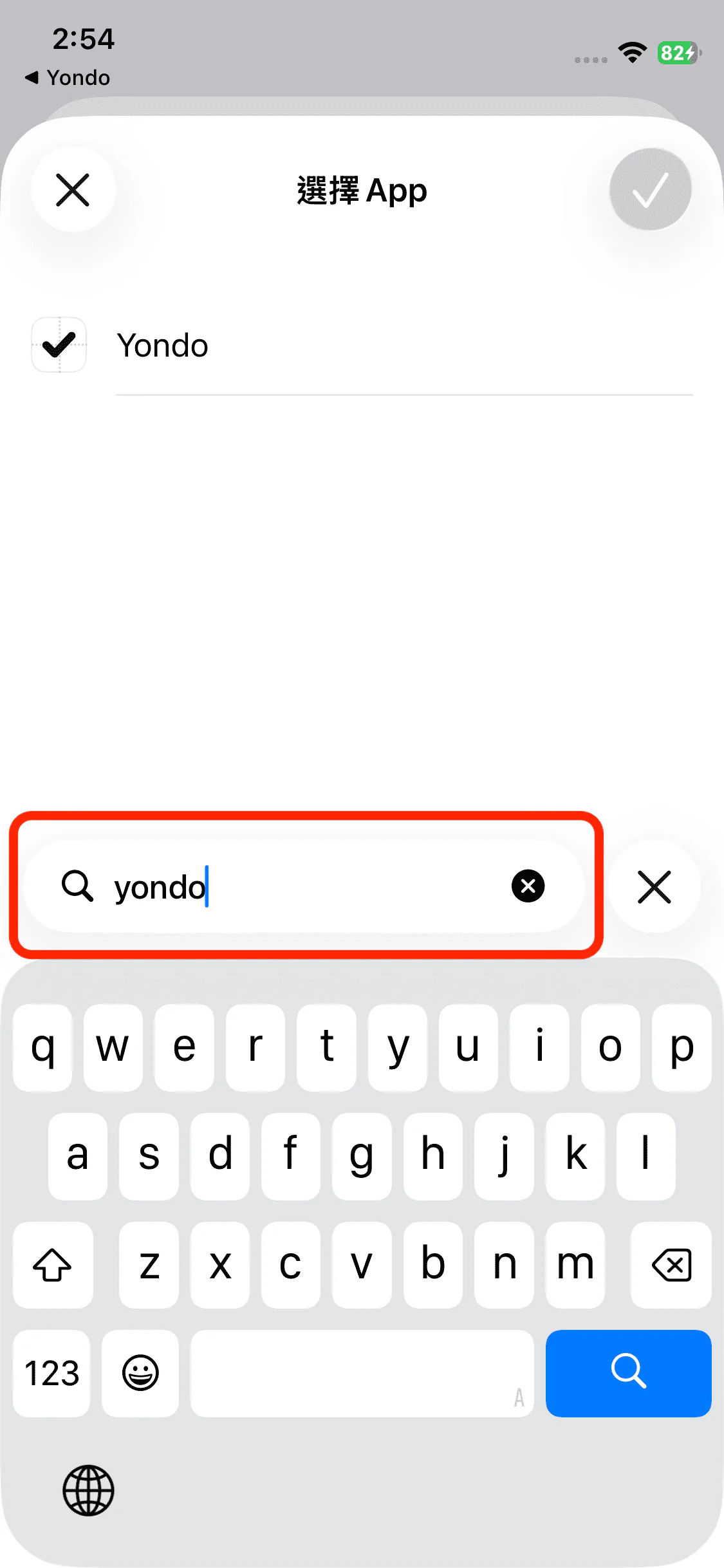
在搜尋欄輸入「Yondo」
-
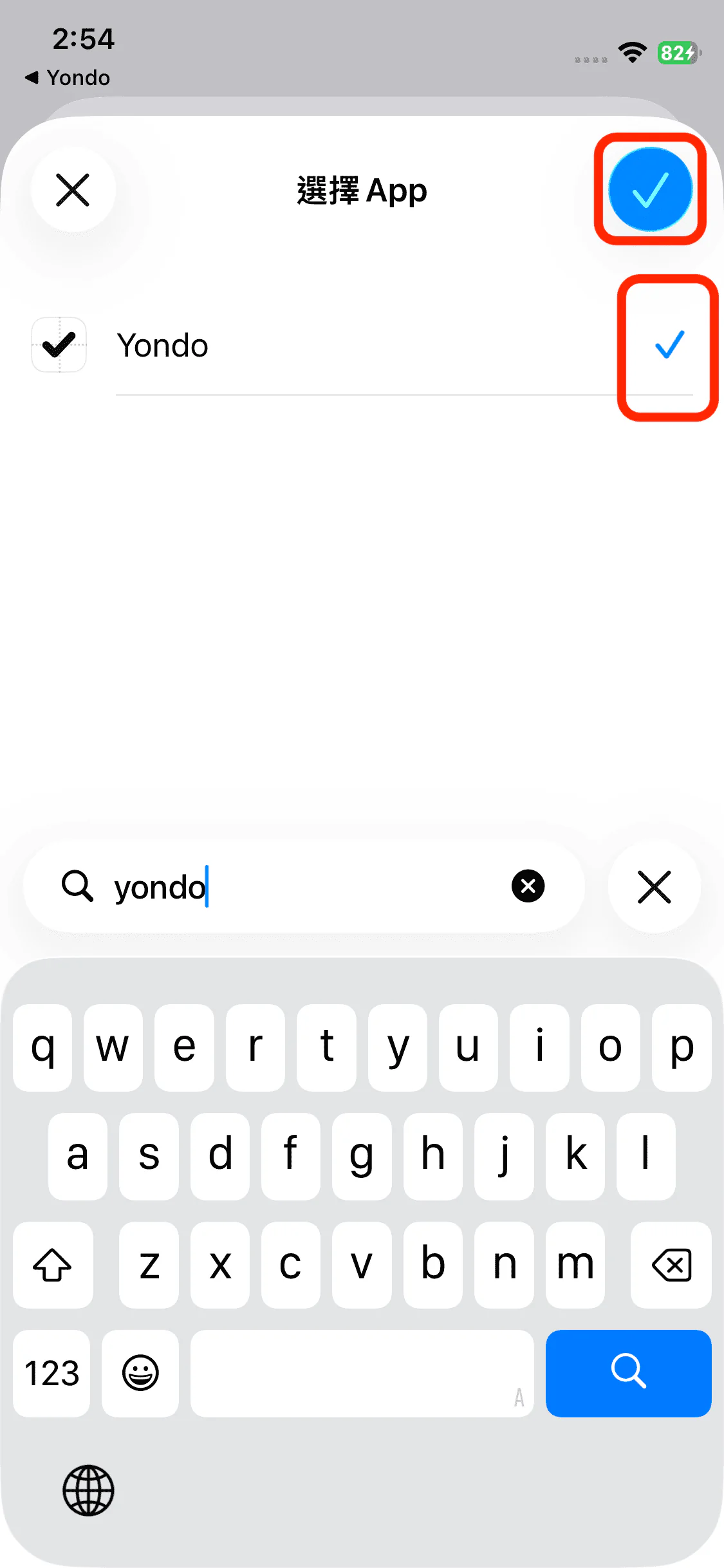
勾選「Yondo」,然後點一下右上角的「✓」
-
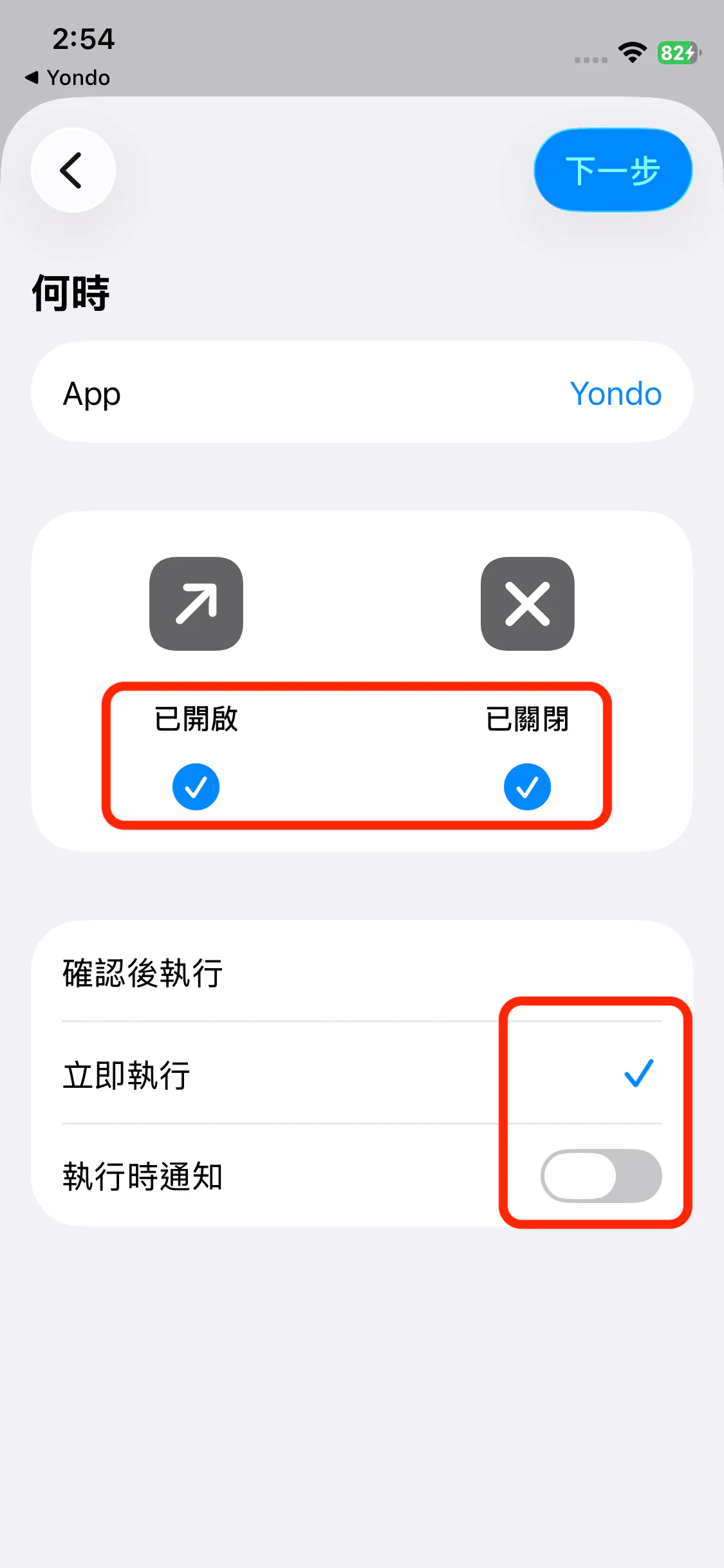
同時勾選「已開啟」和「已關閉」,選擇「立即執行」,並把「執行時通知」關閉
-
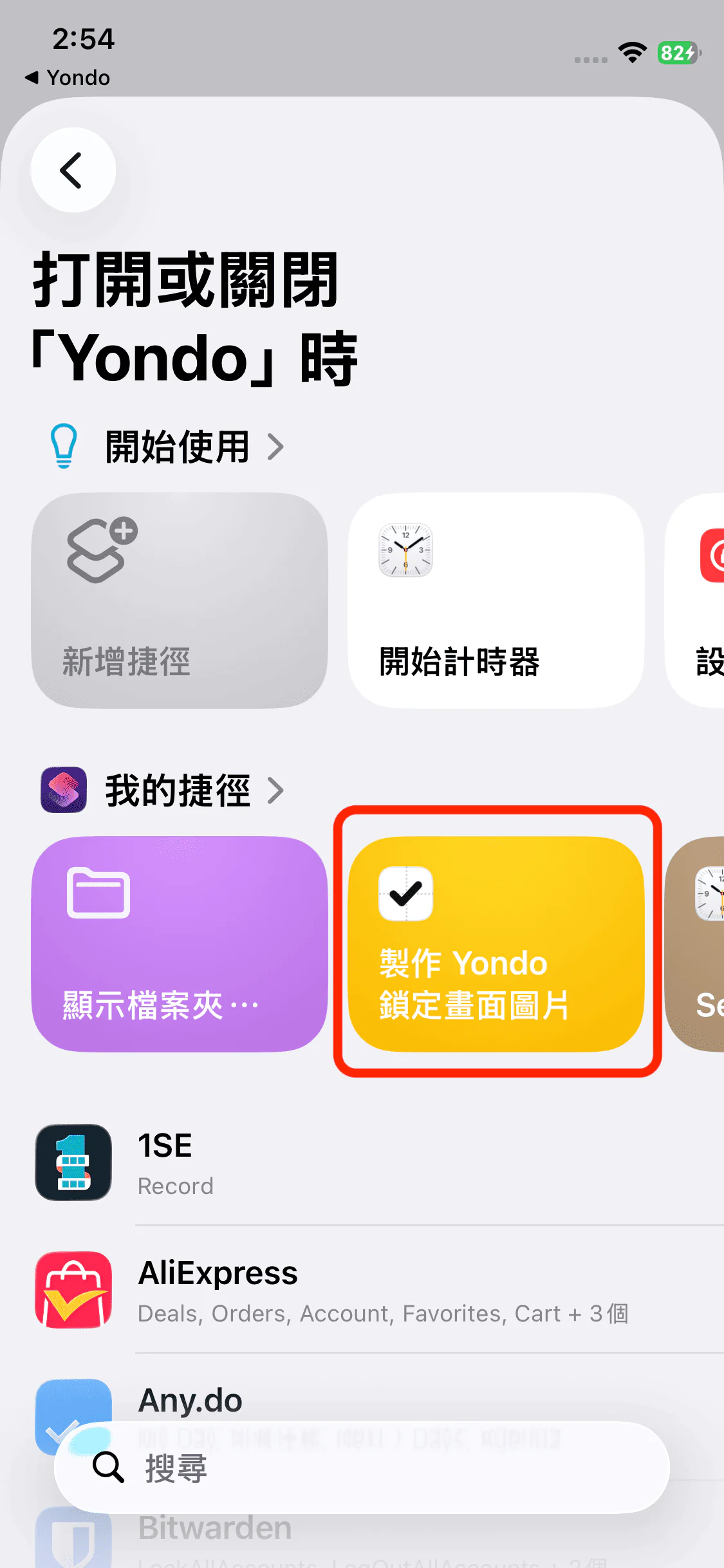
點一下「下一步」,將要執行的捷徑選為「製作 Yondo 鎖定畫面圖片」
-
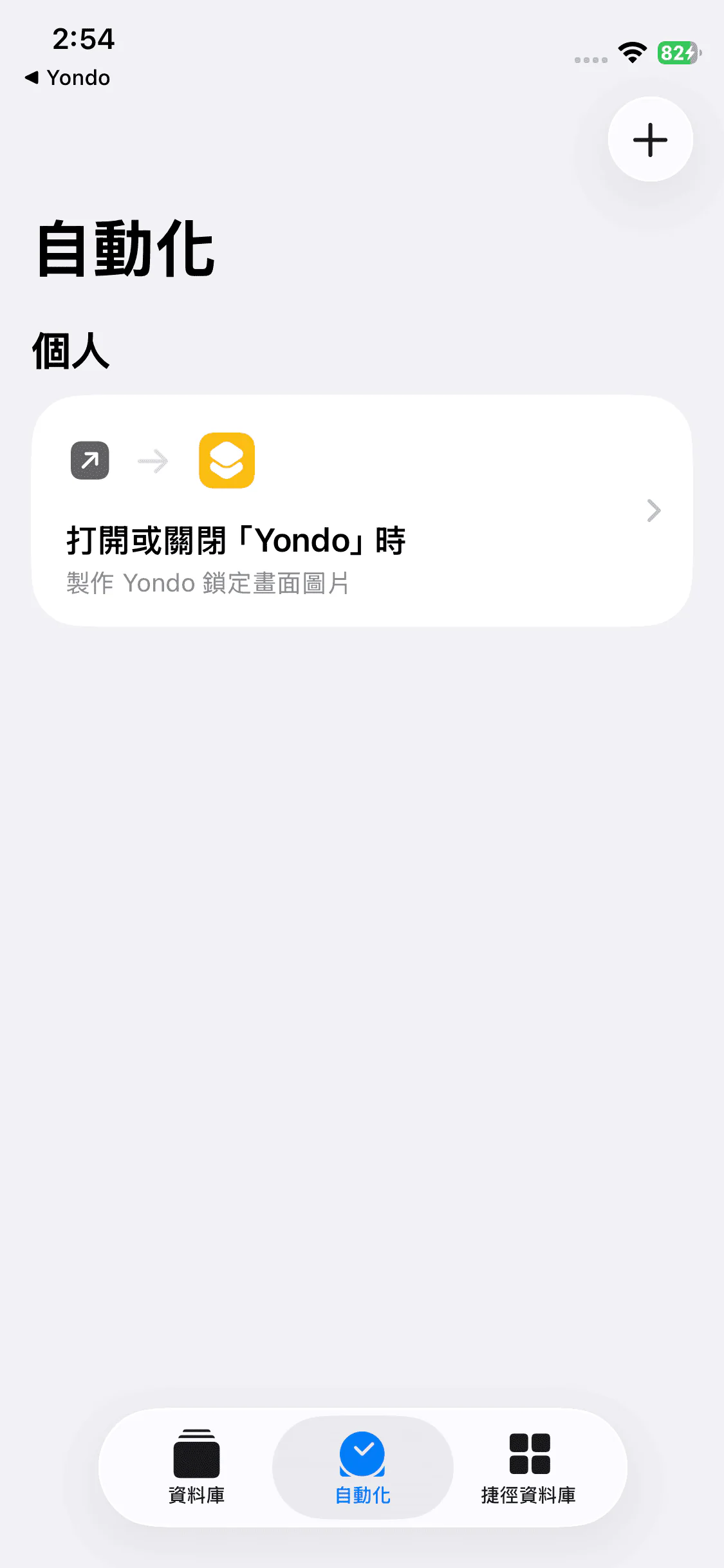
確認自動化已建立完成
-
回到 Yondo,確認畫面會自動顯示
※ 若沒有自動顯示,請點一下「設定完成,前往確認」。
4確認設定
在 Yondo 的確認畫面逐一核對下面 6 個項目,確認都完成後點一下「6 項都完成了,繼續」。
- 觸發條件是「App」
- 所選的 App 是「Yondo」
- 已同時勾選「已開啟」和「已關閉」
- 執行方式是「立即執行」,且「執行時通知」已關閉
- 執行的捷徑是「製作 Yondo 鎖定畫面圖片」
- 捷徑中「設定背景圖片」動作的「顯示預覽」已關閉
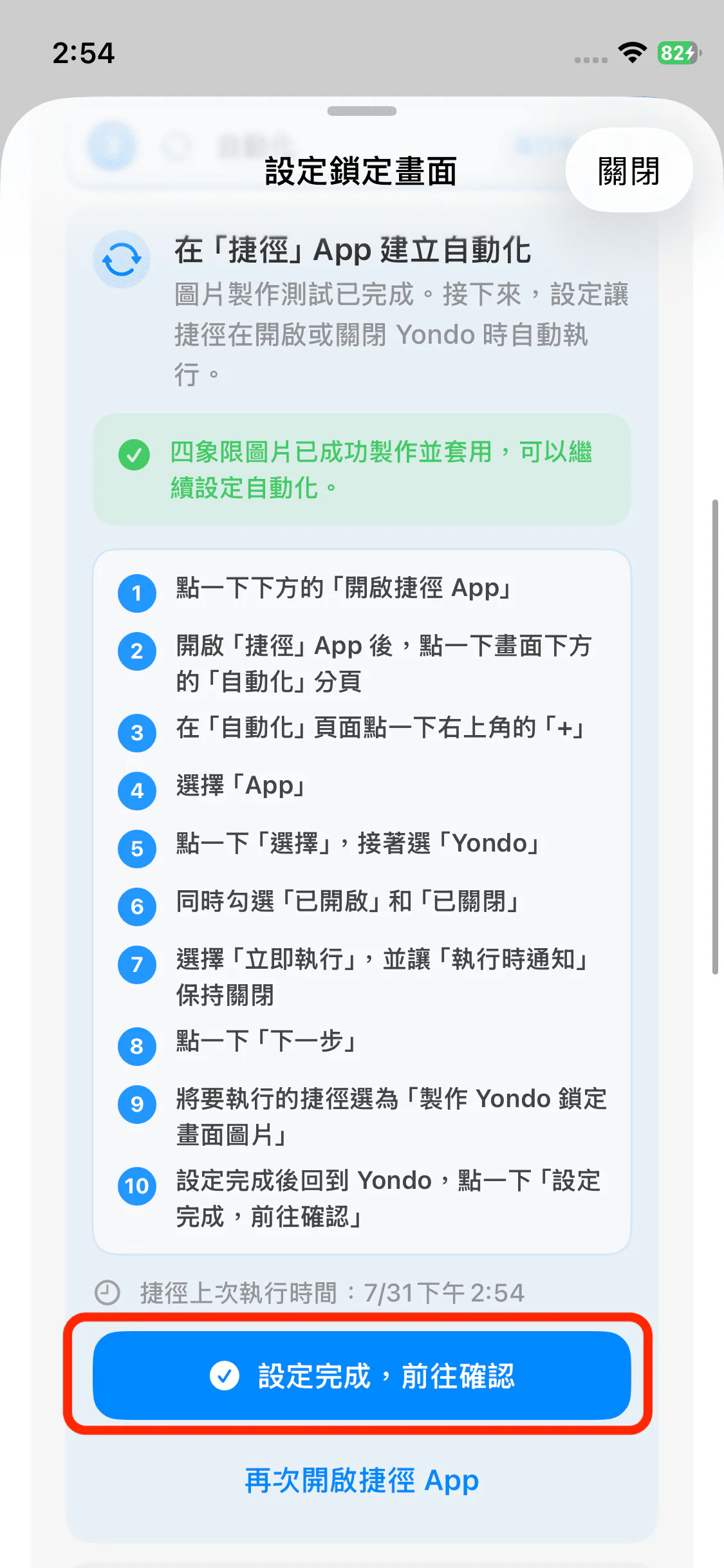
最後,鎖定 iPhone 後 Yondo 會被視為已關閉,自動化就會執行。回到 Yondo,若「捷徑上次執行時間」變成新的時間,設定就完成了。
- 1加入捷徑
- 2開啟自動化操作
- 3確認背景圖片
- 4確認設定
1加入捷徑
首先,把用來將 Yondo 圖片顯示在鎖定畫面的捷徑加入 iPhone。
-
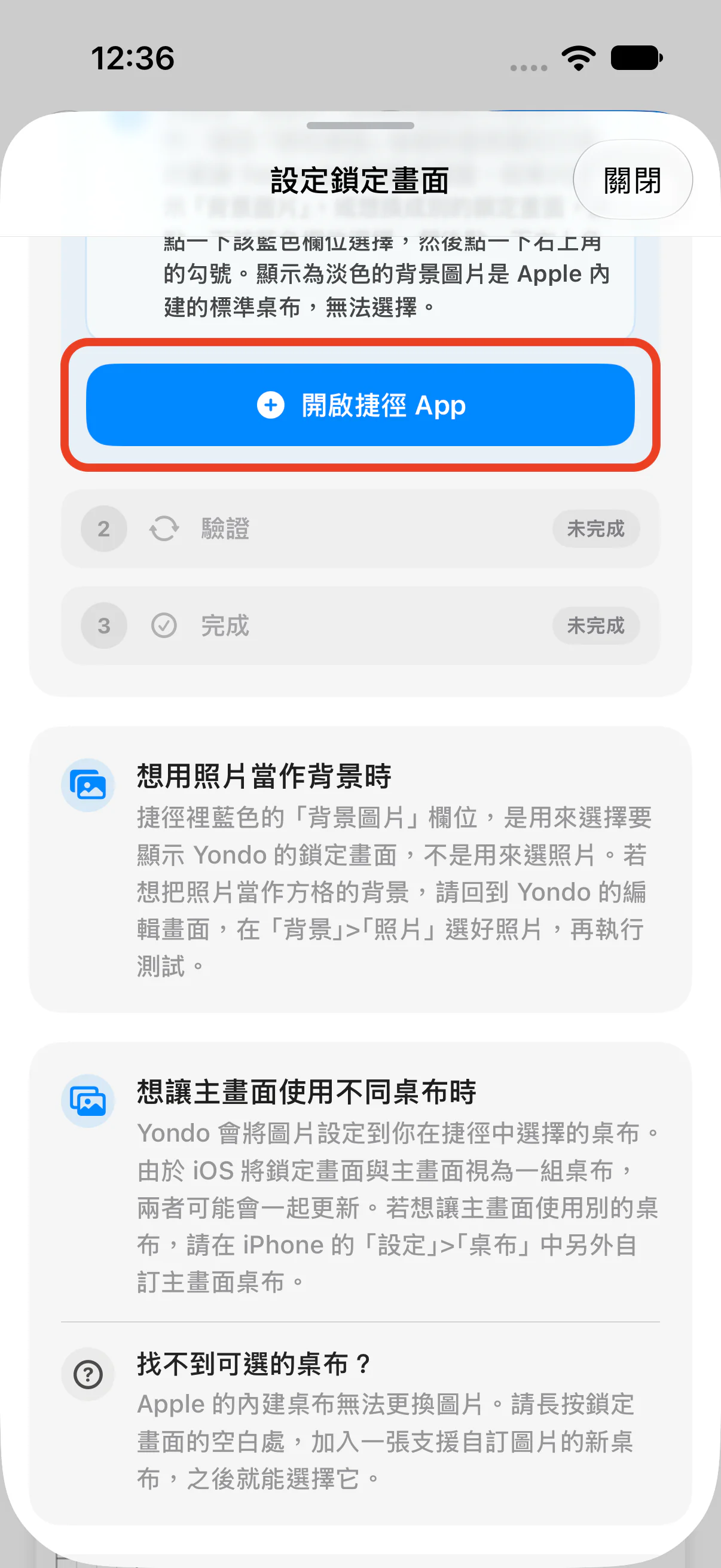
在 Yondo 的「設定鎖定畫面」點一下「開啟捷徑 App」
-
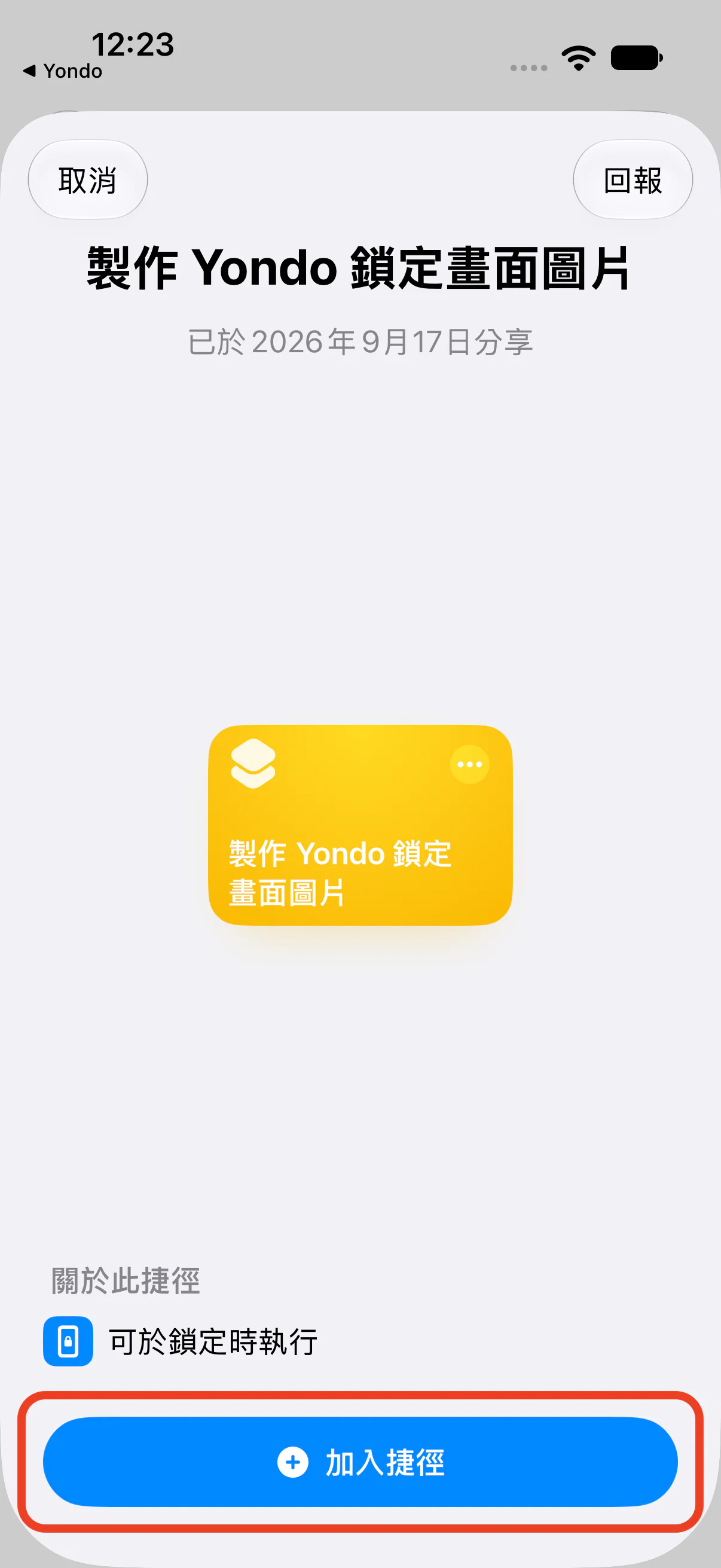
「捷徑」App 開啟後,點一下「加入捷徑」
-
如果加入後出現只有一張黃色卡片的畫面,請點一下右上角的「編輯」開啟編輯畫面
※ 這個畫面會在支援 Apple Intelligence 的裝置上出現。如果直接開啟了編輯畫面,請繼續下一個步驟。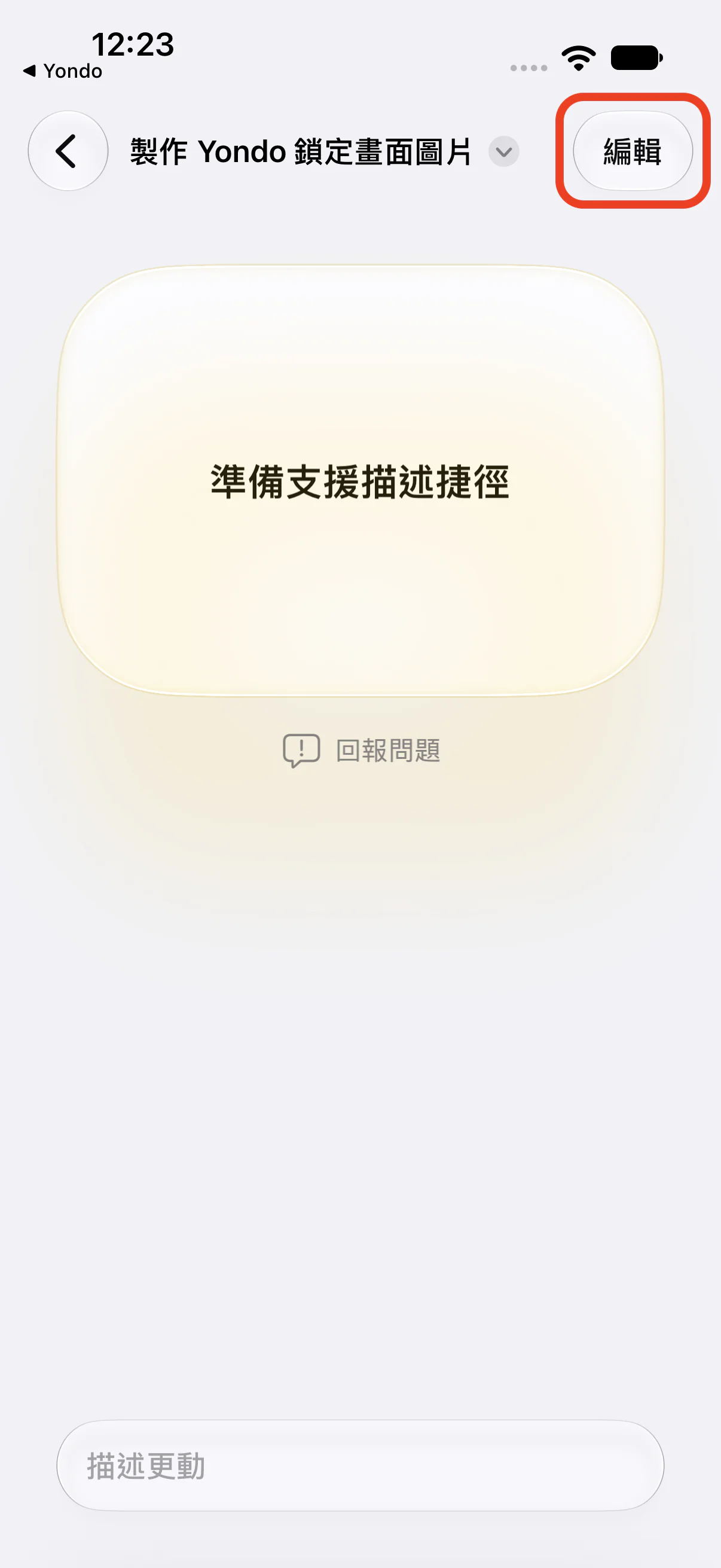
2開啟自動化操作
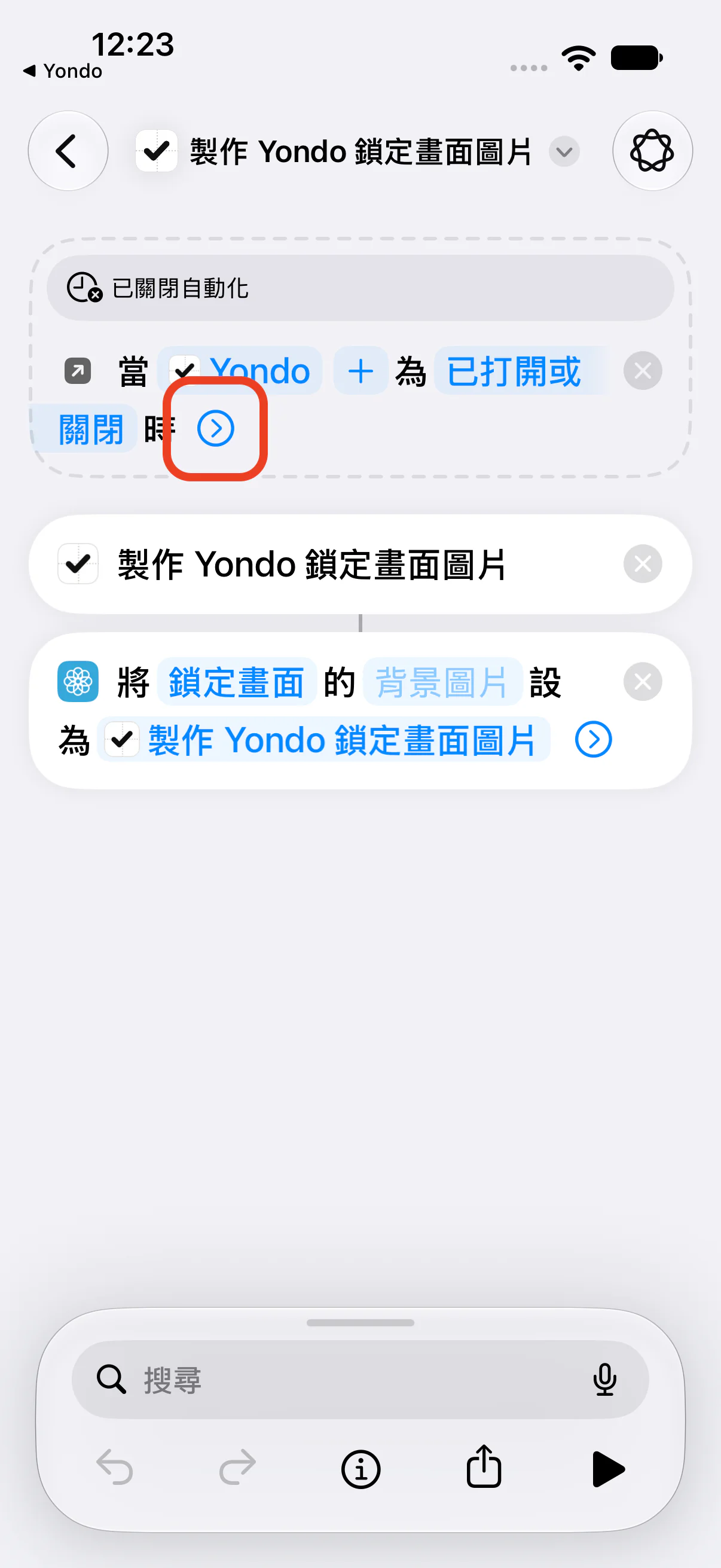
加入的捷徑最上方有一張虛線卡片「當Yondo為已打開或關閉時」,並顯示「已關閉自動化」。為了安全起見,剛加入時是關閉的。
-
點一下卡片右側的「⟩」展開卡片
-
開啟「自動化操作」。當「已關閉自動化」的提示消失,就代表完成了
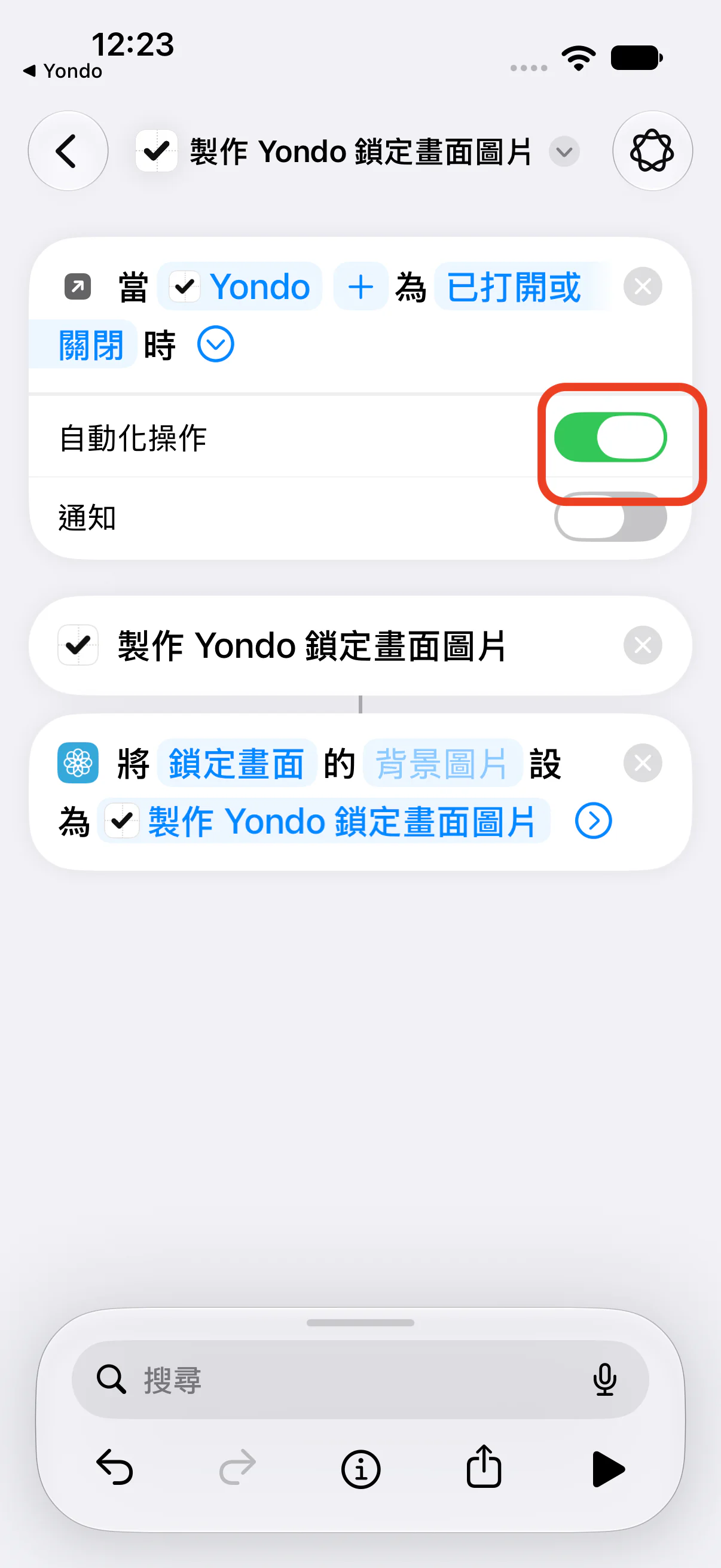
- 「通知」請維持關閉(開啟後,每次開啟或關閉 Yondo 都會收到通知)
3確認背景圖片
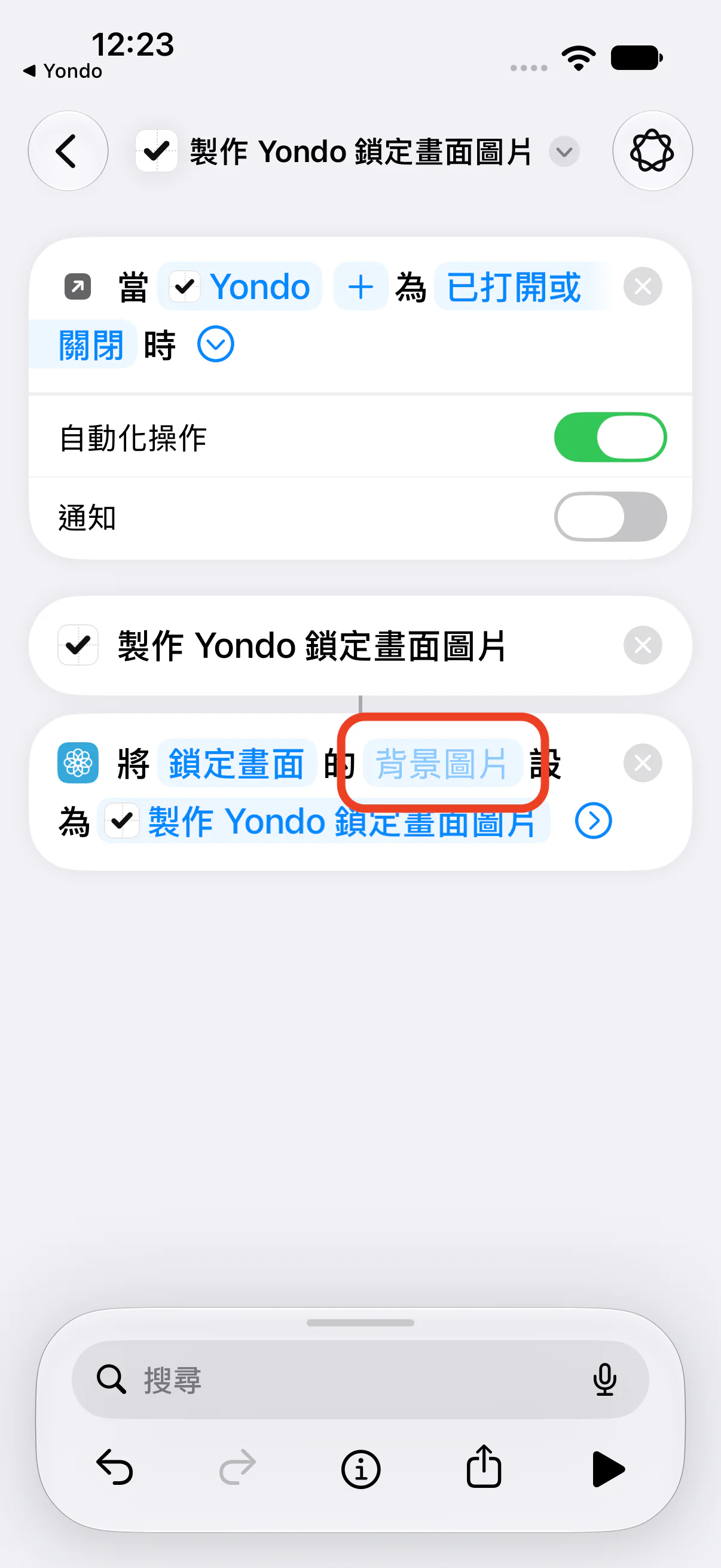
請確認捷徑最下方「將鎖定畫面的…設為…」中「鎖定畫面」後面的藍色欄位,是否已填入要顯示 Yondo 圖片的鎖定畫面。
-
如果「將鎖定畫面的…設為…」中「鎖定畫面」後面的藍色欄位已經是你想顯示 Yondo 的鎖定畫面,保持原樣即可
-
如果只顯示「背景圖片」,或想換成別的鎖定畫面,請點一下該藍色欄位,選擇一個鎖定畫面後點一下右上角的「✓」
※ 變暗的桌布是 Apple 的內建桌布,無法選取。如果沒有可選的桌布,請長按鎖定畫面加入新的桌布(參考下方的「常見問題」)。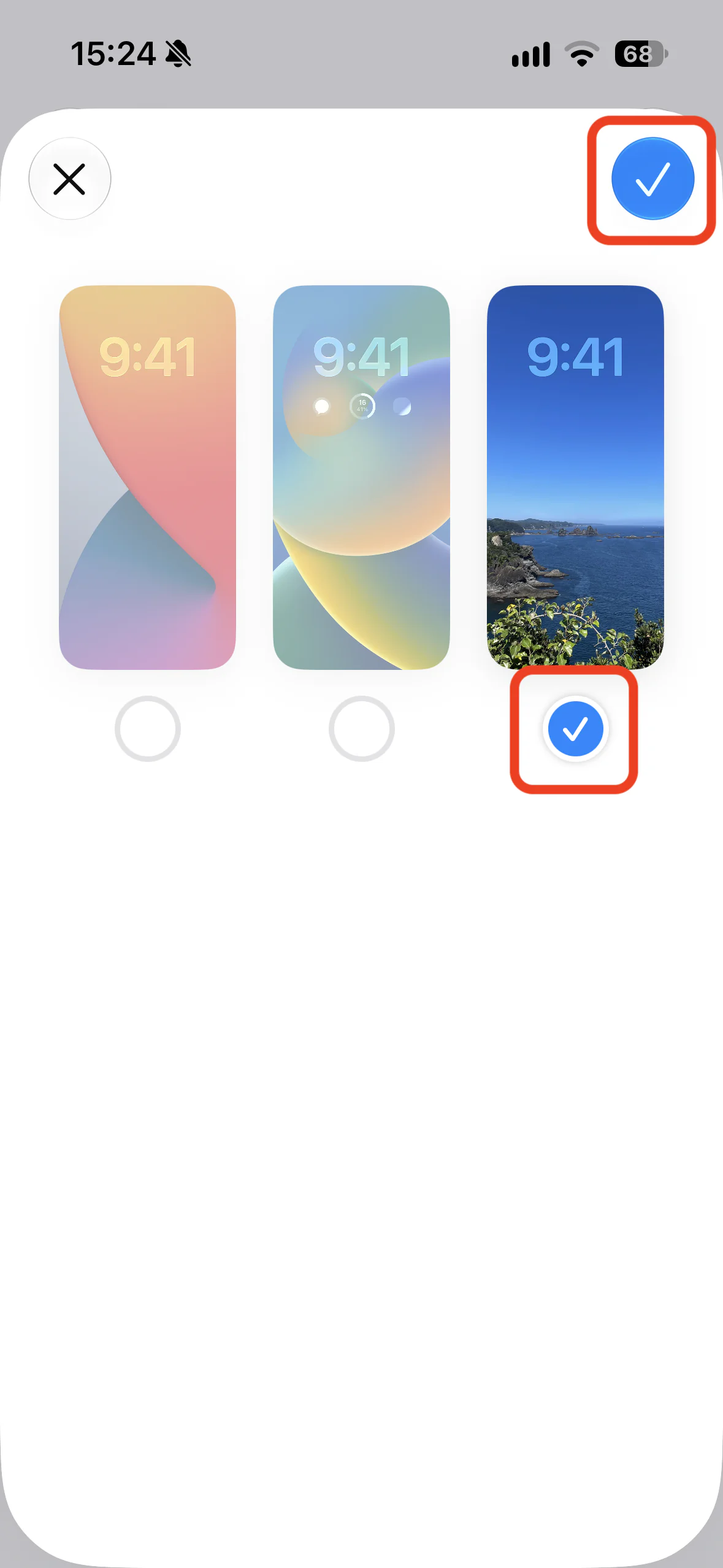
- 回到 Yondo,點一下「已完成設定,繼續」
4確認設定
請關閉 Yondo 後再重新開啟。鎖定畫面的圖片會自動更新,當 Yondo 的「捷徑上次執行時間」變成新的時間,設定就完成了。
在受上述問題影響的 iPhone 上,Yondo 會顯示「尚未確認自動更新是否成功」(只會在多次開啟 Yondo 後仍未確認自動更新的裝置上顯示)。它會出現在設定畫面的「重要通知」,以及「在鎖定畫面顯示任務」的步驟清單中。
- 點一下提示中的「使用通知自動更新」
- 閱讀說明後點一下「繼續」,並允許 Yondo 的通知
- 依照步驟 1:「開啟捷徑 App」→「加入捷徑」→「取代」
- 打開最上方「當我收到來自Yondo的通知時」的「⟩」,開啟「自動化操作」
- 回到 Yondo,點一下「已完成設定,繼續」
- 關閉 Yondo,鎖定畫面更新即完成
之後每次離開 Yondo 時,Yondo 都會傳送一則通知給自己,並以此觸發鎖定畫面更新。這則通知不會顯示在畫面或通知中心,也不會發出聲音。切換後的使用方式和以前一樣:關閉 Yondo,鎖定畫面就會更新。
快速新增(進階)
不必開啟 App,也能透過動作按鈕等方式一鍵新增任務,並立即更新到鎖定畫面。請先完成上面的步驟 1~4再使用。
1. 加入「快速新增」捷徑
-
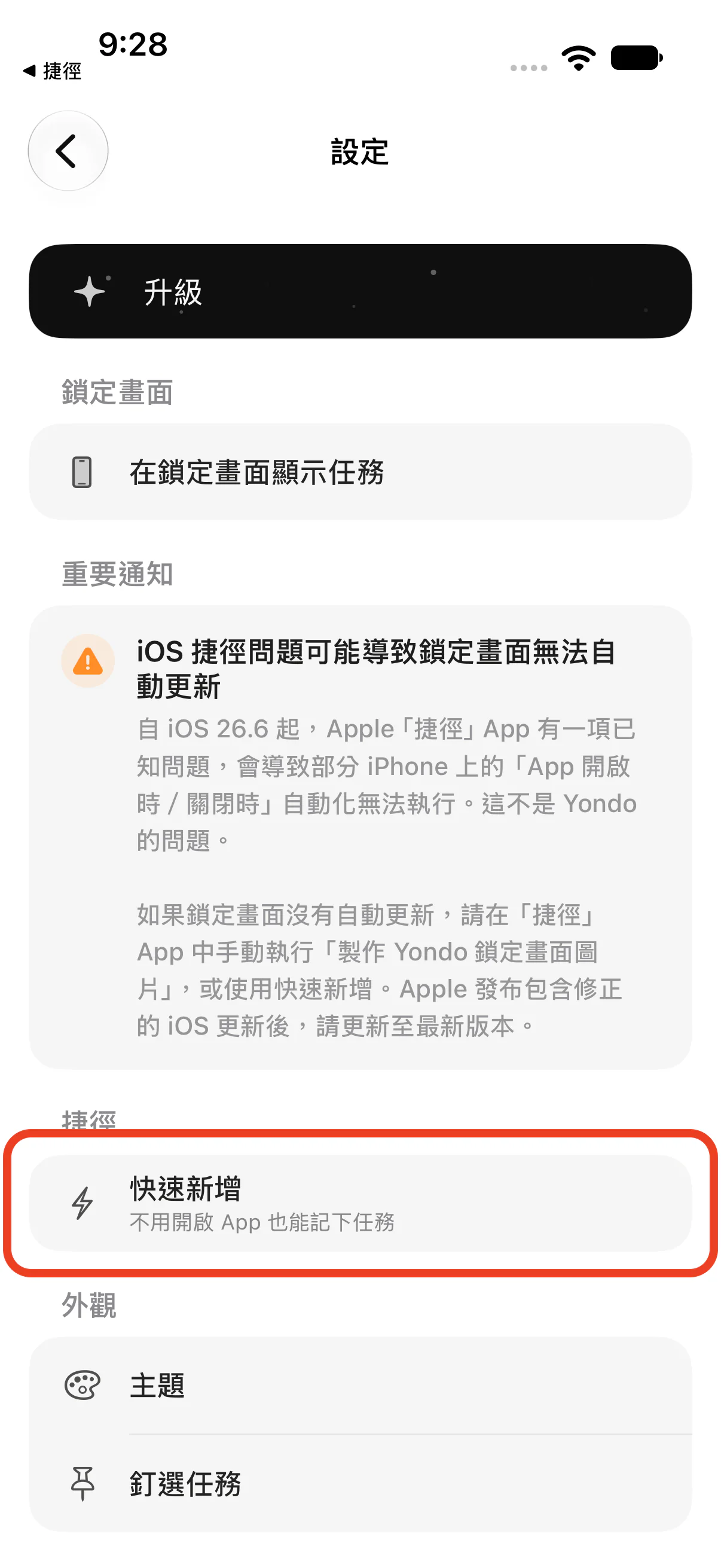
開啟 Yondo 的「設定」,點一下「捷徑」裡的「快速新增」
-
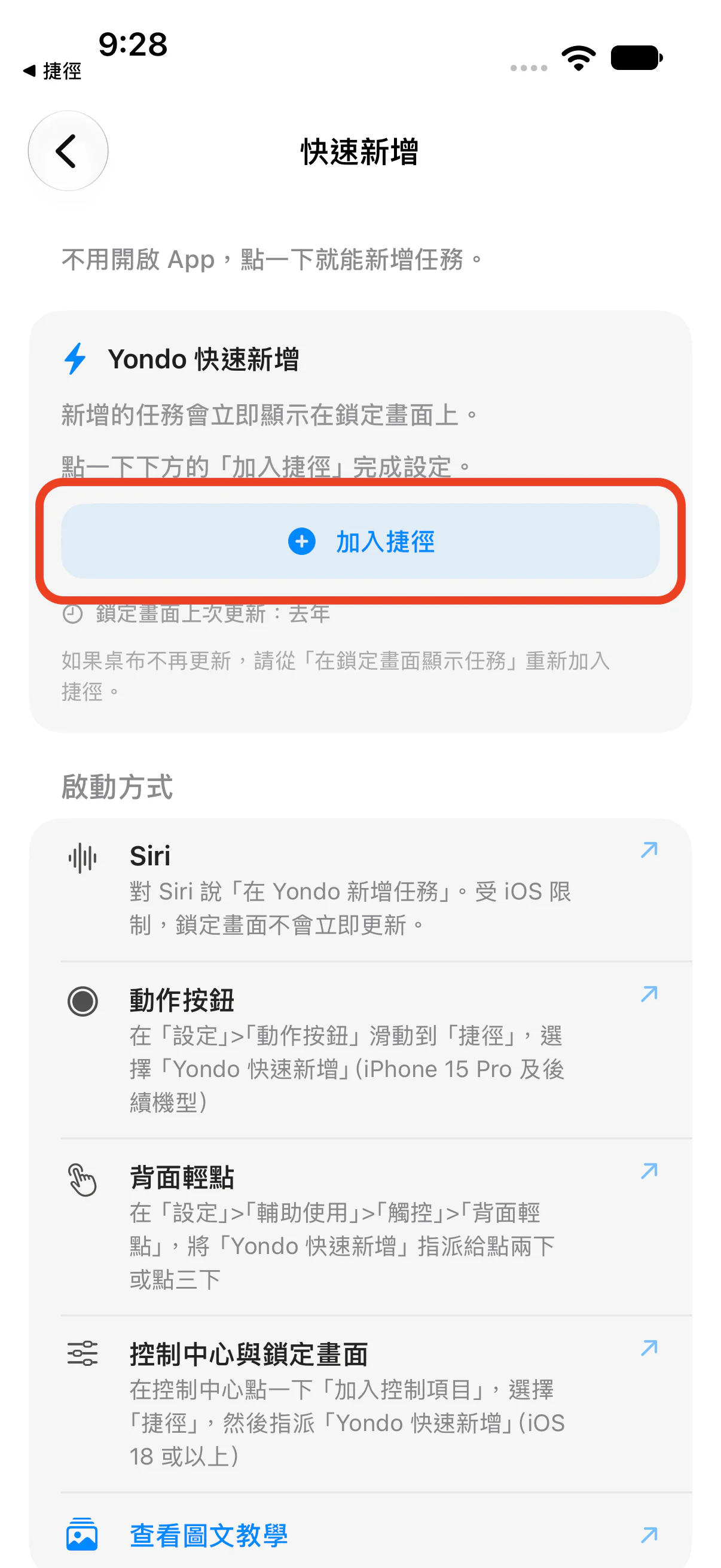
點一下「加入捷徑」
-
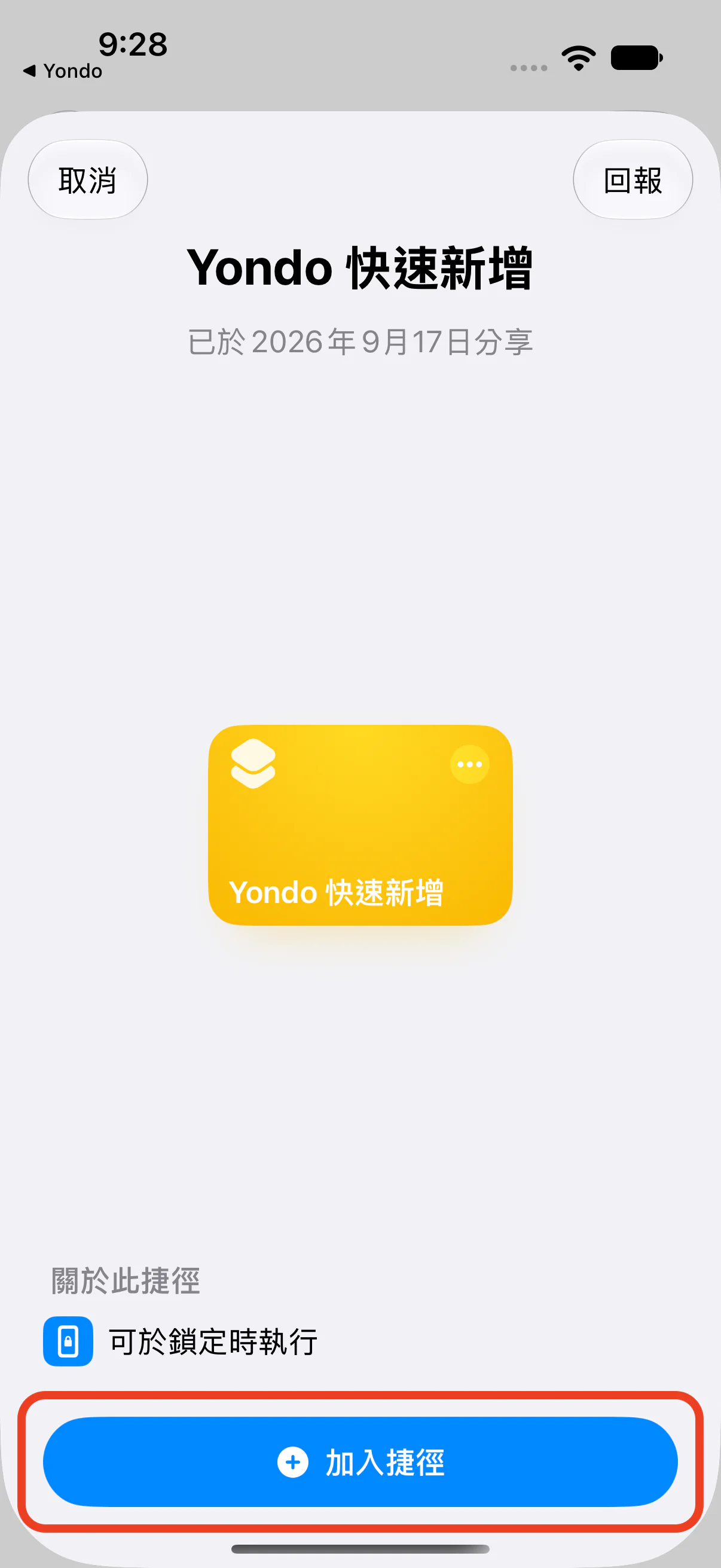
「捷徑」App 開啟後,再點一下「加入捷徑」
接下來請選一種想用的啟動方式來設定(設定多種也沒問題)。
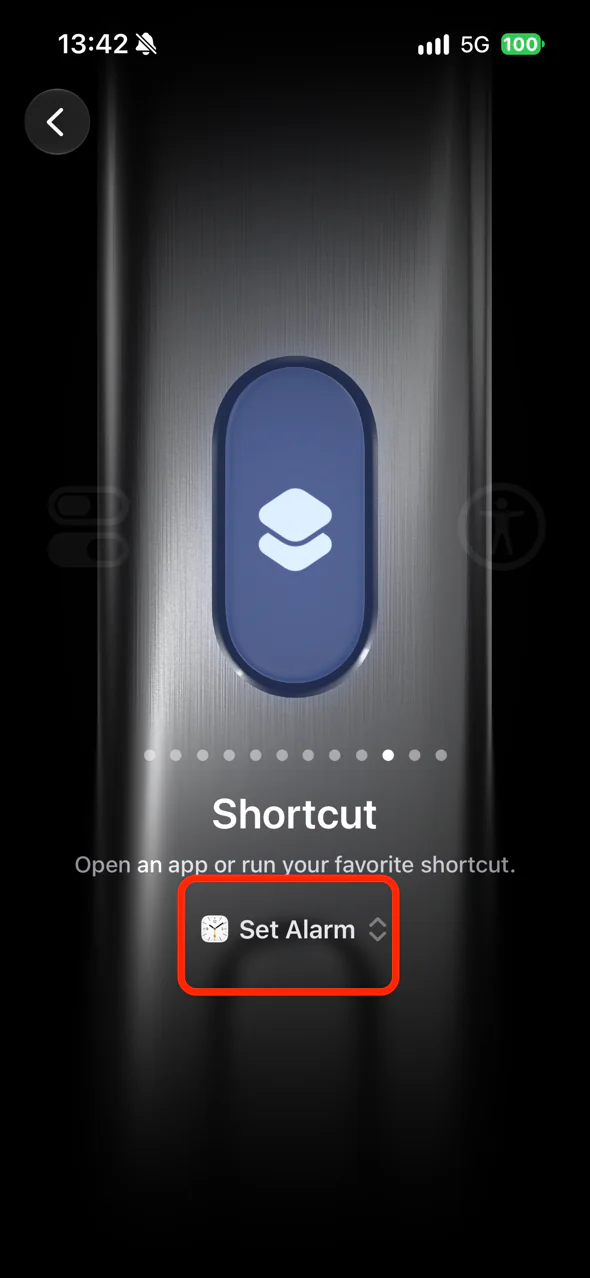
2. 指派給動作按鈕(iPhone 15 Pro 或之後的機型)
-
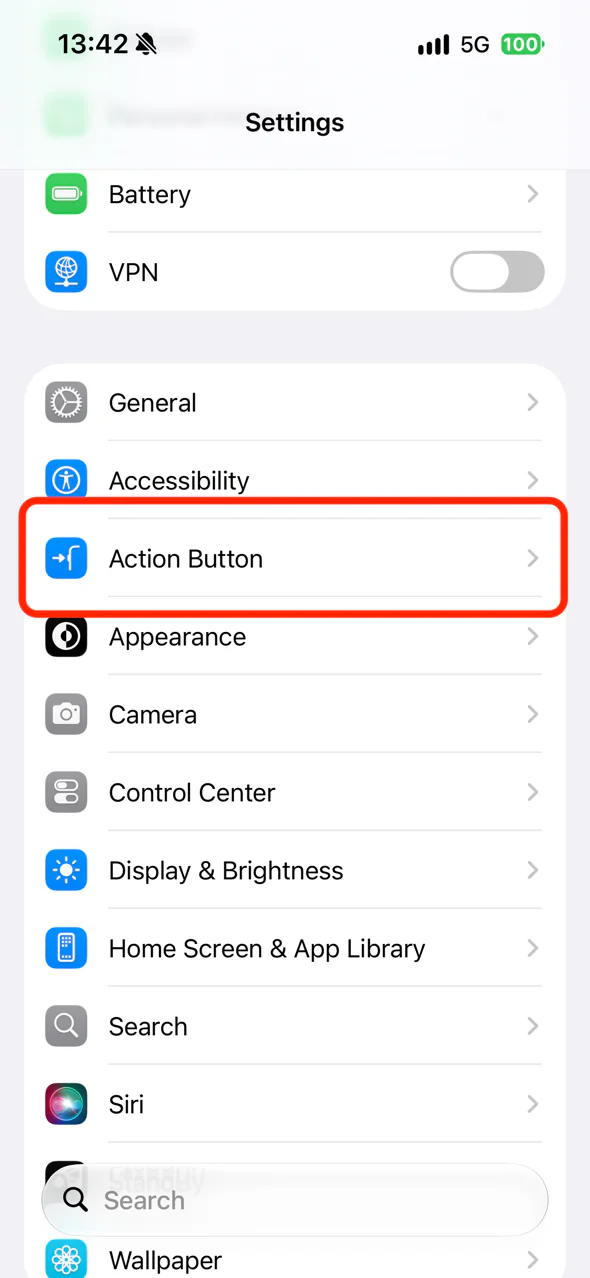
開啟 iPhone 的「設定」>「動作按鈕」
-
左右滑動到「捷徑」,再點一下下方的選擇欄
-
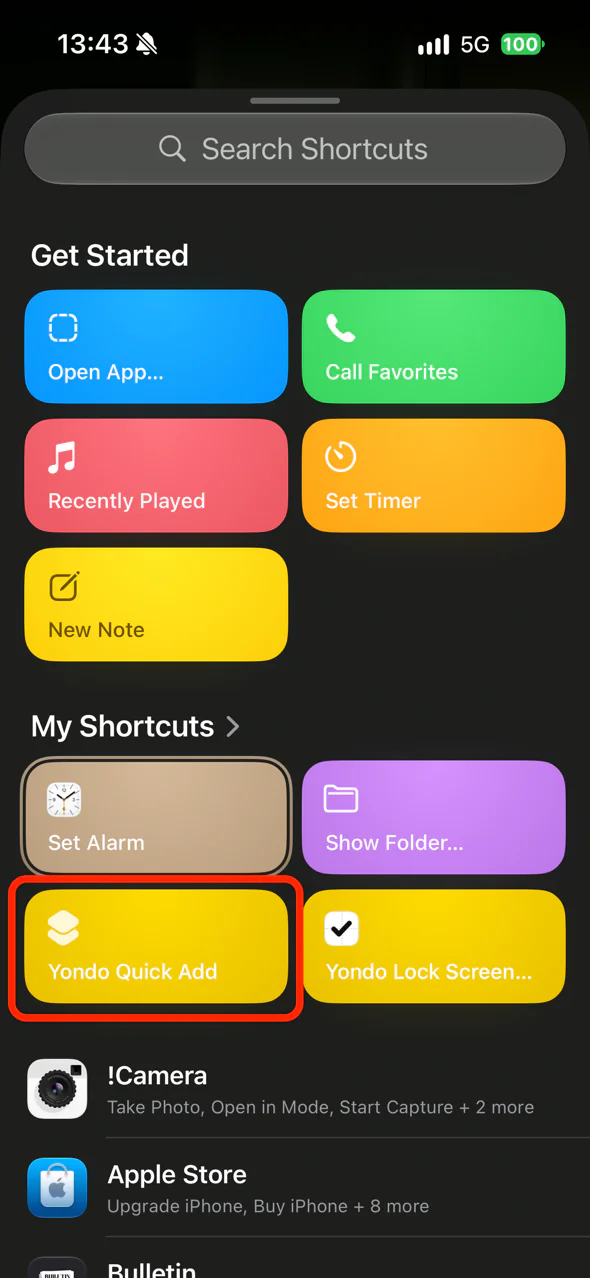
從列表中選擇「Yondo 快速新增」
-
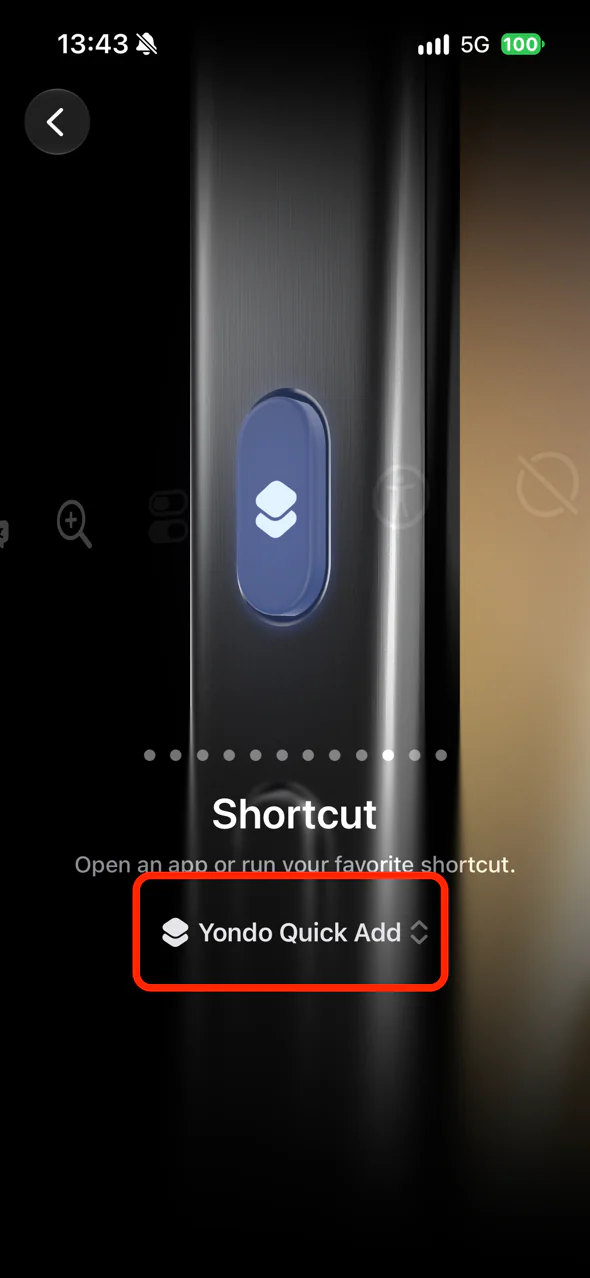
選擇欄顯示「Yondo 快速新增」就完成了
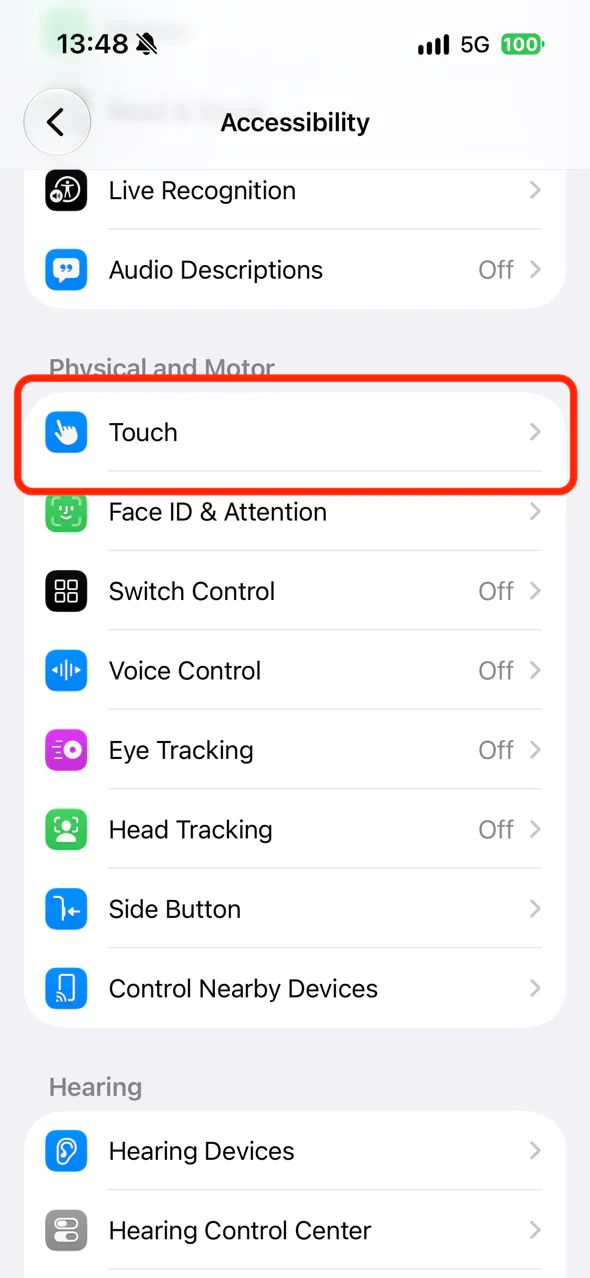
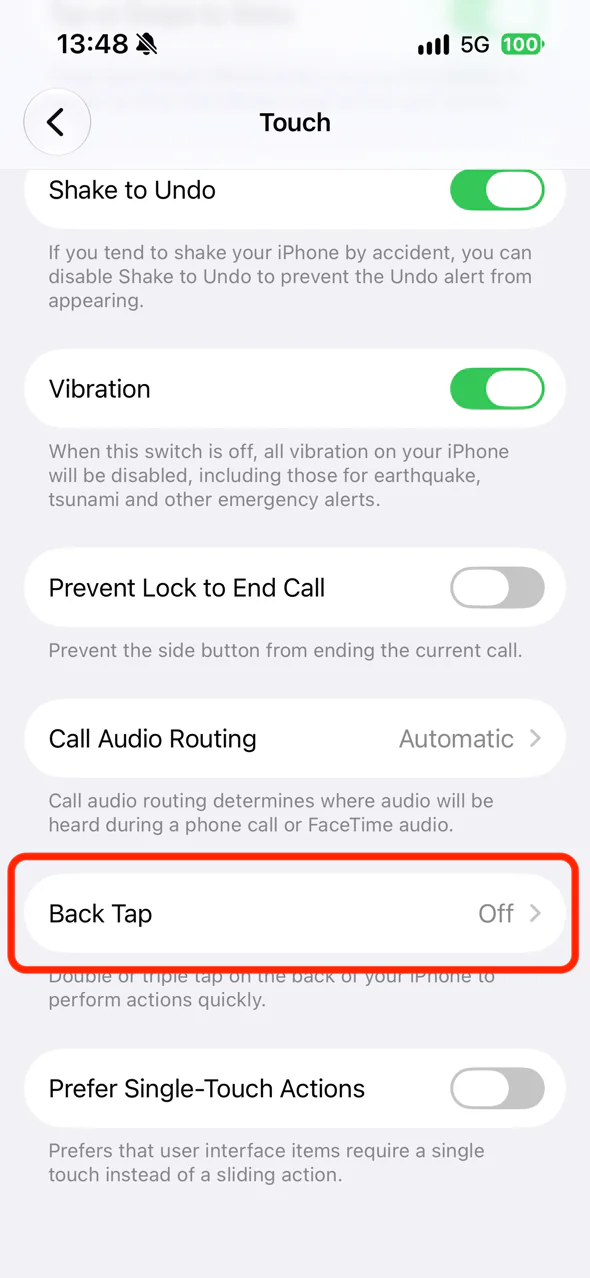
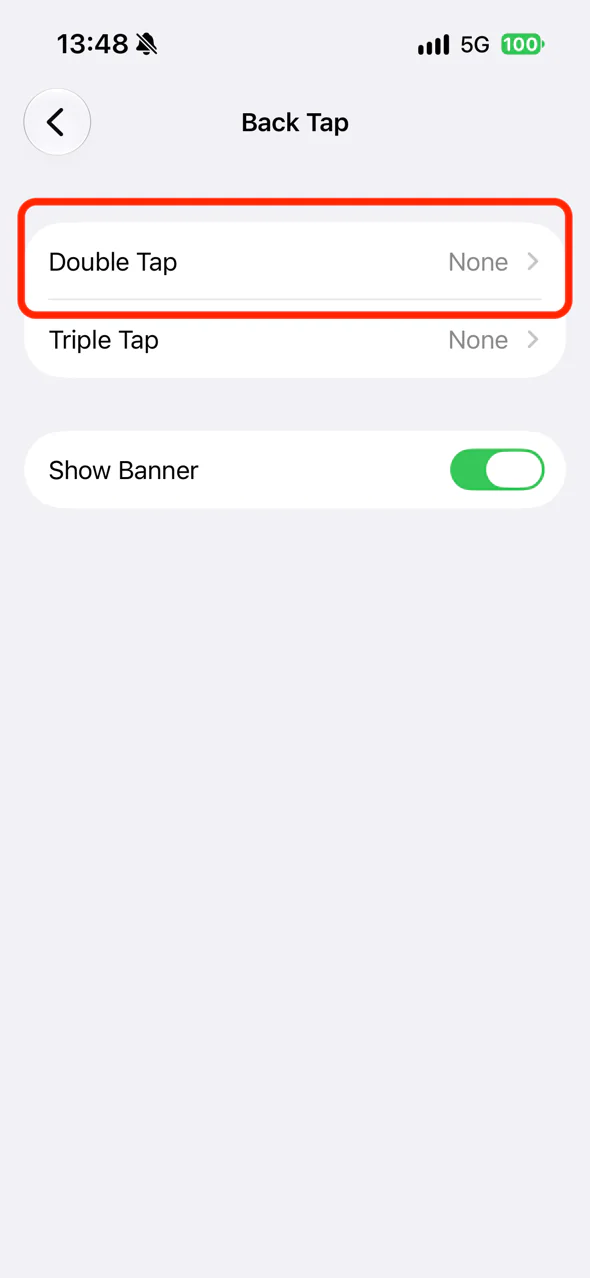
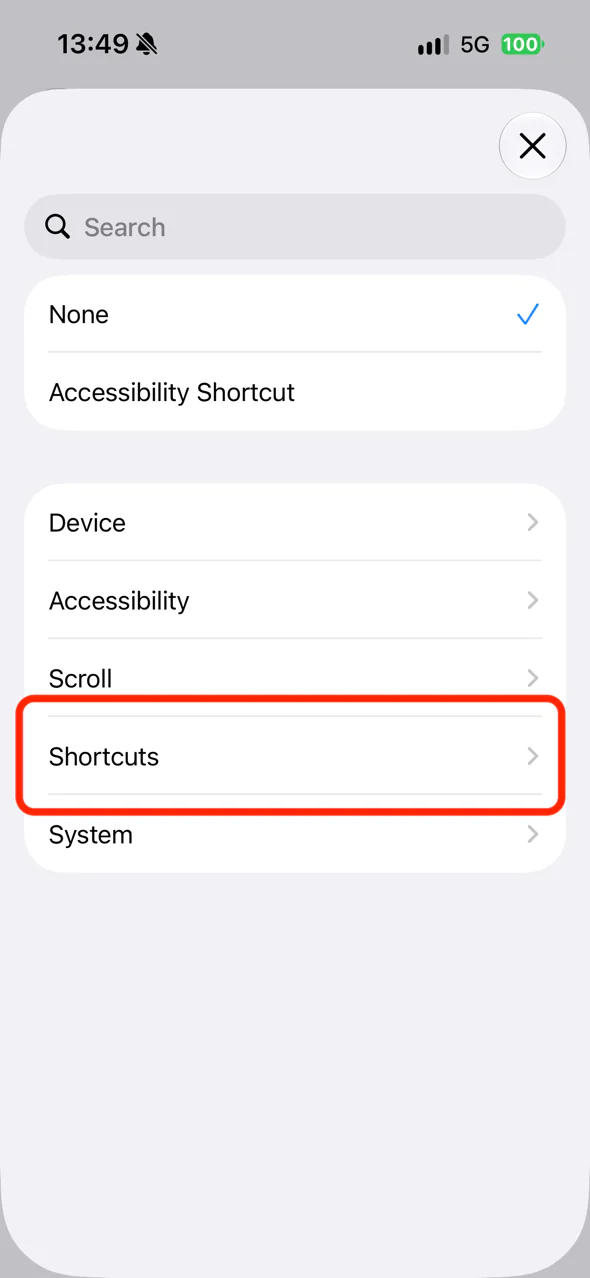
3. 指派給背面輕點
-
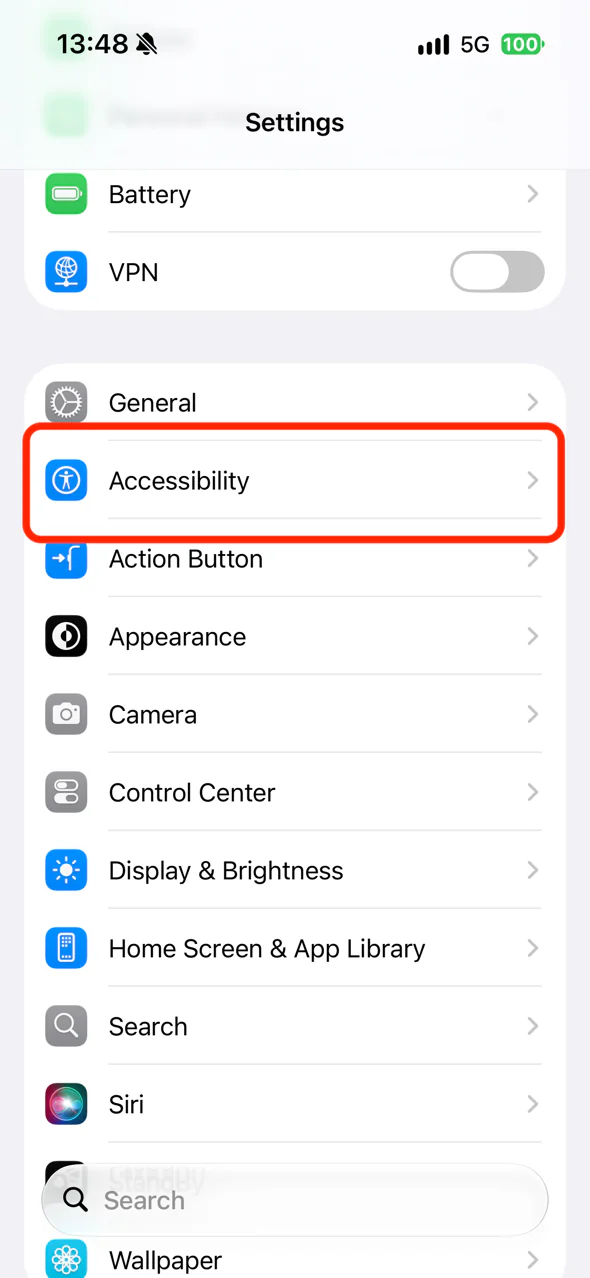
開啟 iPhone 的「設定」>「輔助使用」
-
開啟「觸控」
-
往下捲動並開啟「背面輕點」
-
選擇「點兩下」(或「點三下」)
-
點一下「捷徑」,選擇「Yondo 快速新增」,再點一下右上角的勾號
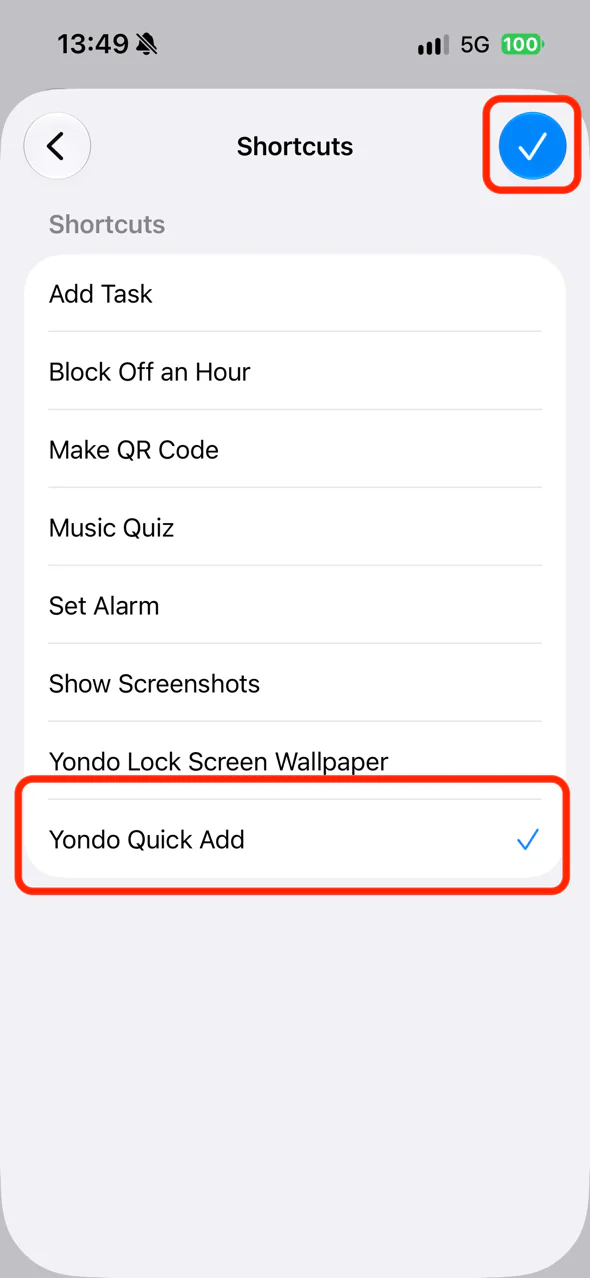
4. 加入控制中心(iOS 18 或以上)
-
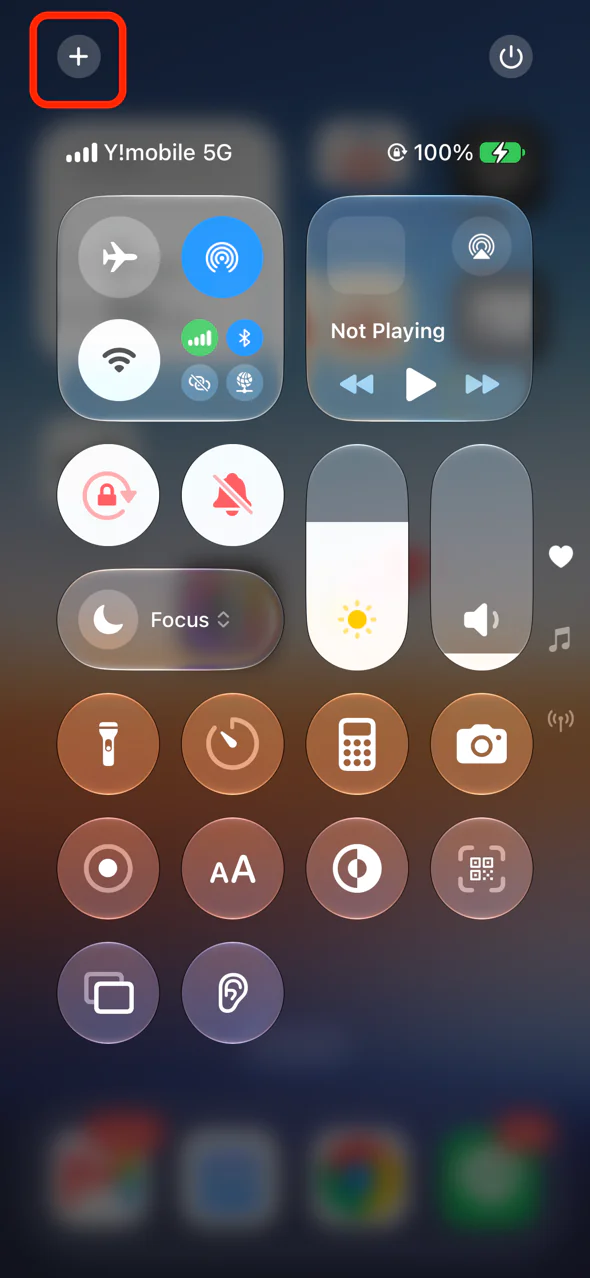
從畫面右上角往下滑開啟控制中心,點一下左上角的「+」
-
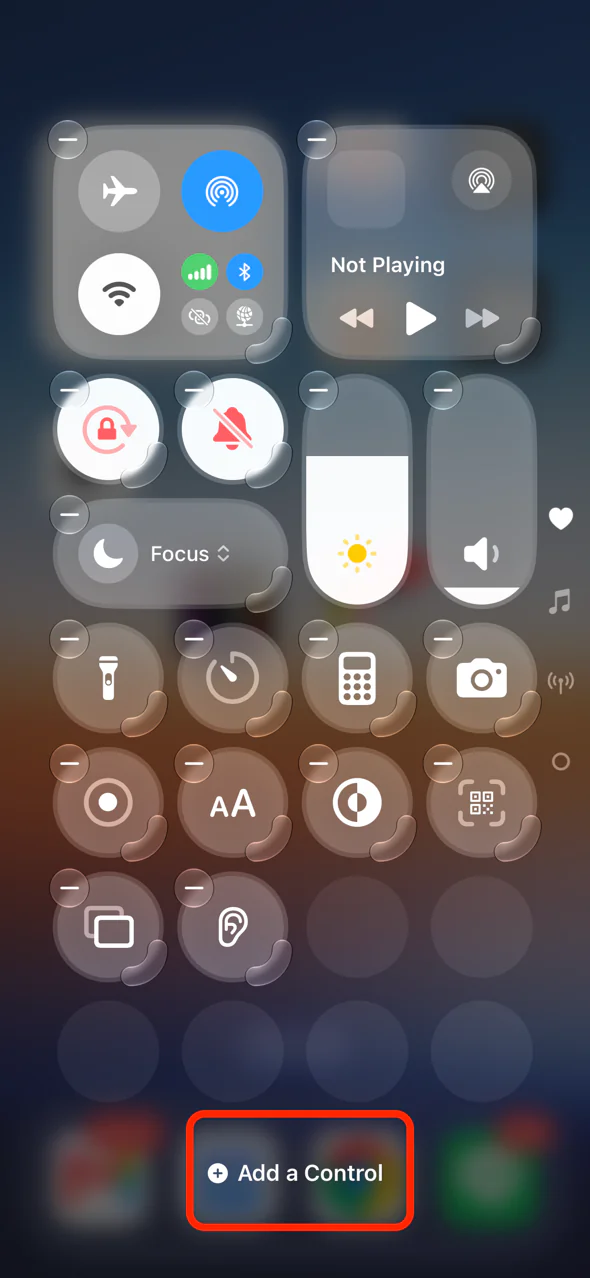
點一下「加入控制項目」
-
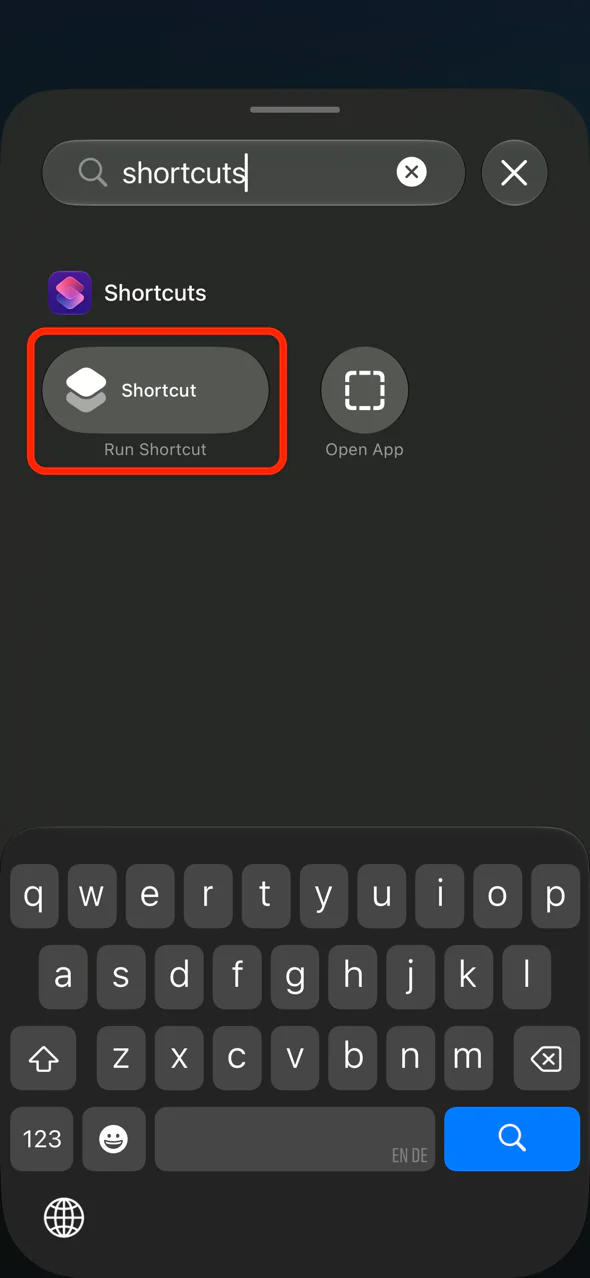
在搜尋欄輸入「捷徑」,選擇「捷徑」(執行捷徑)
-
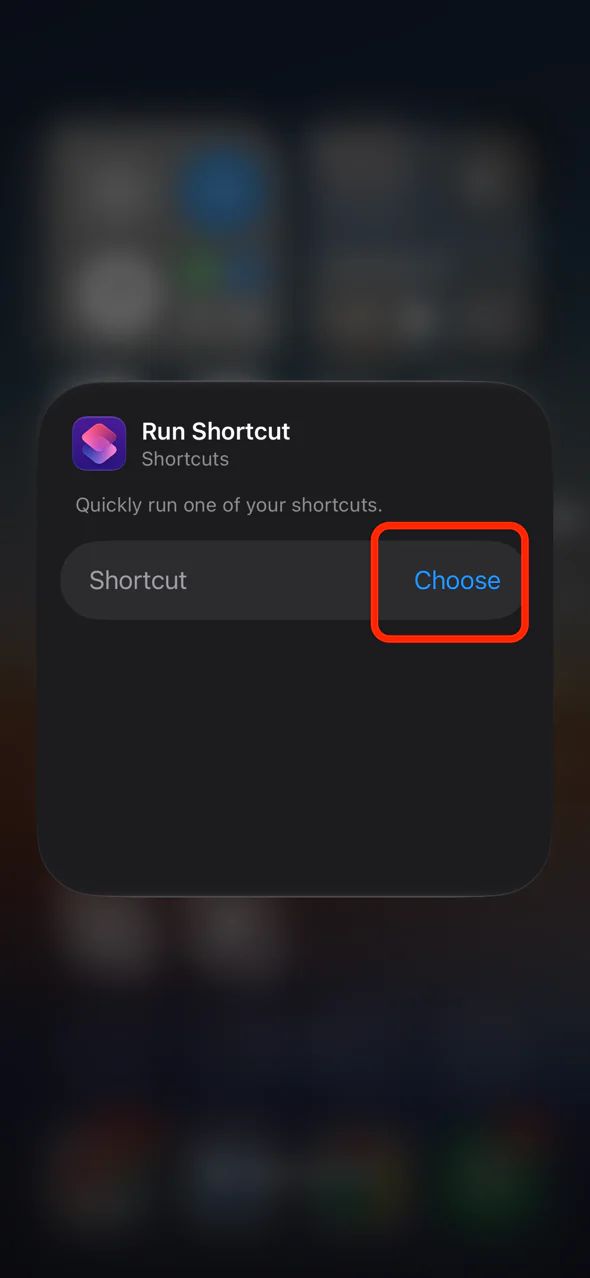
點一下「執行捷徑」的「選擇」
-
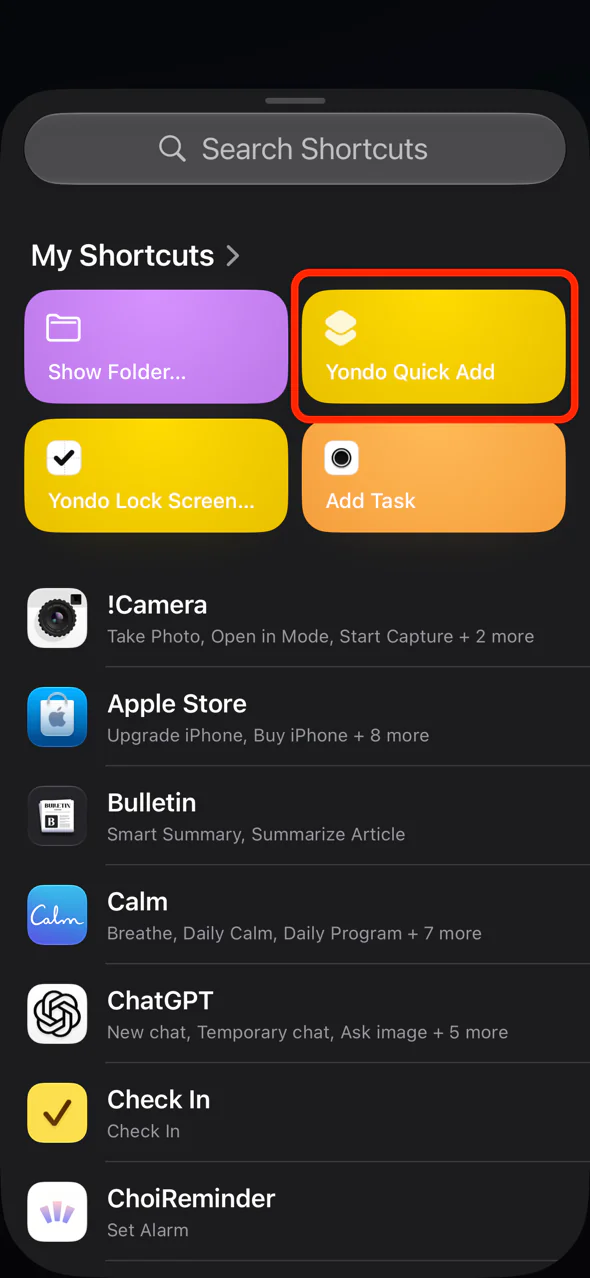
選擇「Yondo 快速新增」
-
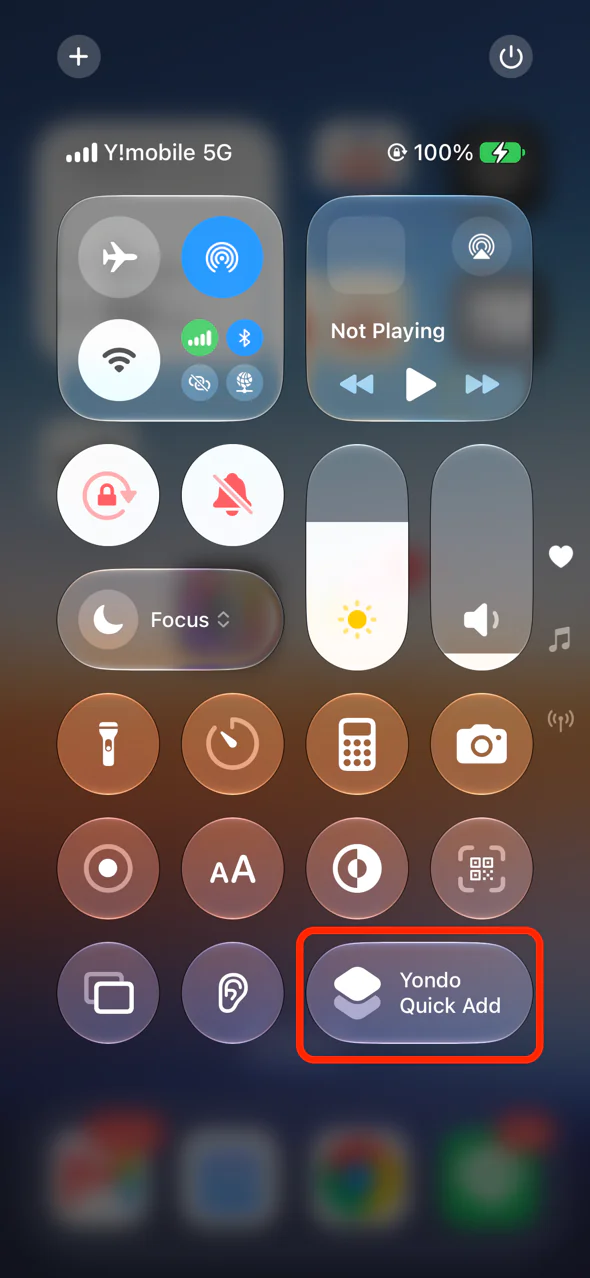
控制中心出現該項目就完成了
5. 用 Siri 使用(不需指派)
只要對 Siri 說「用 Yondo 新增任務」也能新增。不過受 iOS 限制,經由 Siri 新增時鎖定畫面不會立即更新(會在下次開啟 Yondo 時更新)。想立即更新時,請使用上面的動作按鈕、背面輕點或控制中心。
試試看
用指派的方式啟動後,會依序顯示輸入任務名稱→選擇位置,儲存的同時鎖定畫面就會更新。如果有兩個以上的分頁,會先選擇要加入的分頁。加入到鎖定畫面顯示分頁以外的任務,不會顯示在鎖定畫面上。
常見問題
用快速新增加了任務,但桌布沒有更新
請確認你沒有在「捷徑」App 裡刪除或重新命名「製作 Yondo 鎖定畫面圖片」。快速新增就是透過呼叫這個捷徑來更新桌布的。如果不小心刪除或改名了,從 Yondo 的「設定鎖定畫面」畫面(本頁的步驟 1)重新加入桌布捷徑即可復原,快速新增本身不需要重新加入(只要 Yondo「設定」>「捷徑」>「快速新增」裡「鎖定畫面上次更新」的時間有前進,桌布更新就運作正常)。
在鎖定畫面從釘選完成了任務,桌布上卻還留著
任務本身已經完成了,只是桌布還停留在舊的圖片。下次開啟 Yondo 時,桌布會重新產生,完成的任務也會從桌布上消失。受 iOS 限制,App 無法直接更換鎖定畫面的桌布,因此 Yondo 的桌布是在「開啟或關閉 Yondo 時」自動重新產生的。所以在鎖定畫面的釘選(帶有完成按鈕的橫幅)按下完成的當下,桌布還不會改變。
鎖定 iPhone 後桌布沒有變化
請確認自動化是否設為「立即執行」,以及「執行的捷徑」是否為「製作 Yondo 鎖定畫面圖片」。另外,Apple 的內建桌布不支援自訂圖片,請長按鎖定畫面的空白處,加入一張支援自訂圖片的桌布。
出現「無法開啟捷徑」
請到 App Store 把 Yondo 更新到最新版本。這個在 iOS 18 上發生的問題已在 2.4.0 版修正。在最新版本中,步驟 1 的按鈕會開啟分享畫面,選擇「捷徑」即可加入。
找不到可以選擇的桌布
Apple 的內建桌布無法更換圖片。請長按鎖定畫面的空白處,加入一張支援自訂圖片的新桌布,它就會出現在選項中。
選擇的桌布照片變成了四象限圖片
這代表設定成功了。你在捷徑裡藍色的「背景圖片」選擇的,是要顯示 Yondo 的鎖定畫面。若想把照片當作四象限的背景,請開啟 Yondo 的「設定鎖定畫面」,在「背景」>「照片」選好照片後,再執行一次測試。
操作過程中一直跳出確認畫面
請到「捷徑」App 的「自動化」分頁,確認步驟 3 建立的自動化是否只以「Yondo」為對象。如果對象包含其他 App,每次使用那些 App 都會觸發自動化。另外,請編輯「製作 Yondo 鎖定畫面圖片」,展開「設定背景圖片」動作的詳細設定,確認「顯示預覽」已關閉。如果保持開啟,每次執行都會跳出確認畫面。
捷徑裡顯示「停止並輸出」背景圖片
這是「捷徑」App 用來決定執行結束時如何處理輸出結果的內建設定,不是 Yondo 另外加入的桌布變更動作。保持原樣即可正常運作,不需要刪除或修改。
連主畫面也一起變了
Yondo 會把圖片設定到你在捷徑中選擇的桌布。由於 iOS 將鎖定畫面與主畫面視為一組桌布,兩者可能會一起更新。若想讓主畫面使用別的桌布,可以在 iPhone 的「設定」>「桌布」單獨自訂主畫面的桌布。
還是沒有解決嗎?
- 試著重新啟動 iPhone。
- 如果問題仍然存在,請透過 App 內的「傳送意見回饋」與我們聯絡。
最後更新:2026年8月2日