Configurar a Tela de Bloqueio
Adicione um atalho e deixe que ele atualize o papel de parede com seus quatro quadrantes atuais sempre que o Yondo for aberto ou fechado. Leva cerca de 3 minutos. Siga este guia junto com a tela “Definir Tela de Bloqueio” do app.
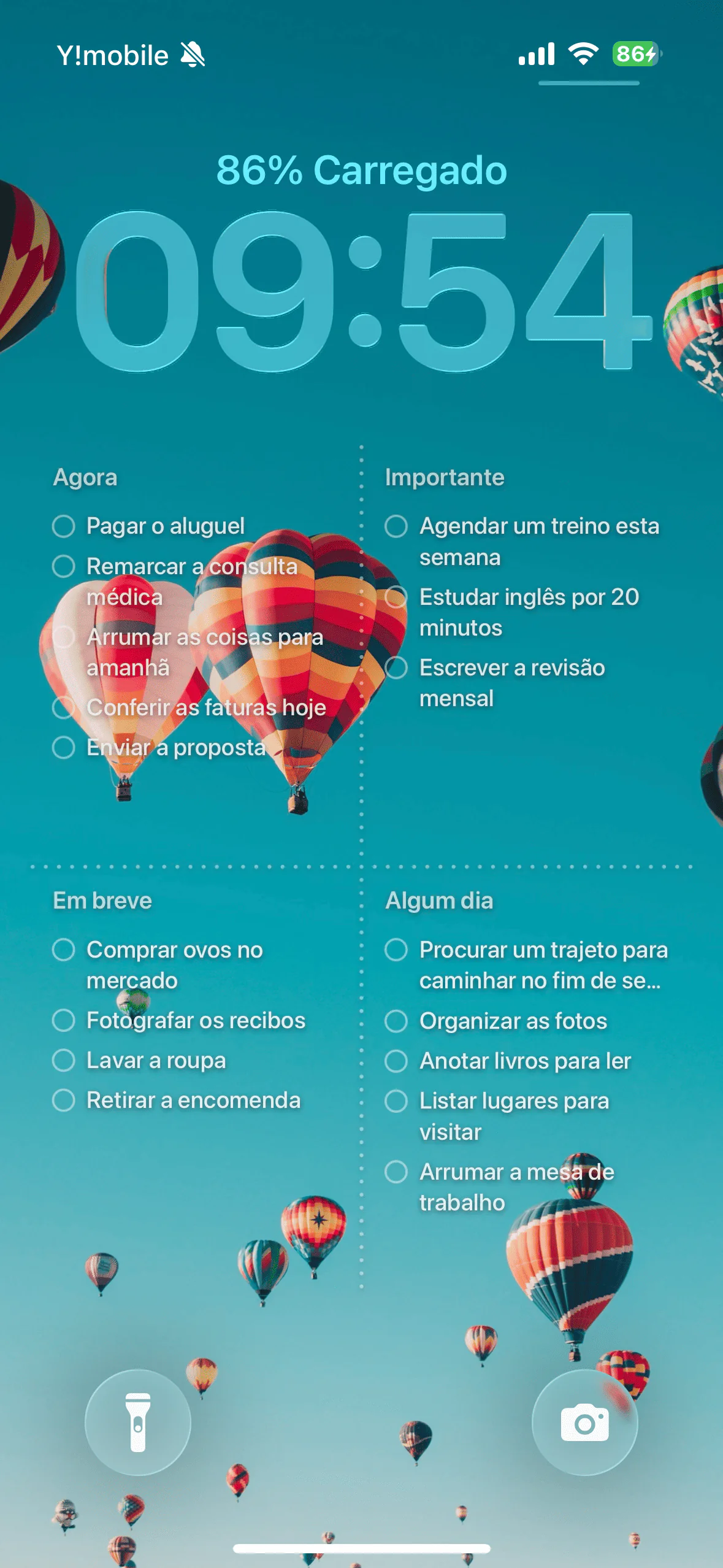
Assim ficará a sua Tela de Bloqueio quando a configuração estiver pronta.
- 1Adicionar o atalho
- 2Testar a criação da imagem
- 3Criar a automação
- 4Conferir o funcionamento
1Adicionar o atalho
Primeiro, adicione o atalho que permite ao iPhone colocar a imagem do Yondo na Tela de Bloqueio. Siga as telas abaixo, na ordem.
-
Na tela “Definir Tela de Bloqueio” do Yondo, toque em “Abrir o app Atalhos”
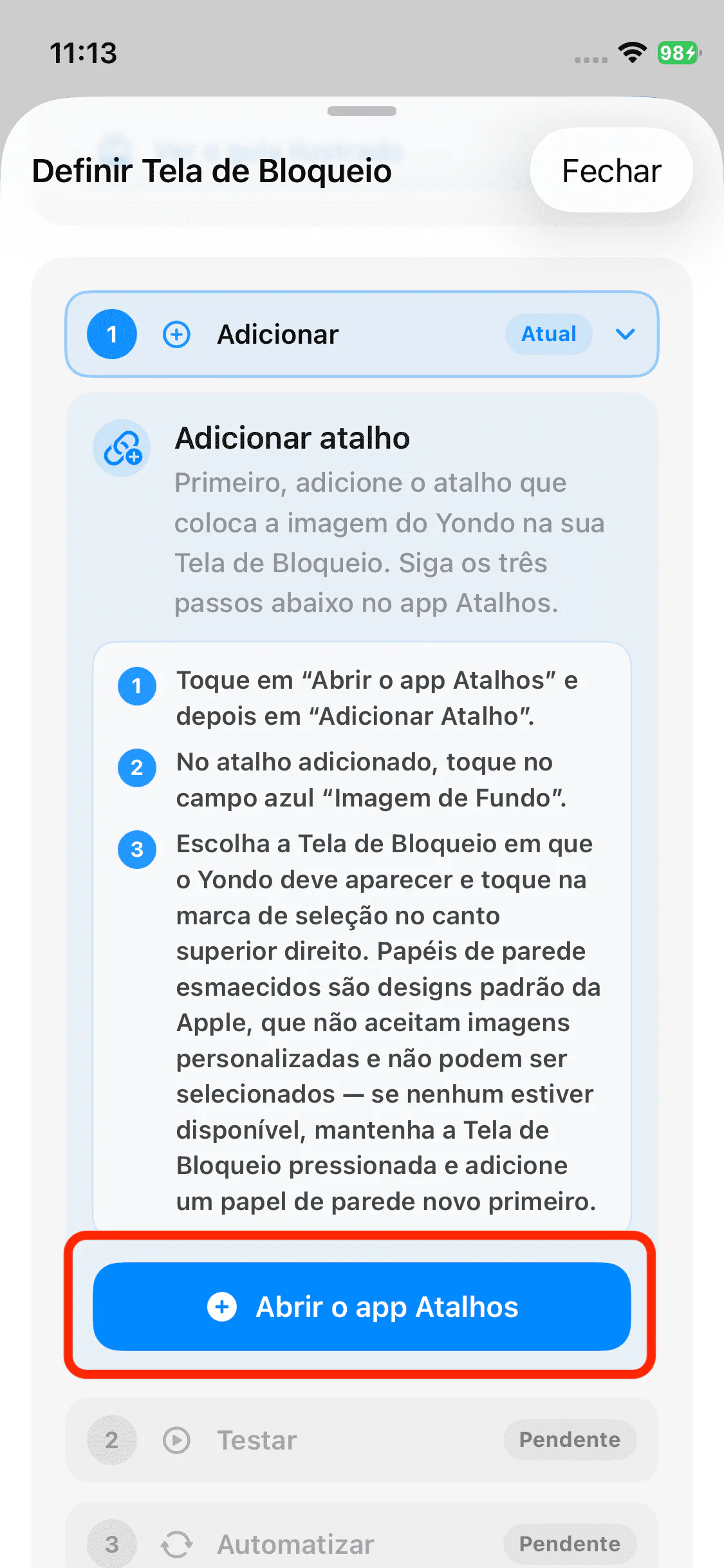
-
Quando o app Atalhos abrir, toque em “Adicionar Atalho”
Observação: no iOS 18, uma tela de compartilhamento aparece primeiro — escolha “Atalhos” nela para chegar a esta tela.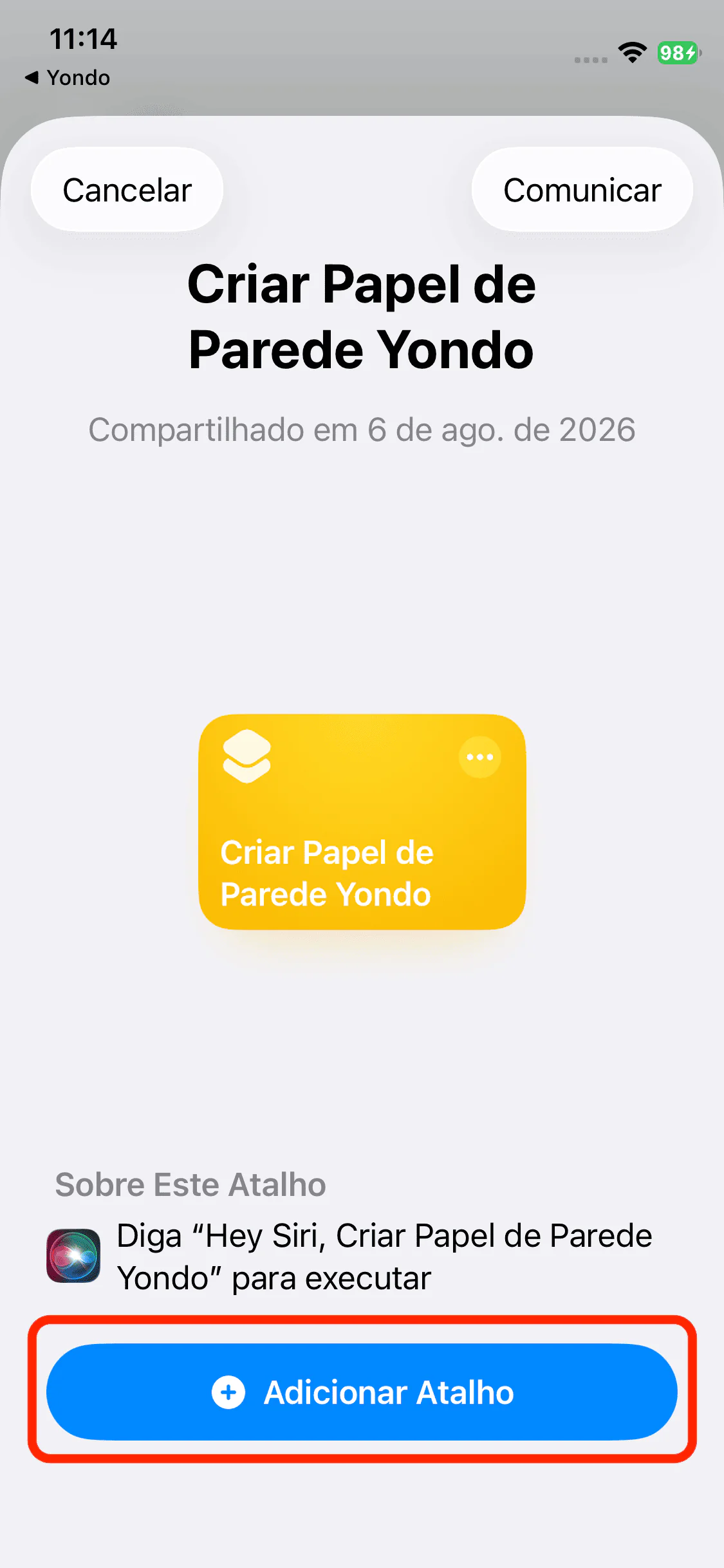
-
Depois de adicionar, toque no campo azul “Imagem de Fundo” dentro do atalho
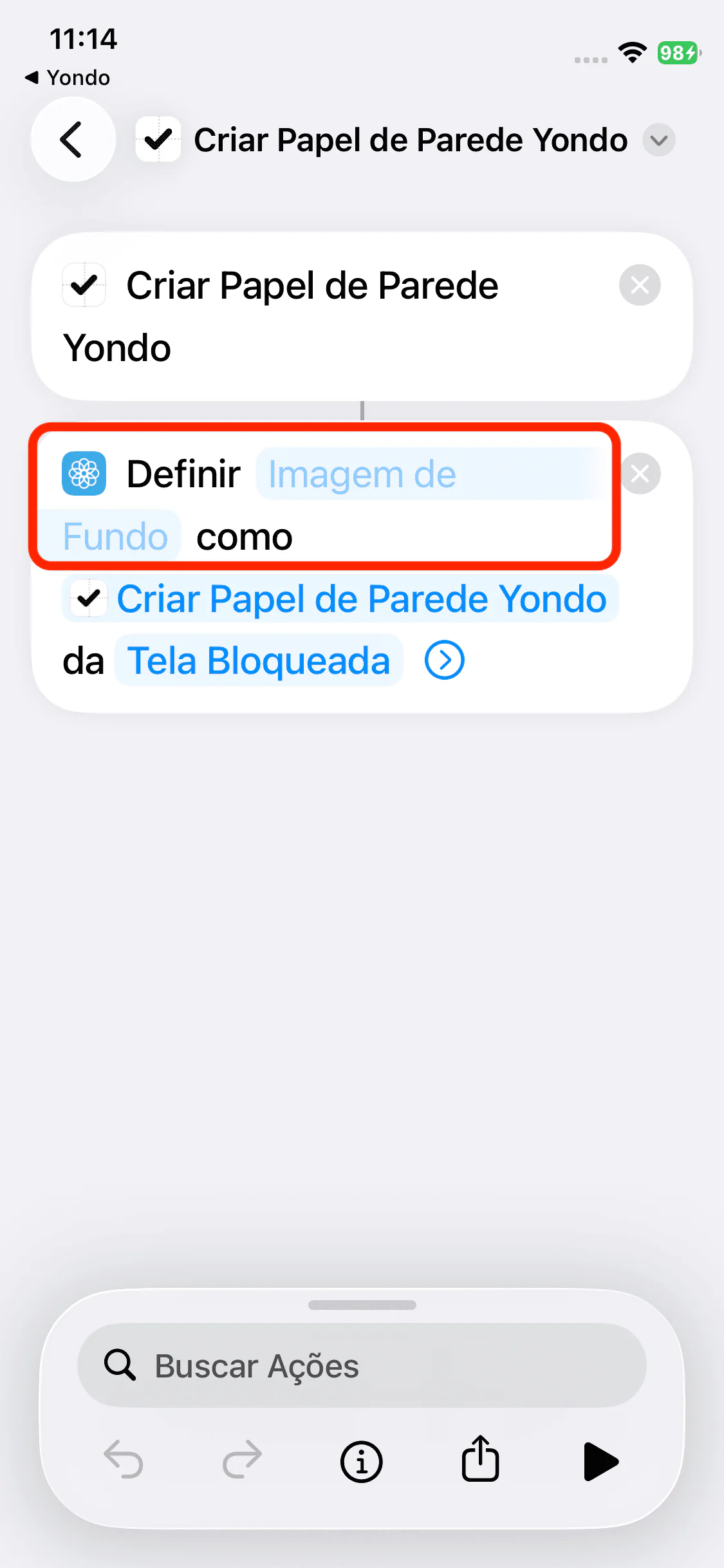
-
Escolha a Tela de Bloqueio em que o Yondo deve aparecer e toque no “✓” no canto superior direito
Observação: os papéis de parede esmaecidos são designs padrão da Apple e não podem ser selecionados. Se não houver nenhum disponível, mantenha a Tela de Bloqueio pressionada e adicione um papel de parede novo primeiro (veja as perguntas frequentes abaixo).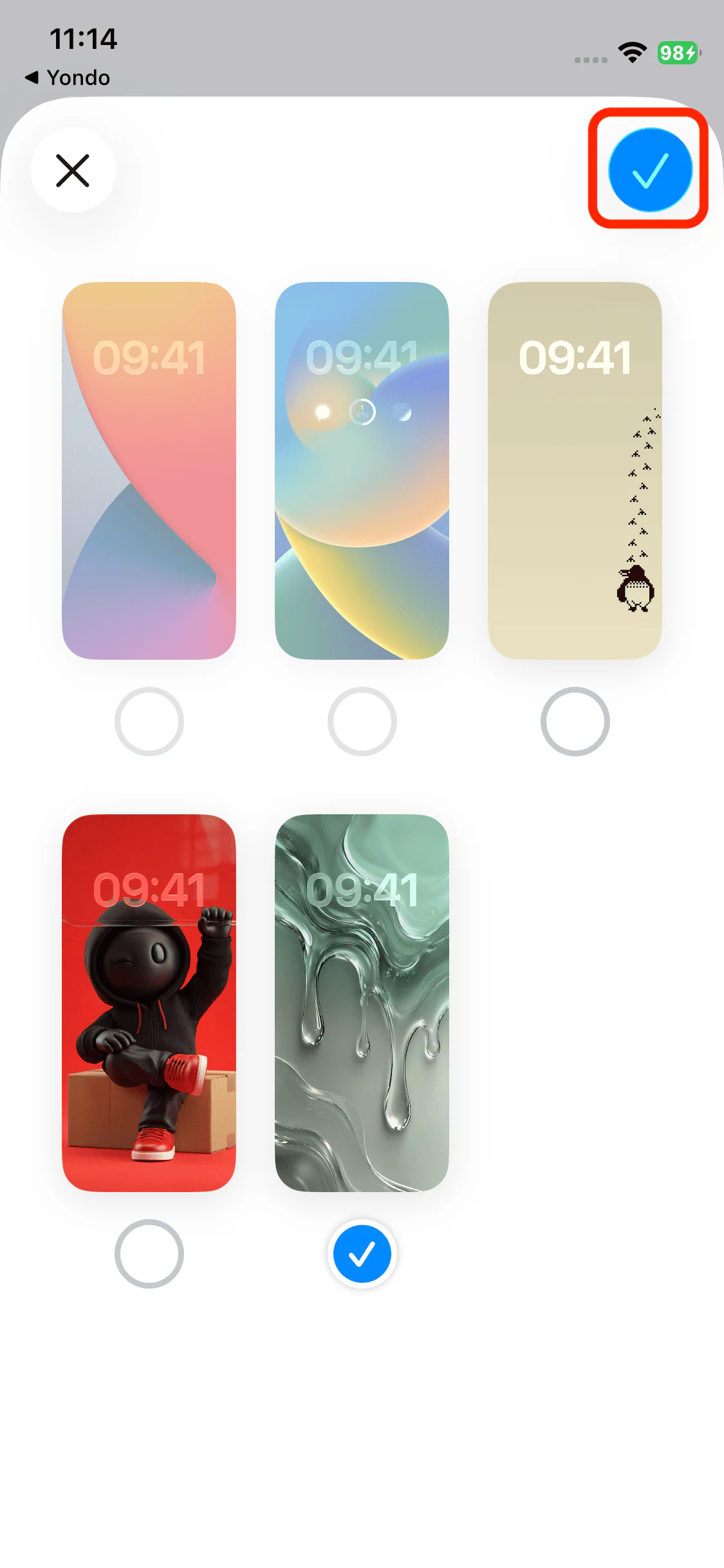
-
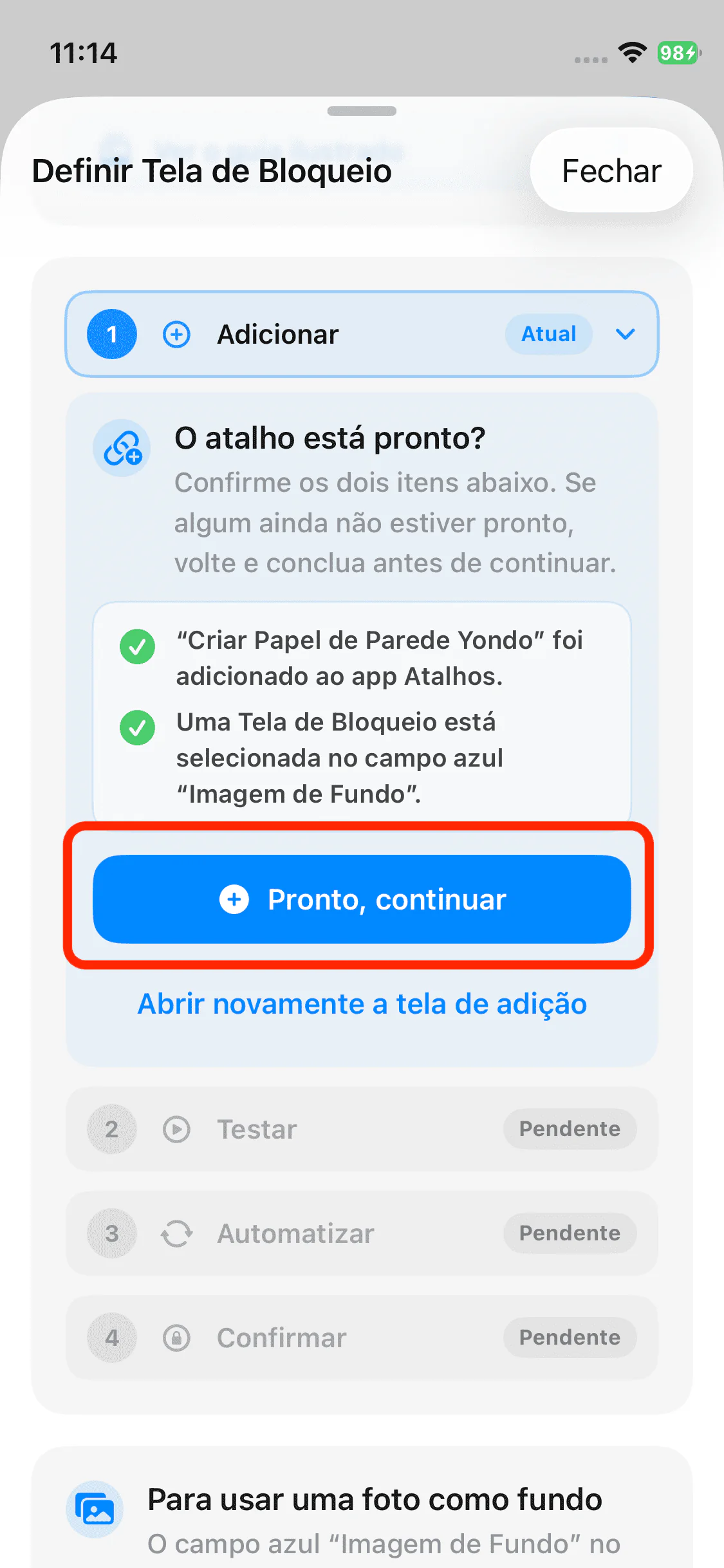
Volte ao Yondo e toque em “Pronto, continuar”
2Testar a criação da imagem
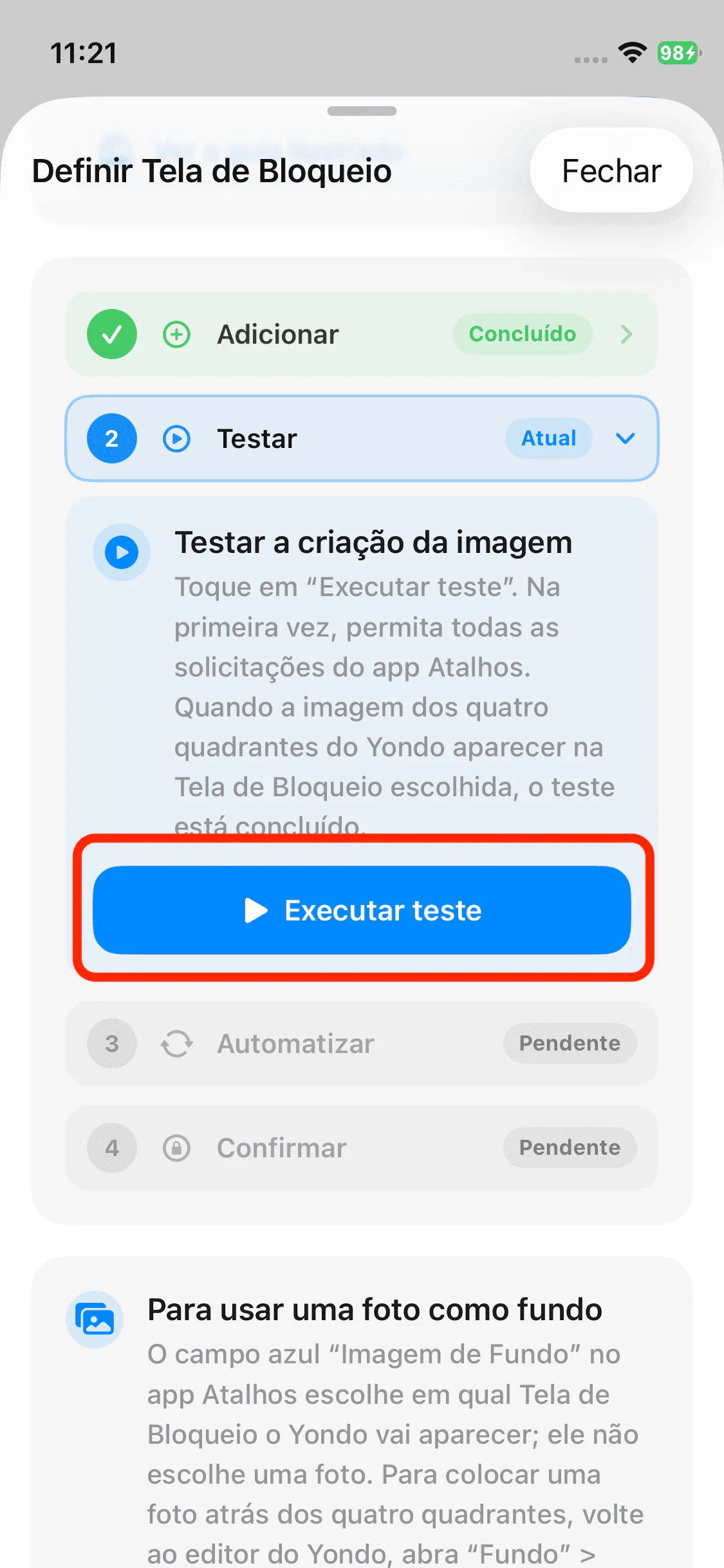
Agora, verifique se a imagem de quatro quadrantes do Yondo aparece corretamente na Tela de Bloqueio. Na primeira vez, o app Atalhos solicitará algumas permissões — permita todas.
-
No Yondo, toque em “Executar teste”
-
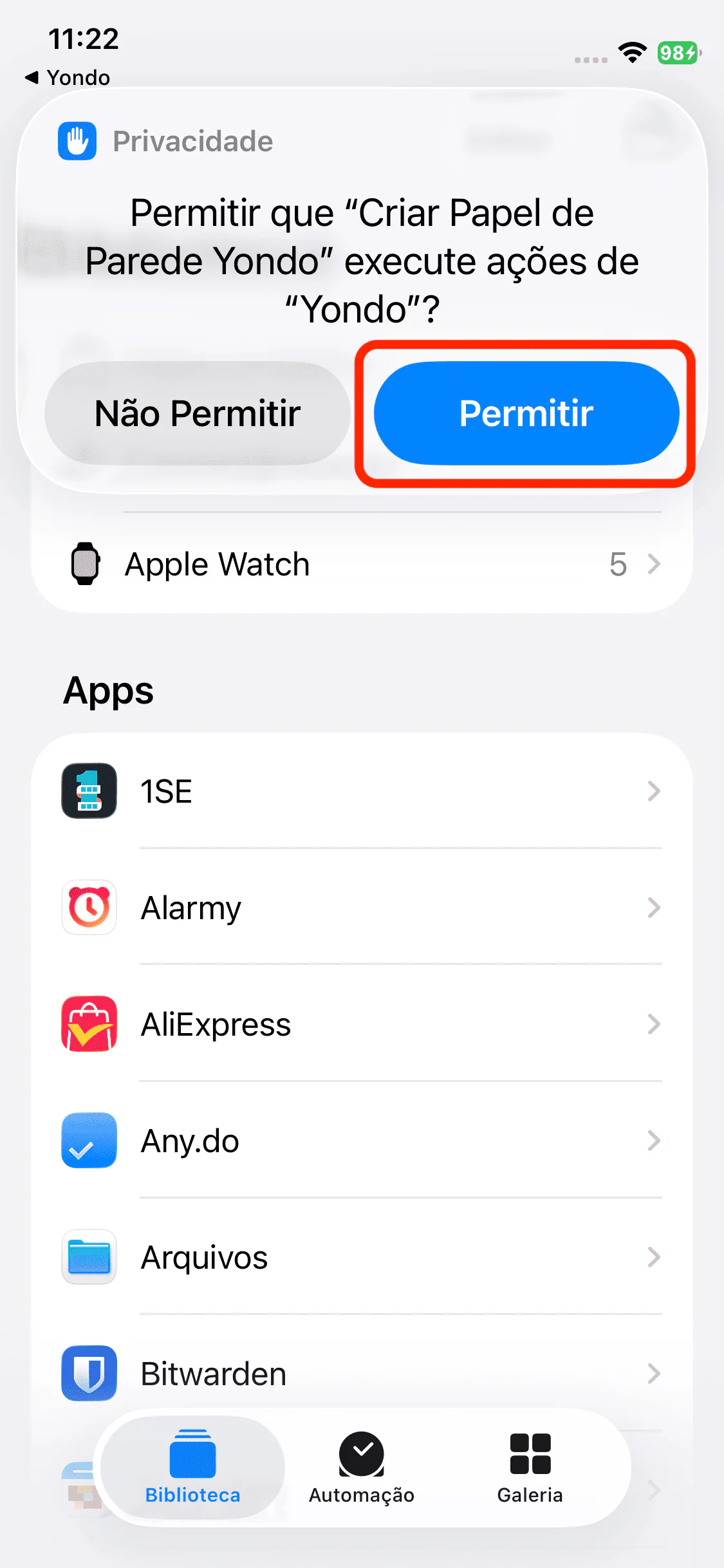
Quando aparecer a pergunta Permitir que “Criar Papel de Parede Yondo” execute ações de “Yondo”?, toque em “Permitir”
-
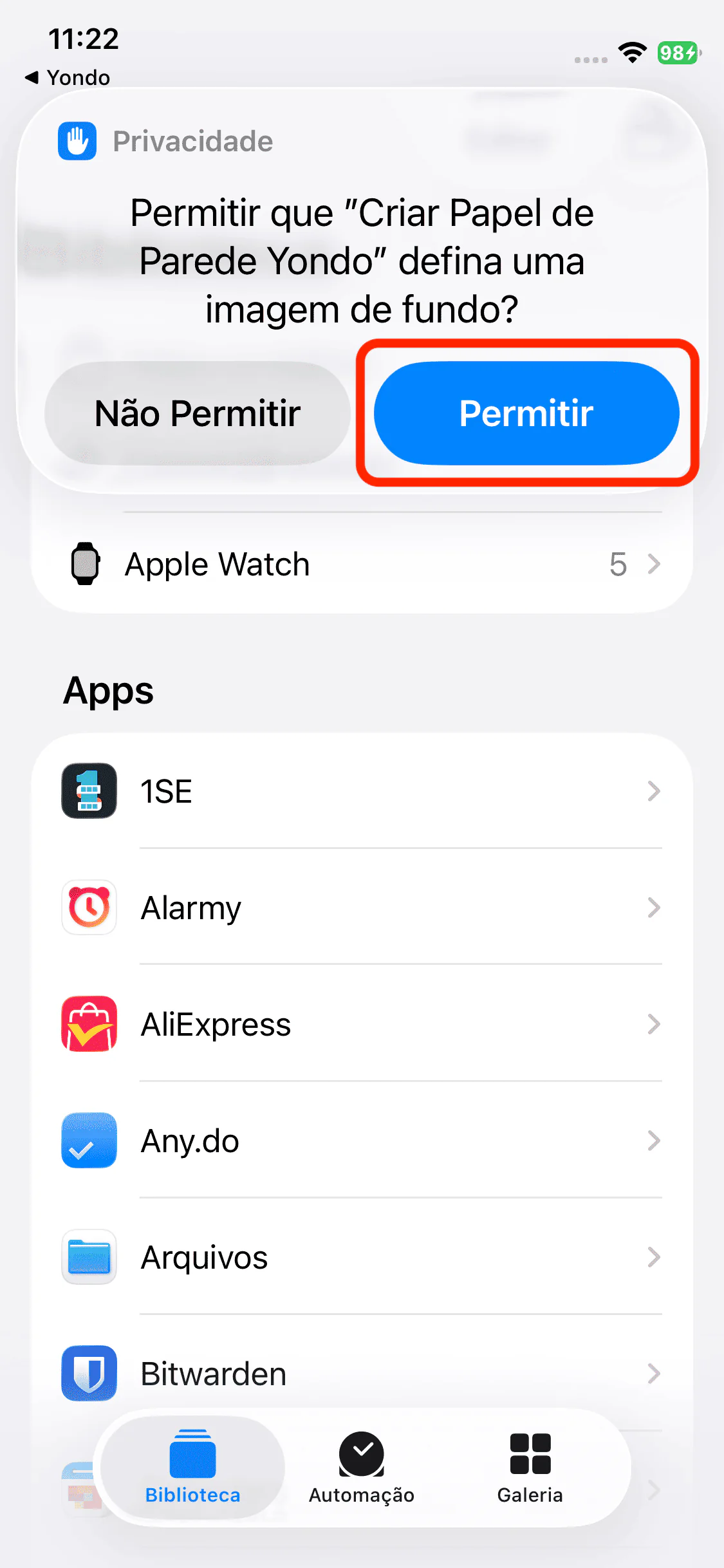
Quando aparecer a pergunta Permitir que “Criar Papel de Parede Yondo” defina uma imagem de fundo?, toque em “Permitir”
-
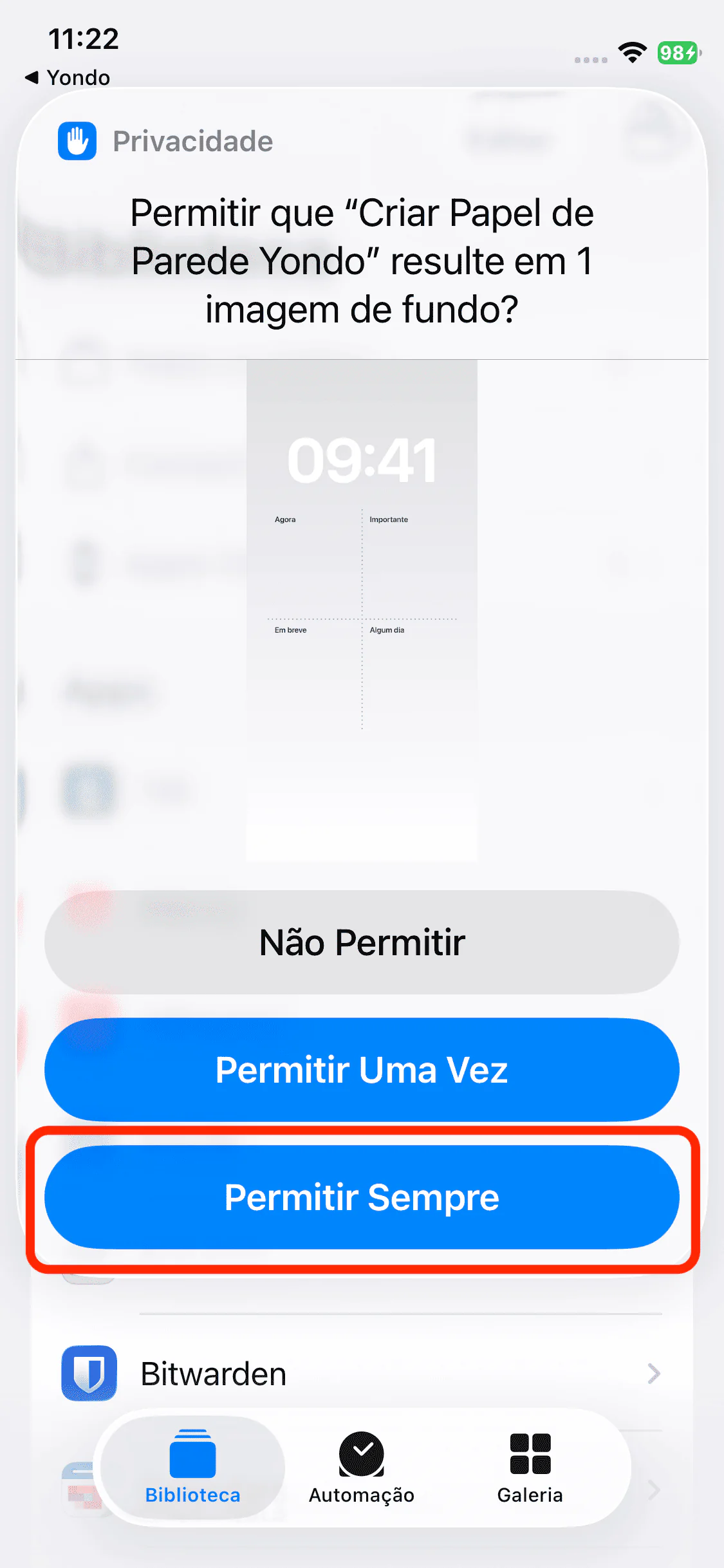
Quando aparecer a pergunta Permitir que “Criar Papel de Parede Yondo” resulte em 1 imagem de fundo?, toque em “Permitir Sempre” (para não perguntar toda vez)
3Criar a automação no Atalhos
Faça o atalho de criação da imagem rodar automaticamente sempre que o Yondo for aberto ou fechado. Siga os passos abaixo para criar a automação.
-
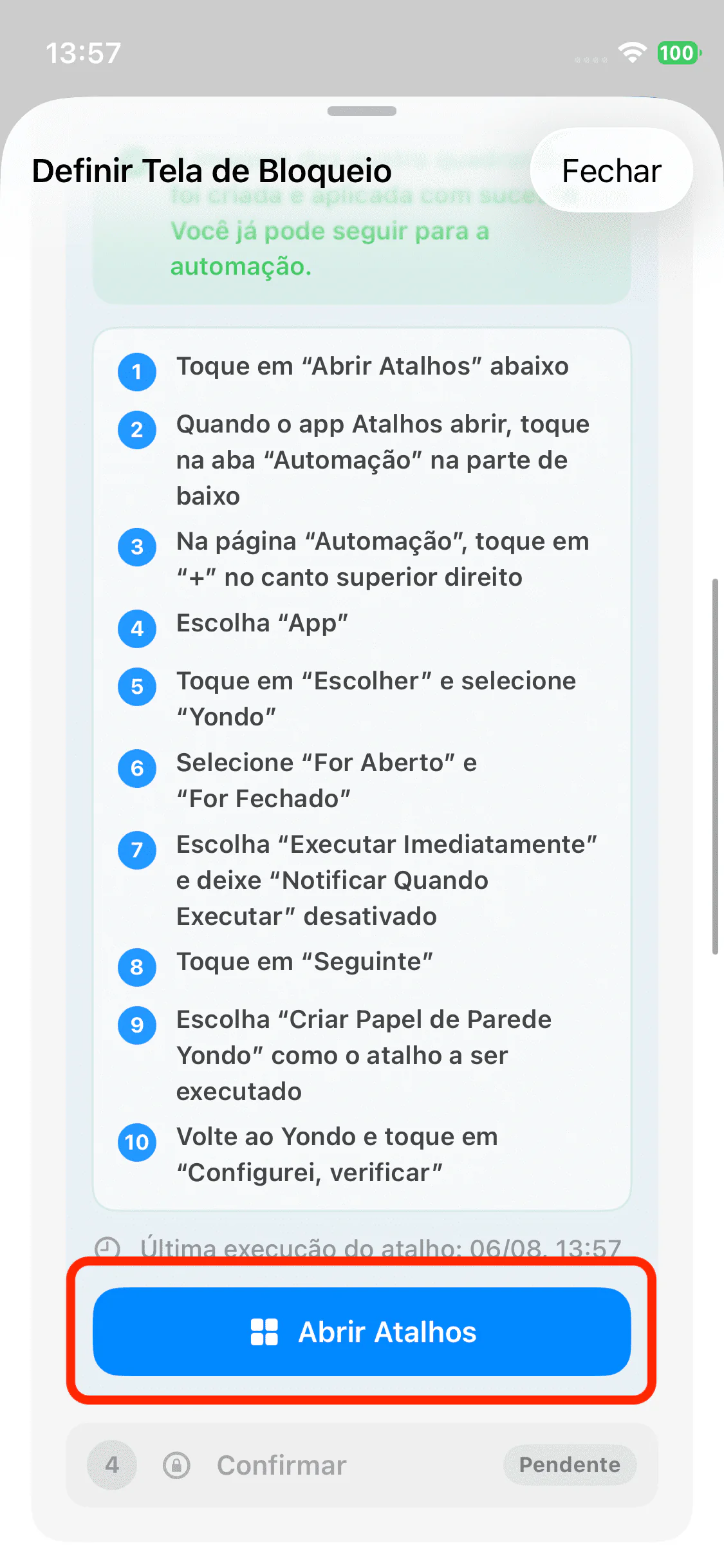
Toque em “Abrir Atalhos” no Yondo
-
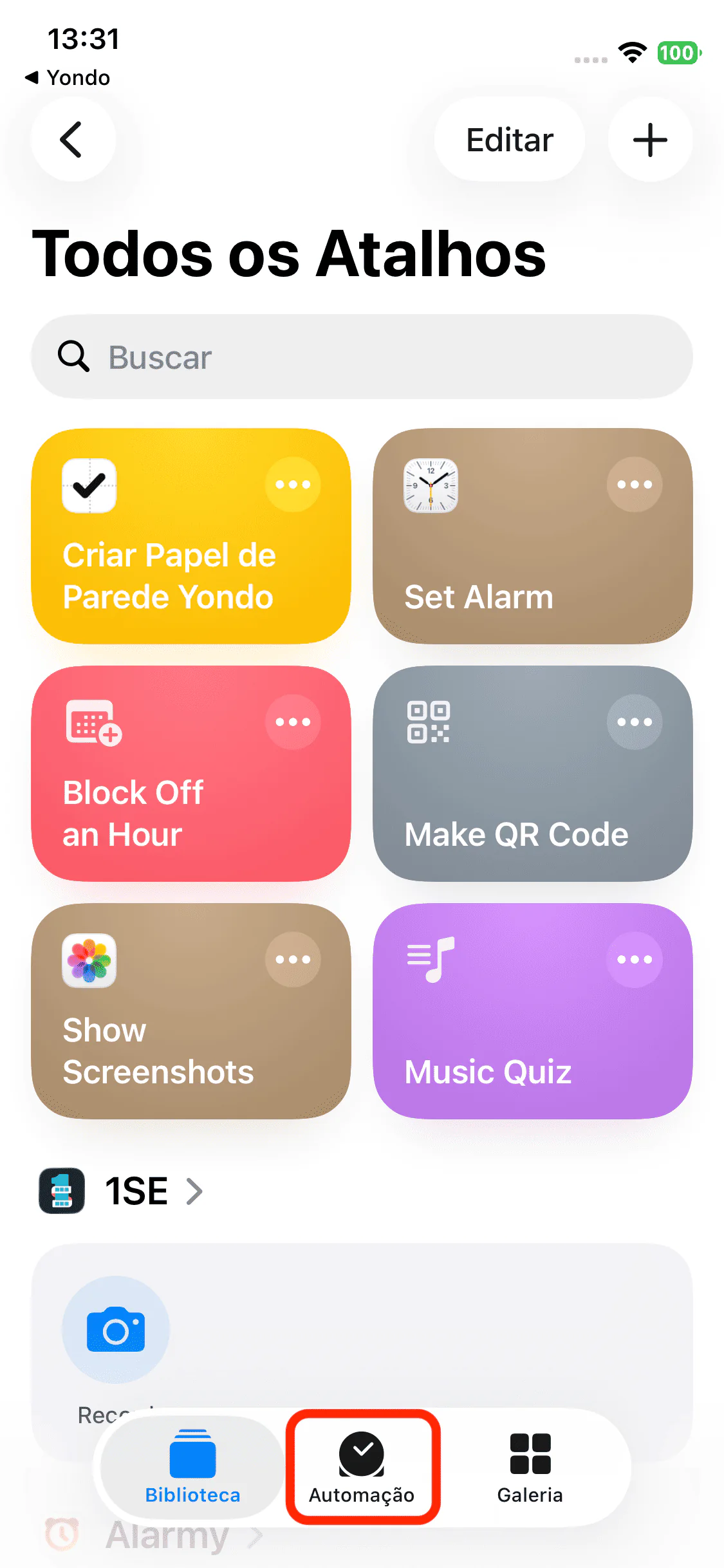
Quando o app Atalhos abrir, abra a aba Automação na parte de baixo da tela
-
Toque em “Nova Automação” (ou no + no canto superior direito, se você já tiver automações)
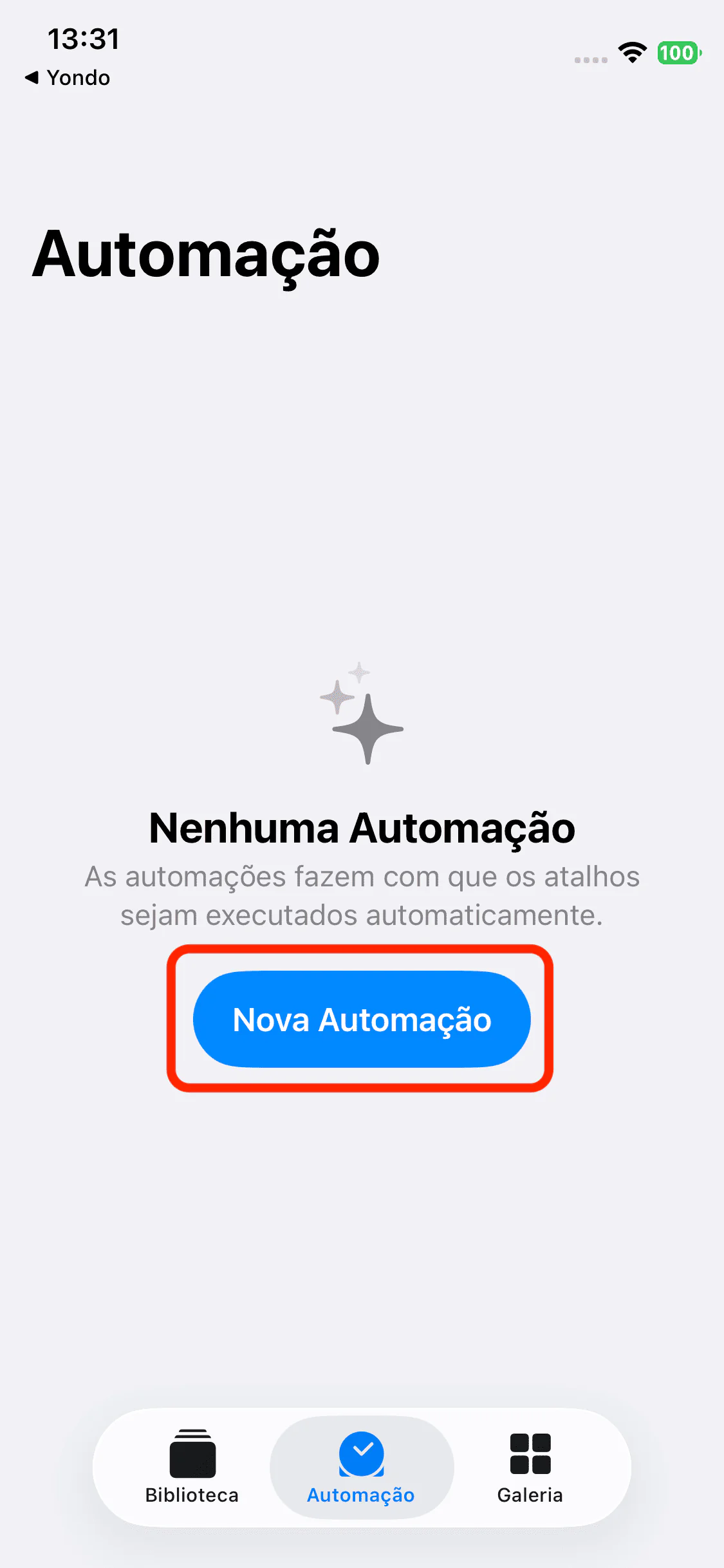
-
Na lista de gatilhos, escolha App
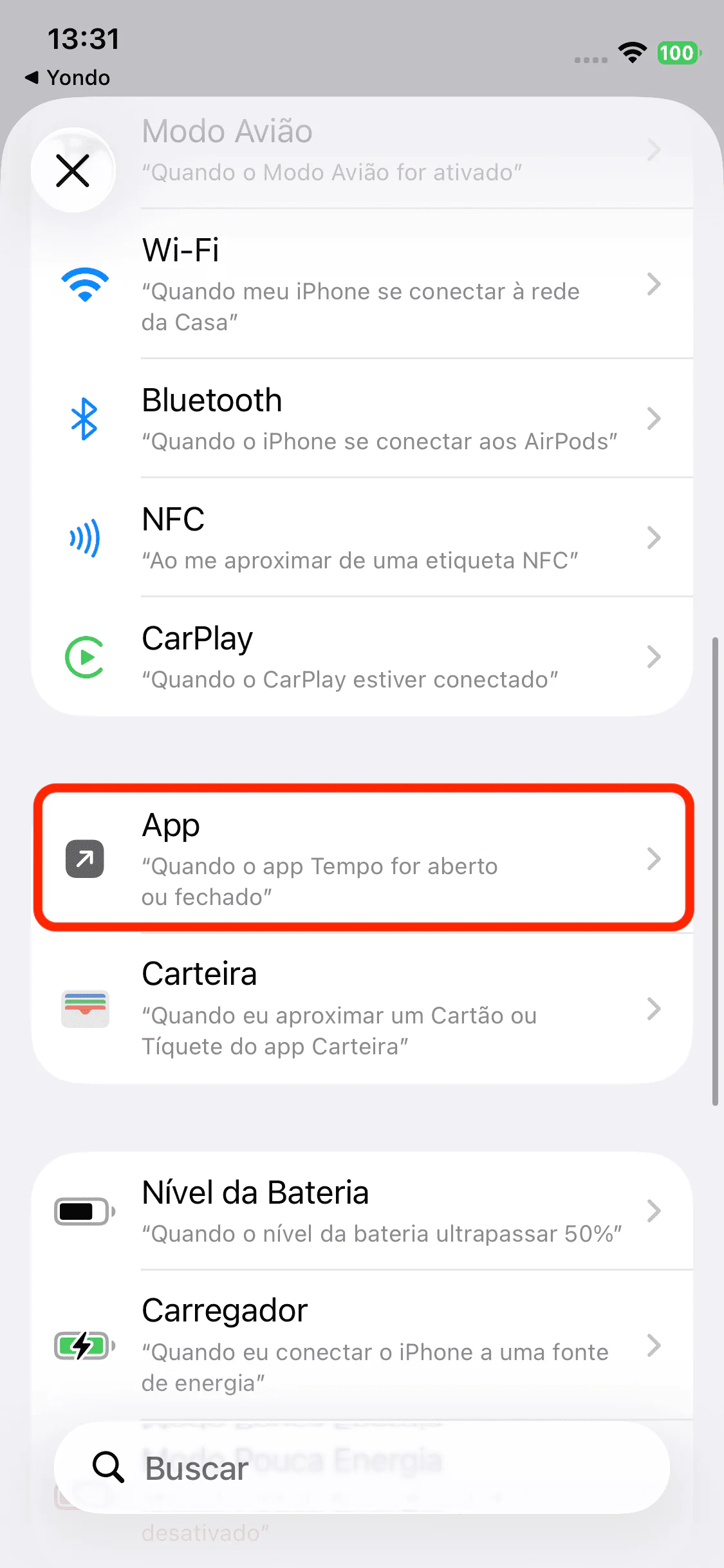
-
Na linha “App”, toque em Escolher
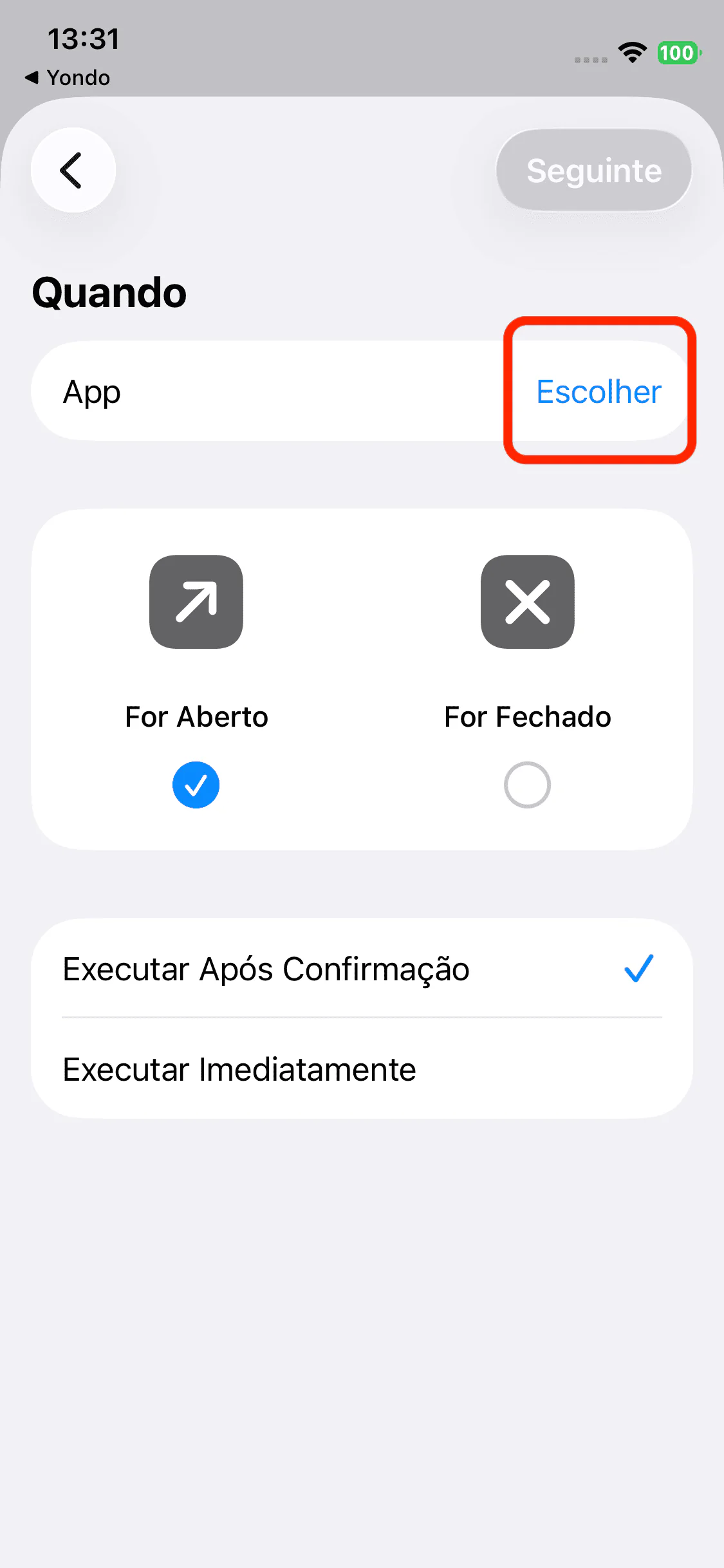
-
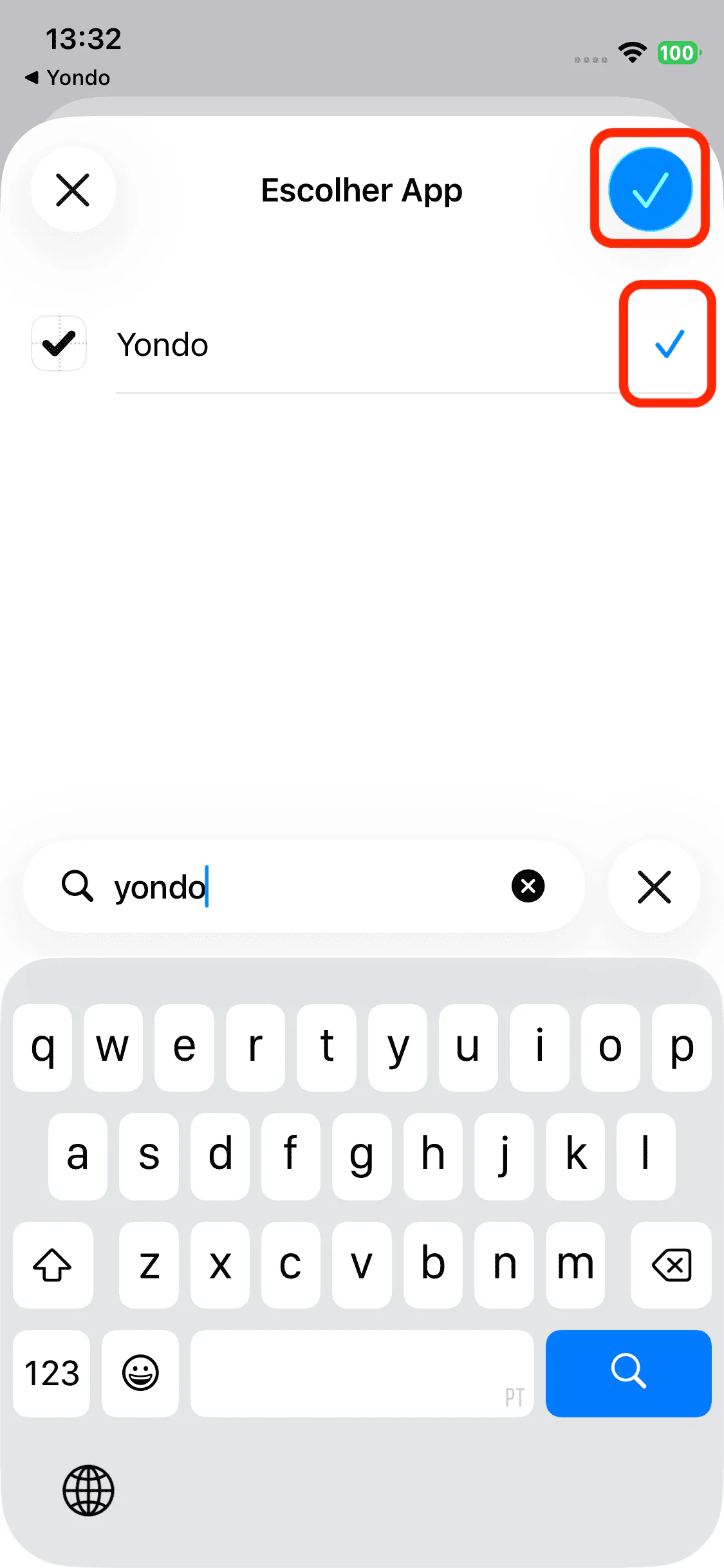
Digite “Yondo” no campo de busca
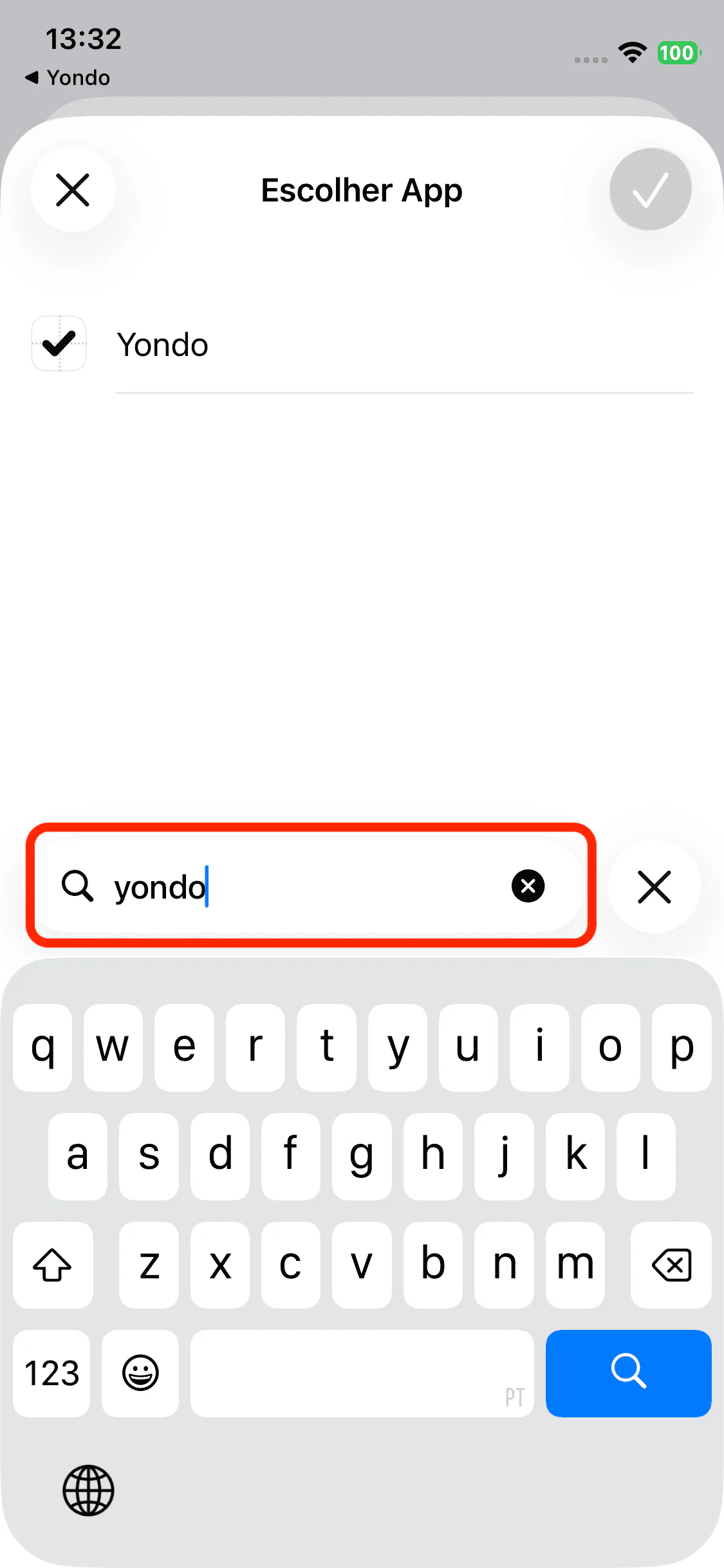
-
Marque Yondo e toque no “✓” no canto superior direito
-
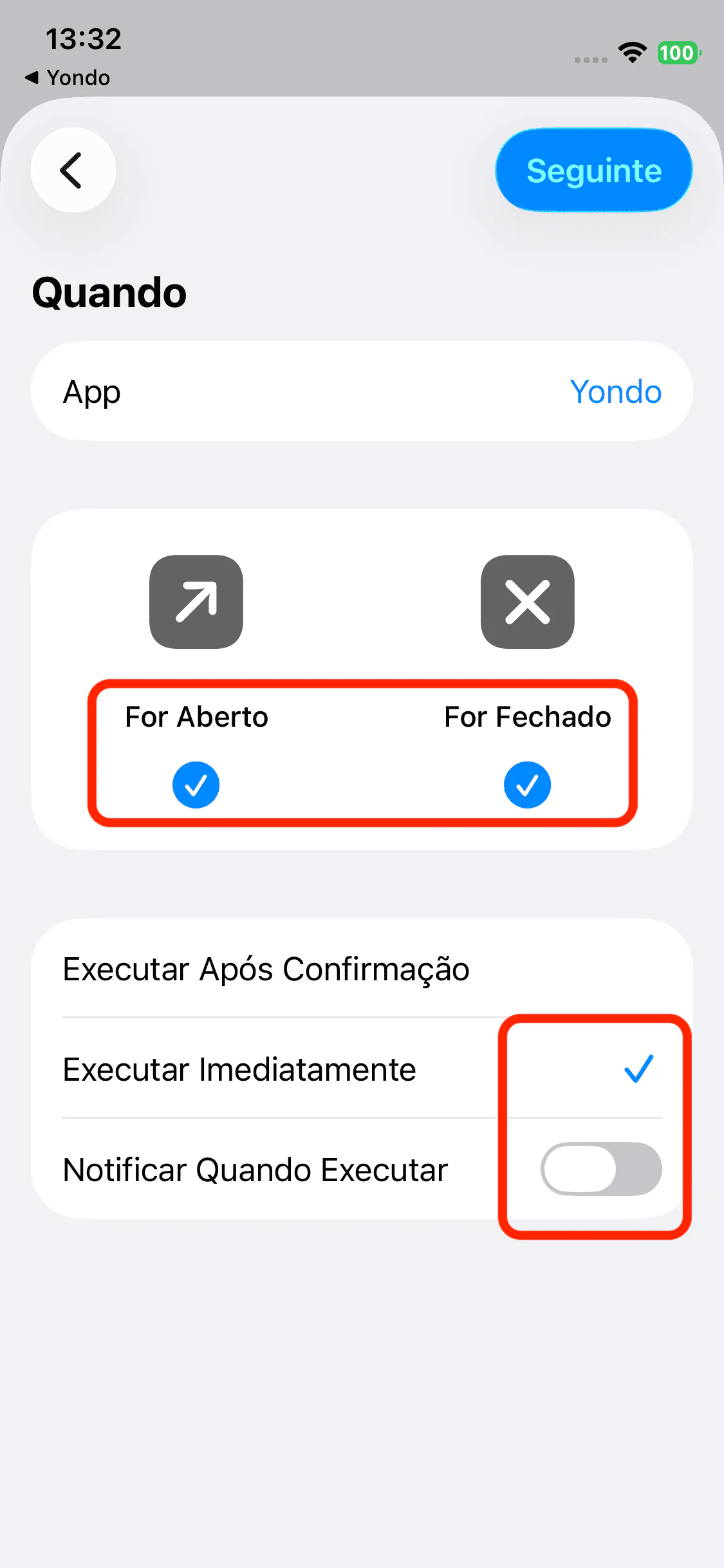
Selecione For Aberto e For Fechado (os dois), escolha Executar Imediatamente e desative Notificar Quando Executar
-
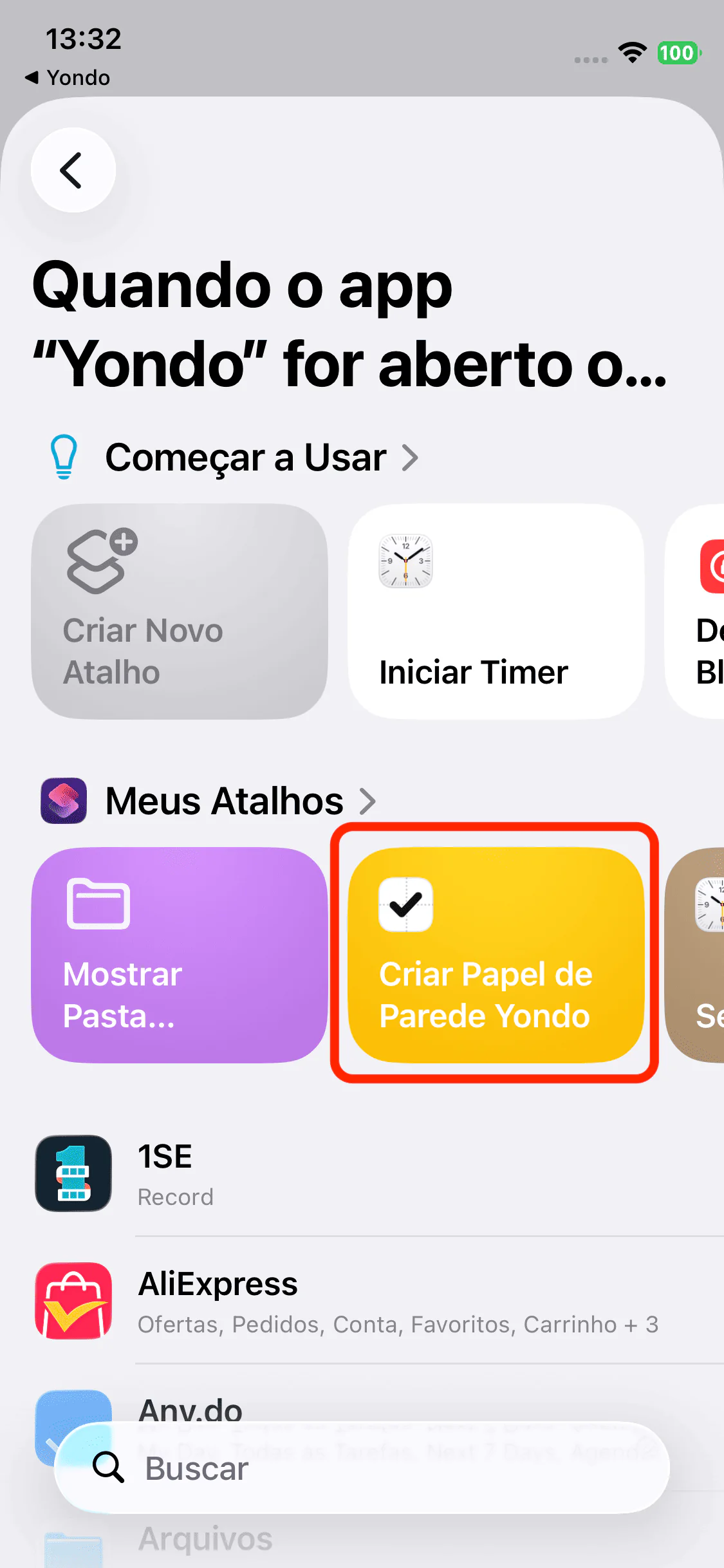
Toque em Seguinte e escolha “Criar Papel de Parede Yondo” como o atalho a ser executado
-
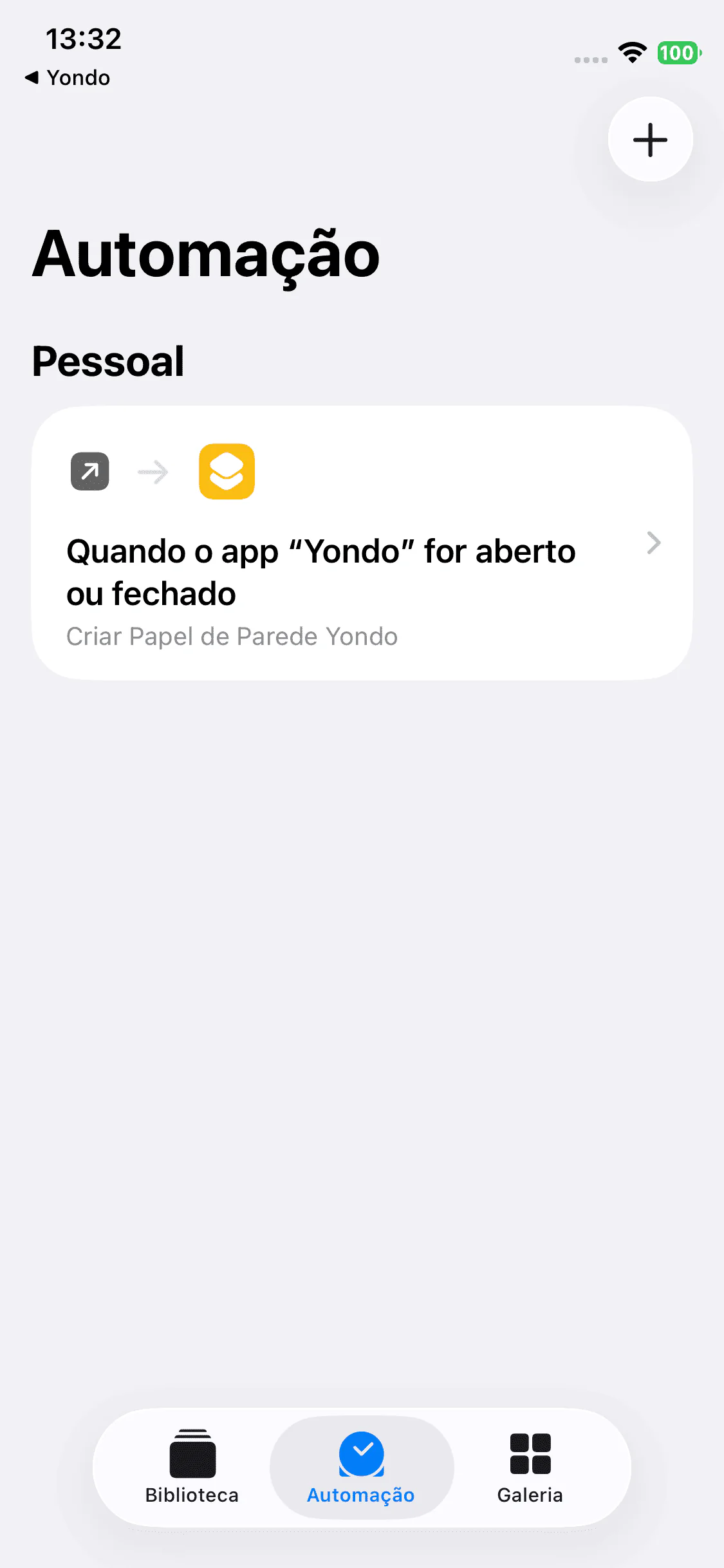
Confirme que a automação foi criada
-
Volte ao Yondo — a tela de verificação aparece automaticamente
Se não aparecer, toque em “Configurei, verificar”.
4Conferir o funcionamento
Na tela de verificação do Yondo, confirme que a automação criada corresponde aos seis itens abaixo e toque em “Os 6 estão prontos, continuar”:
- O gatilho é App
- O app selecionado é o Yondo
- For Aberto e For Fechado estão selecionados (os dois)
- Executar Imediatamente está selecionado e “Notificar Quando Executar” está desativado
- O atalho executado é Criar Papel de Parede Yondo
- Na ação Definir Imagem de Fundo do atalho, “Mostrar Pré-Visualização” está desativado
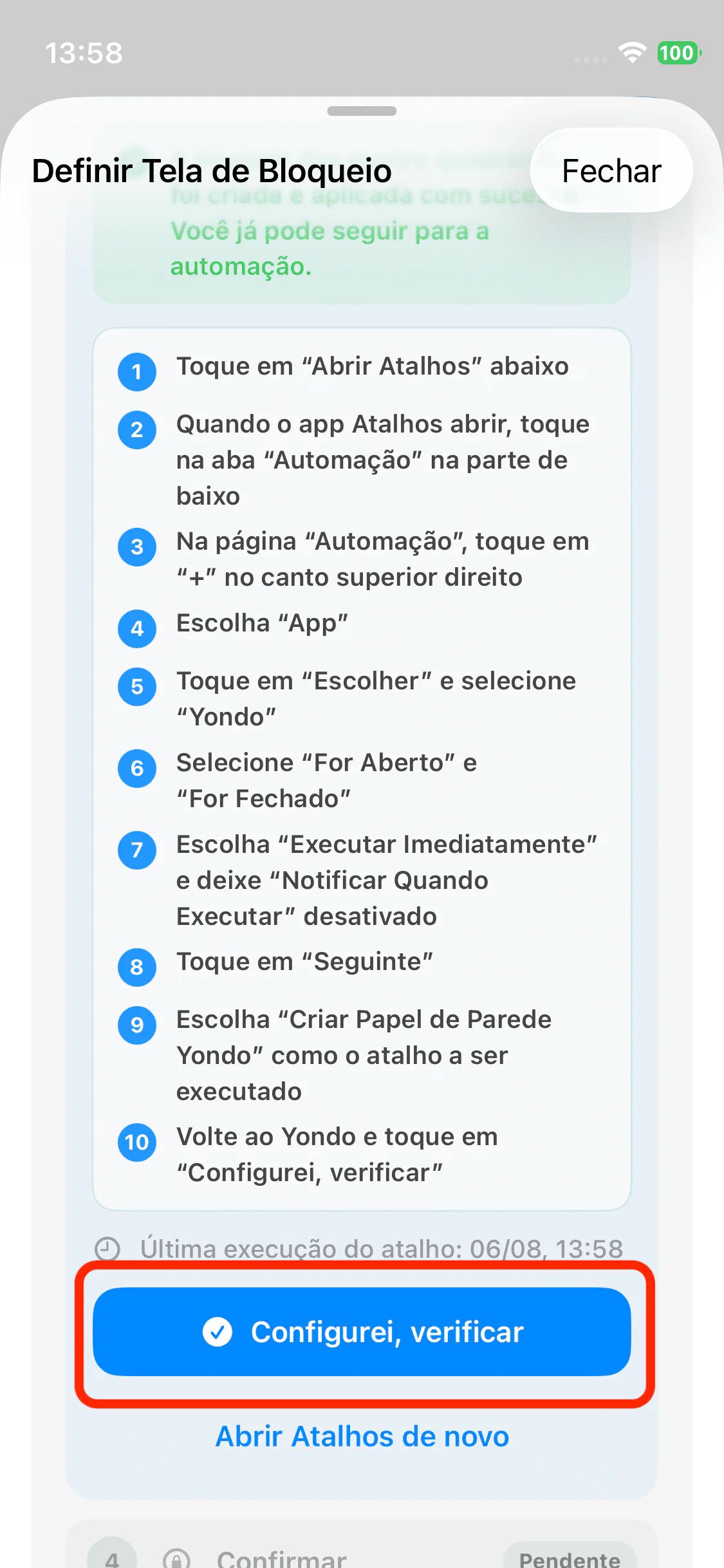
Para terminar, bloqueie o iPhone — assim o Yondo conta como fechado e a automação é executada. Volte ao Yondo: a configuração está completa quando “Última execução do atalho” mostrar um horário novo.
- 1Adicionar o atalho
- 2Ativar a automação
- 3Conferir a imagem de fundo
- 4Conferir o funcionamento
1Adicionar o atalho
Primeiro, adicione o atalho que permite ao iPhone colocar a imagem do Yondo na Tela de Bloqueio.
-
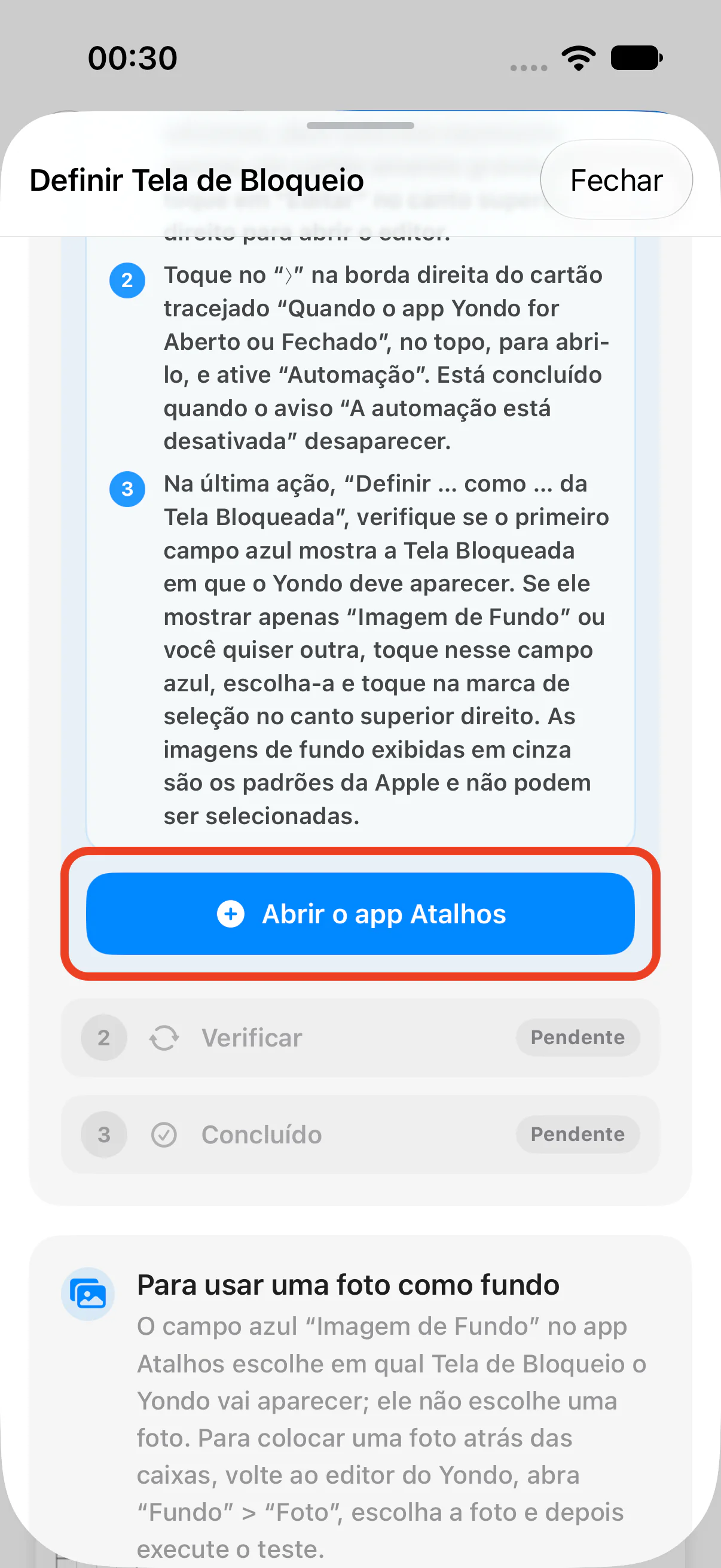
Na tela “Definir Tela de Bloqueio” do Yondo, toque em “Abrir o app Atalhos”
-
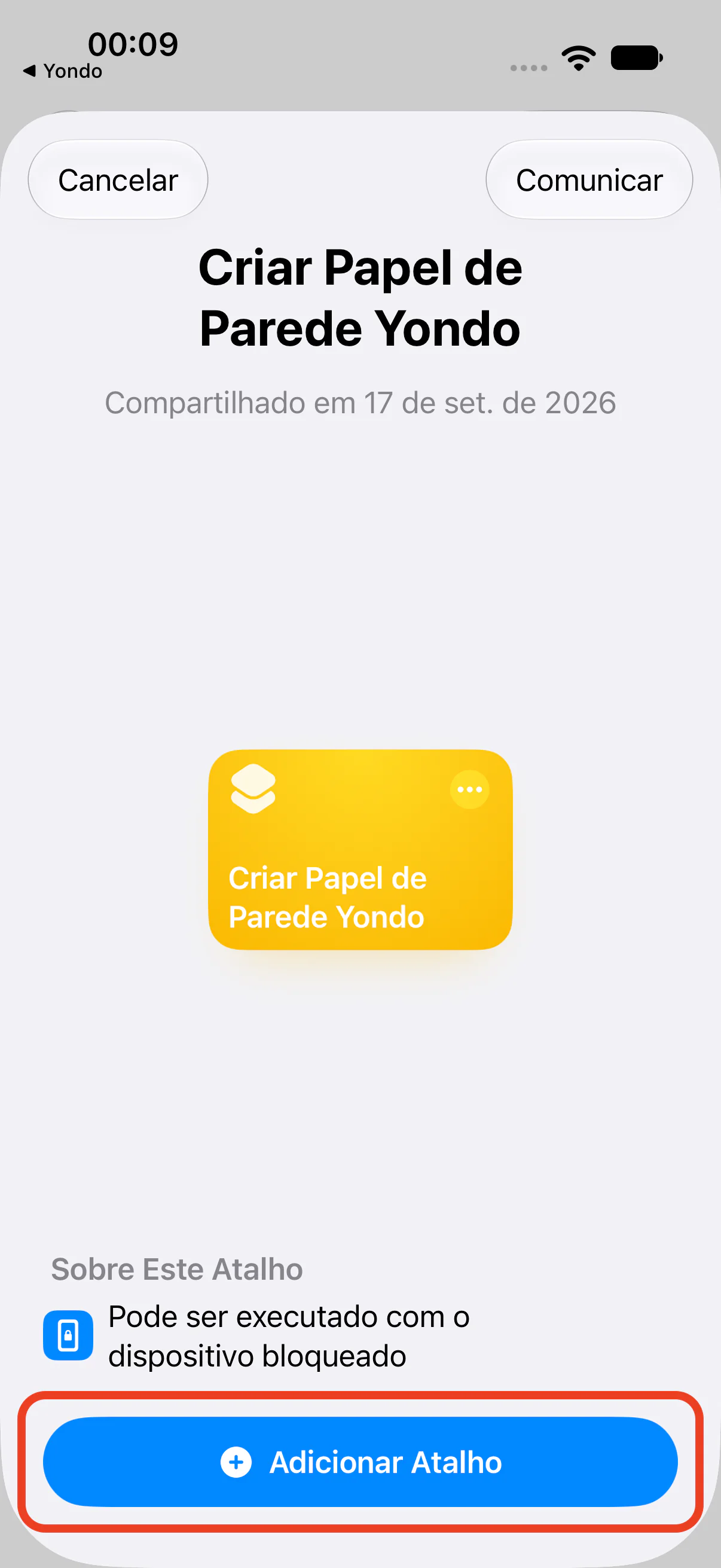
Quando o app Atalhos abrir, toque em “Adicionar Atalho”
-
Se, depois de adicionar, abrir uma tela mostrando apenas um cartão amarelo, toque em “Editar” no canto superior direito para abrir o editor
Observação: essa tela aparece em aparelhos compatíveis com o Apple Intelligence. Se o editor abrir direto, siga para o próximo passo.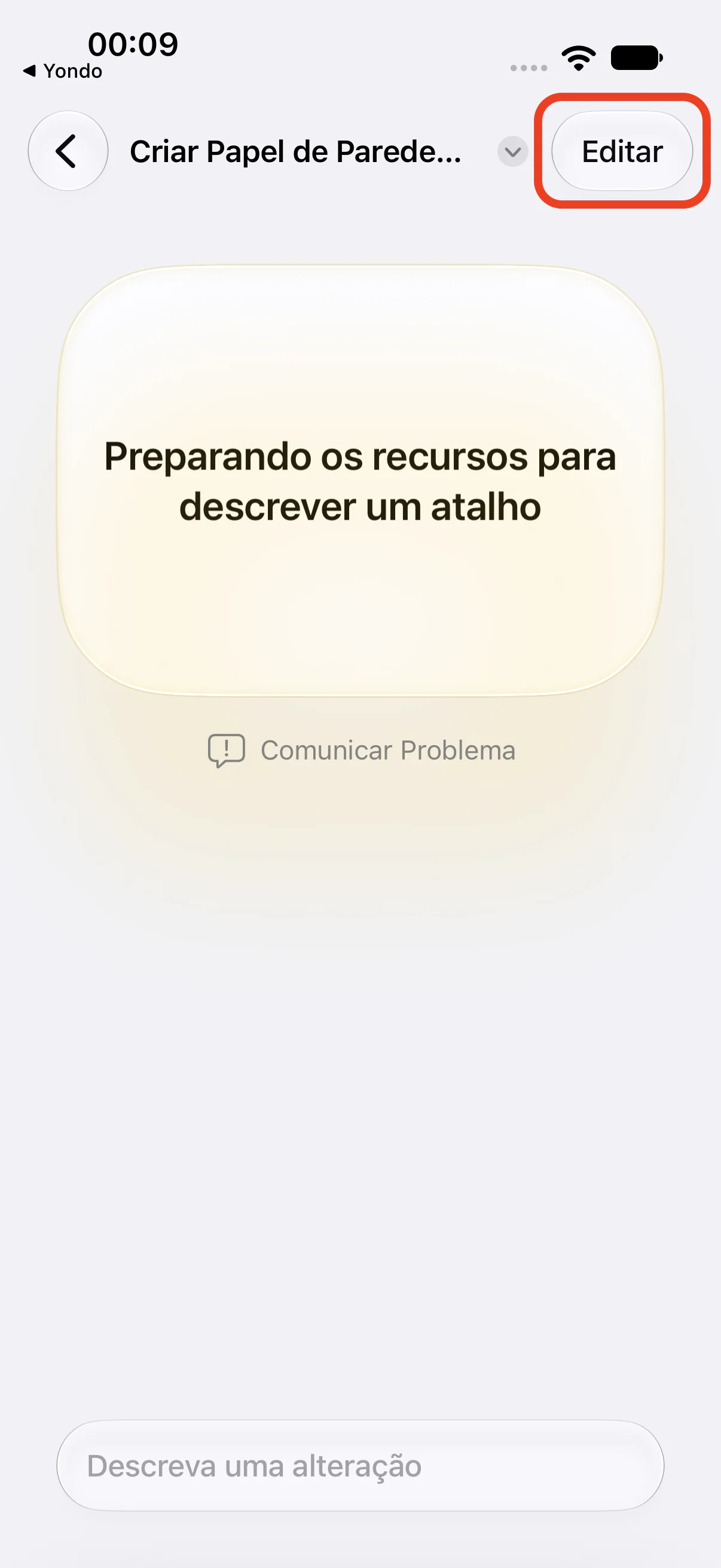
2Ativar a automação
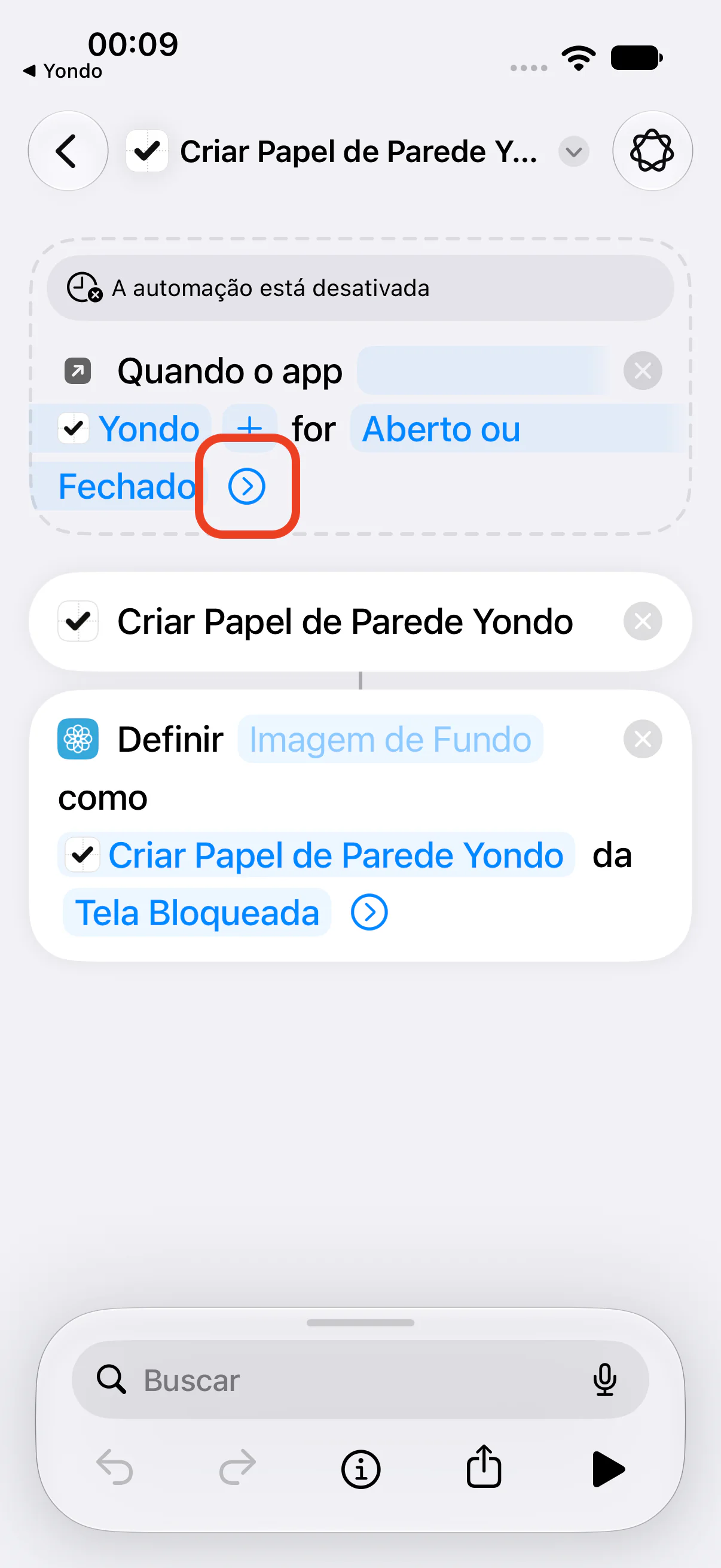
No topo do atalho adicionado há um cartão tracejado “Quando o app Yondo for Aberto ou Fechado”, com o aviso “A automação está desativada”. Por segurança, ela fica desativada logo depois de adicionar o atalho.
-
Toque no “⟩” na borda direita do cartão para abri-lo
-
Ative “Automação”. Está concluído quando o aviso “A automação está desativada” desaparecer
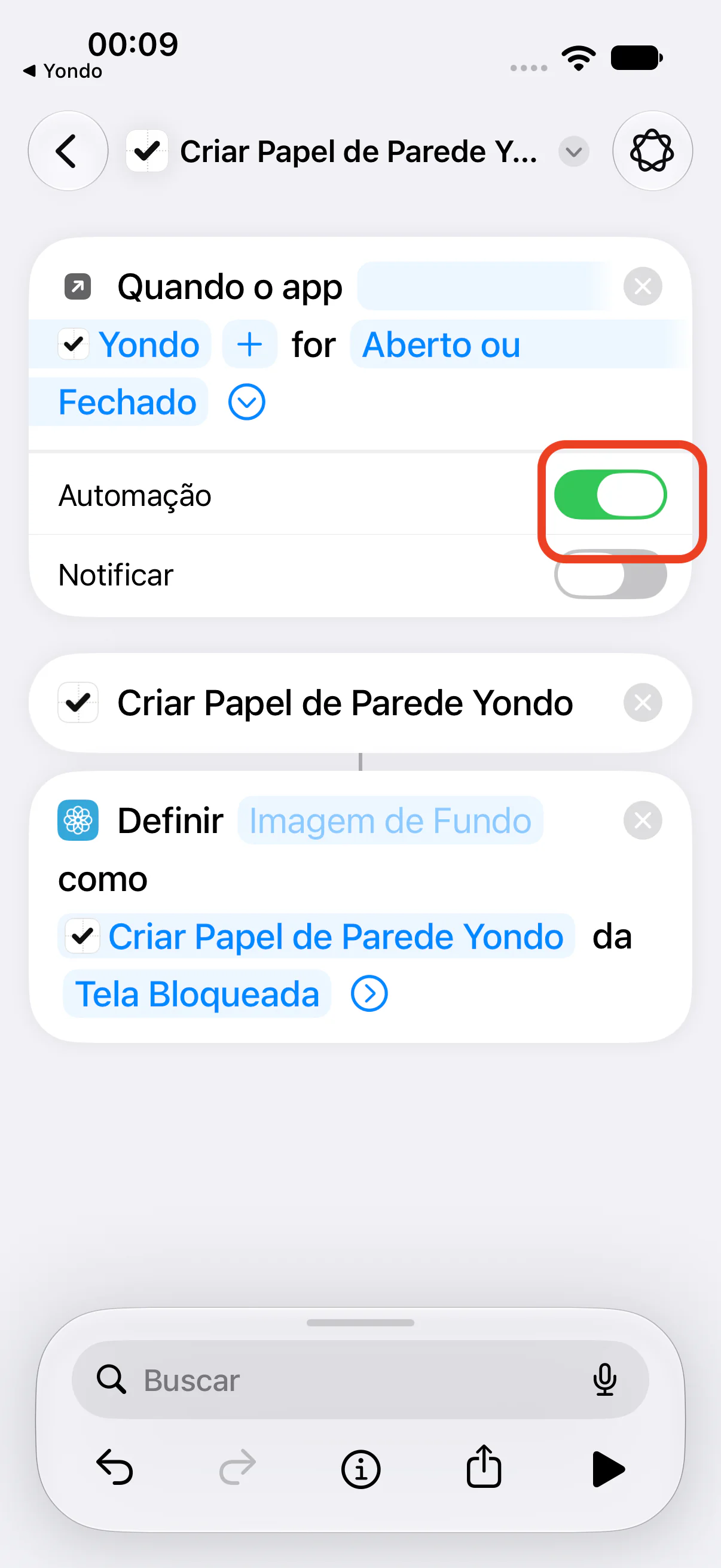
- Deixe “Notificar” desativado (se você ativar, uma notificação aparece toda vez que o Yondo for aberto ou fechado)
3Conferir a imagem de fundo
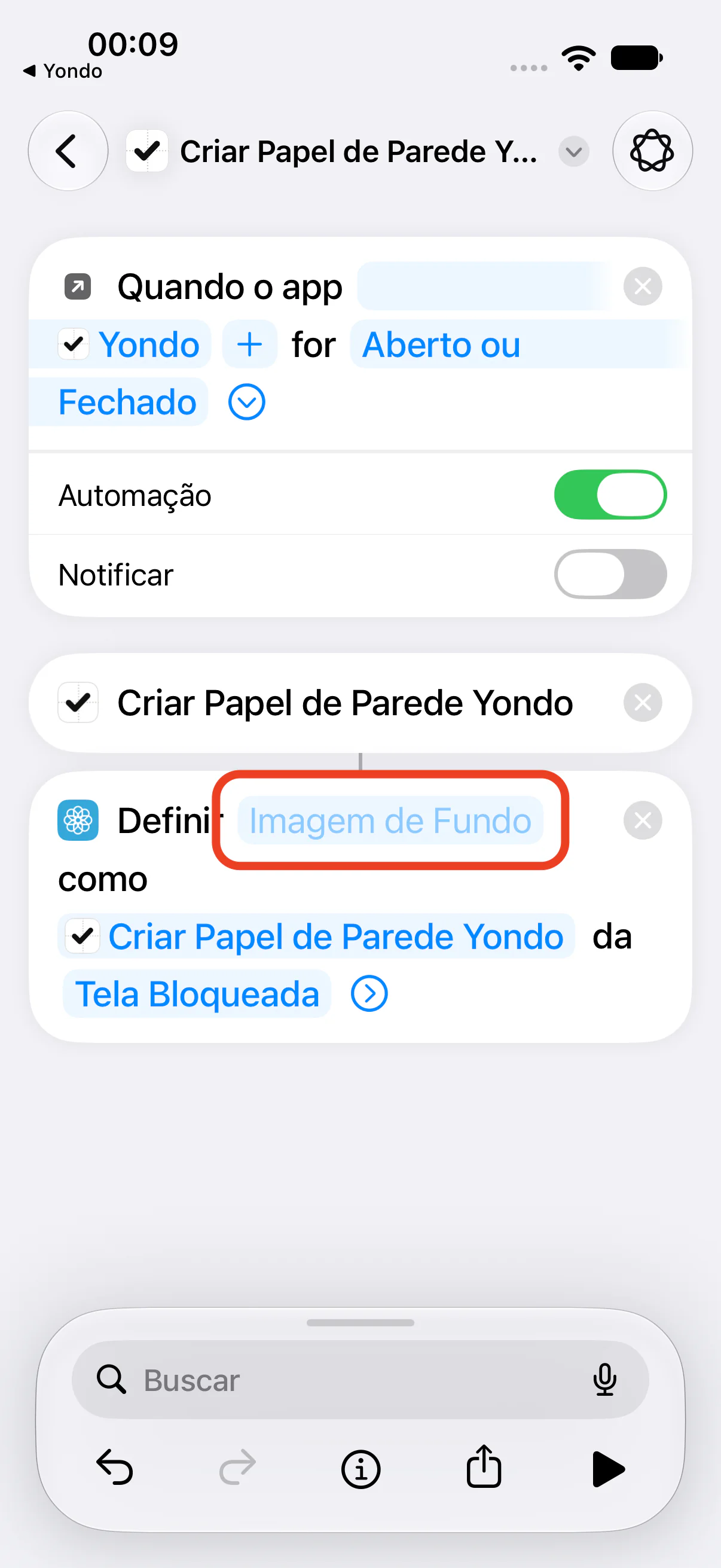
Na parte de baixo do atalho, verifique se o primeiro campo azul de “Definir … como … da Tela Bloqueada” contém a Tela de Bloqueio que deve mostrar a imagem do Yondo.
-
Se o primeiro campo azul de “Definir … como … da Tela Bloqueada” já contiver a Tela de Bloqueio em que você quer o Yondo, deixe como está
-
Se ele mostrar apenas “Imagem de Fundo”, ou se você quiser outra Tela de Bloqueio, toque nesse campo azul e escolha uma Tela de Bloqueio, depois toque no “✓” no canto superior direito
Observação: os papéis de parede esmaecidos são designs padrão da Apple e não podem ser selecionados. Se não houver nenhum disponível, mantenha a Tela de Bloqueio pressionada e adicione um papel de parede novo primeiro (veja as perguntas frequentes abaixo).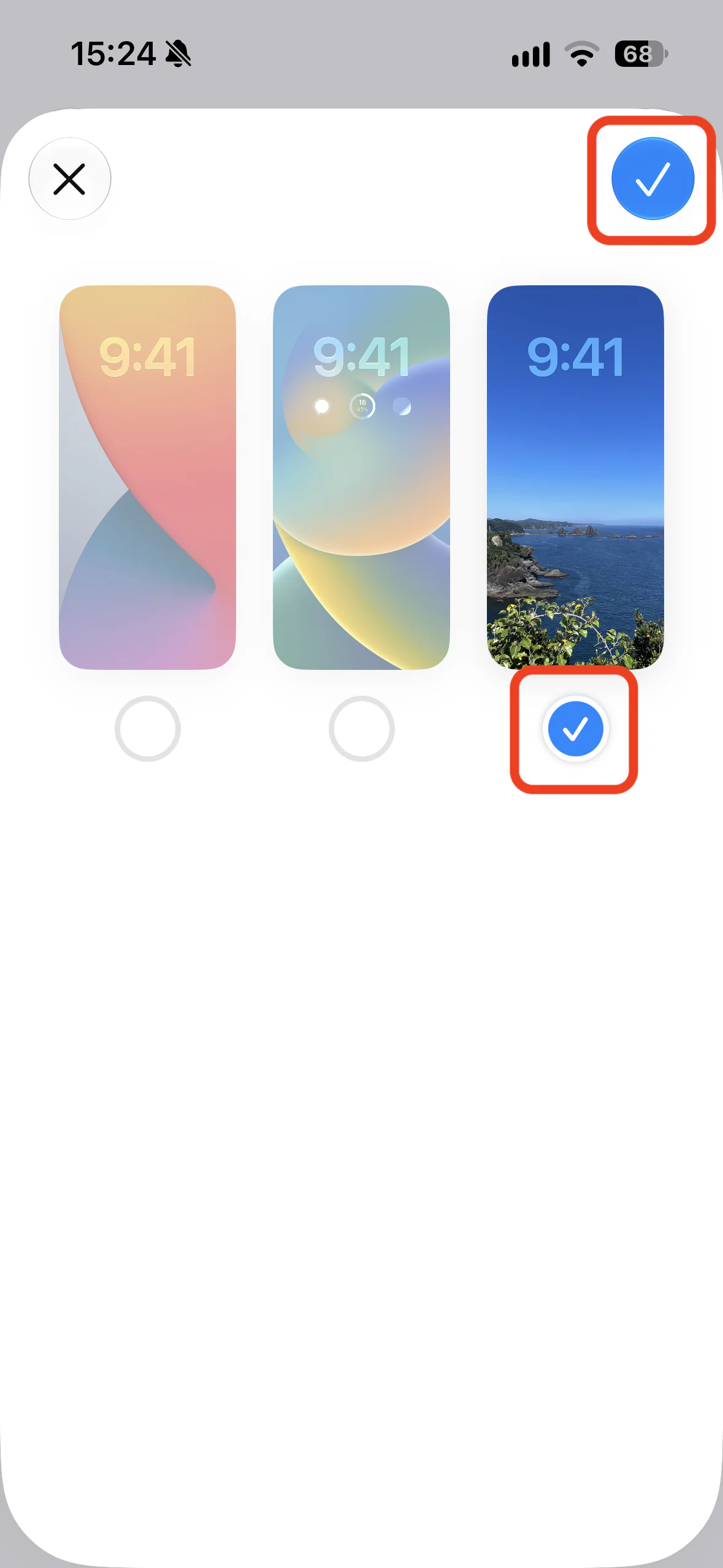
- Volte ao Yondo e toque em “Pronto, continuar”
4Conferir o funcionamento
Feche o Yondo e abra-o novamente. A configuração estará concluída quando a imagem da Tela de Bloqueio for atualizada automaticamente e “Última execução do atalho” no Yondo mostrar um horário novo.
Em um iPhone afetado pelo problema acima, o Yondo mostra “As atualizações automáticas ainda não foram confirmadas” (somente em aparelhos em que nenhuma atualização automática foi confirmada mesmo após abrir o Yondo várias vezes). O aviso aparece nos Ajustes, em “Aviso importante”, e nas etapas de “Mostrar tarefas na Tela de Bloqueio”.
- Toque em “Atualizar automaticamente usando notificações” nesse aviso
- Leia a explicação, toque em “Continuar” e permita as notificações do Yondo
- Siga a etapa 1: “Abrir o app Atalhos” → “Adicionar Atalho” → “Substituir”
- Abra o “⟩” em “Quando eu receber uma notificação do app Yondo”, no topo, e ative “Automação”
- Volte ao Yondo e toque em “Pronto, continuar”
- Feche o Yondo. Quando a Tela de Bloqueio atualizar, está pronto
A partir daí, sempre que você sair do Yondo ele envia uma notificação para si mesmo, e essa notificação atualiza a Tela de Bloqueio. A notificação nunca aparece na tela nem na Central de Notificações e não emite som. Depois da mudança, usar o Yondo continua igual: feche o Yondo e a Tela de Bloqueio é atualizada.
Adição rápida (avançado)
Adicione uma tarefa com um toque — pelo Botão de Ação e muito mais — sem abrir o app, e veja a tarefa na Tela de Bloqueio na mesma hora. Conclua os Passos 1–4 acima primeiro.
1. Adicionar o atalho de Adição rápida
-
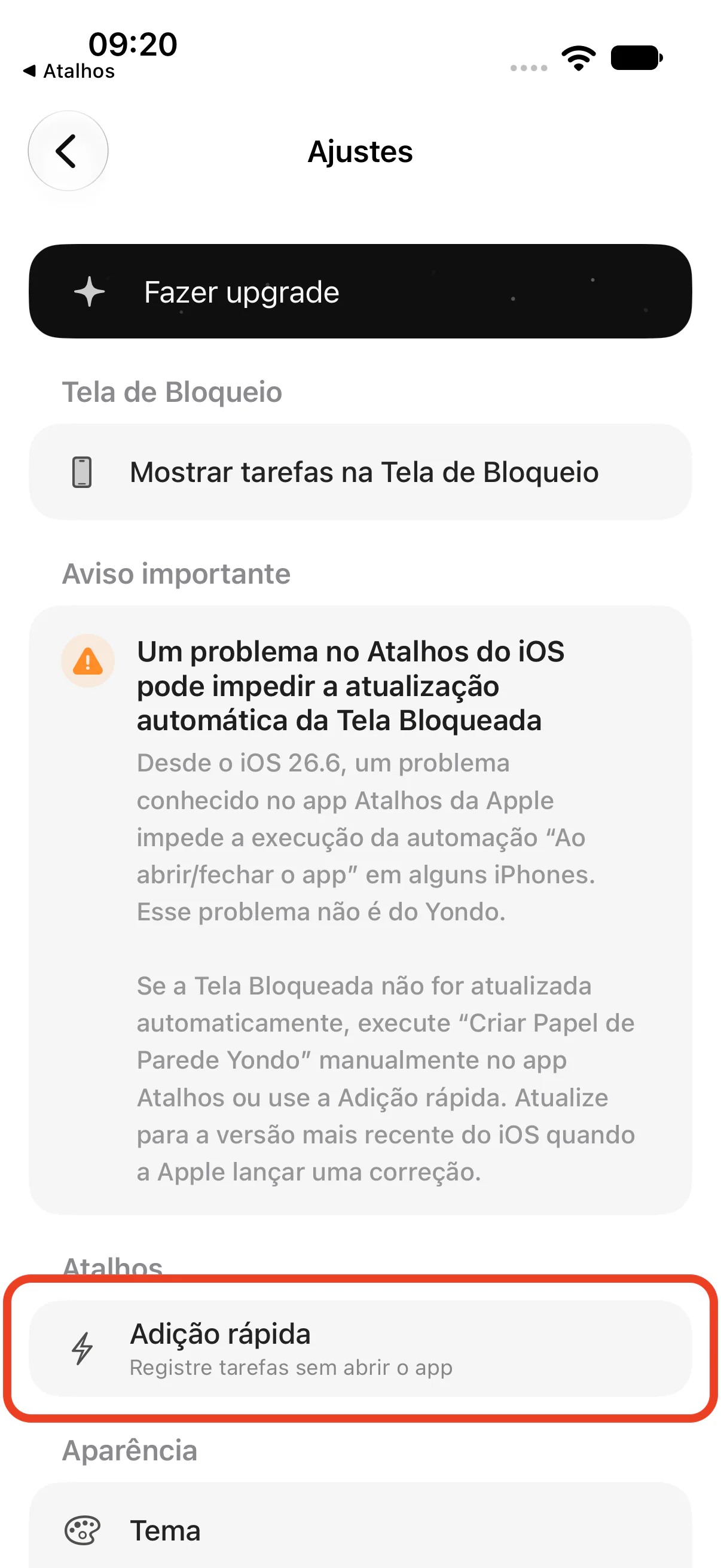
No Yondo, abra os Ajustes e toque em “Adição rápida”, em “Atalhos”
-
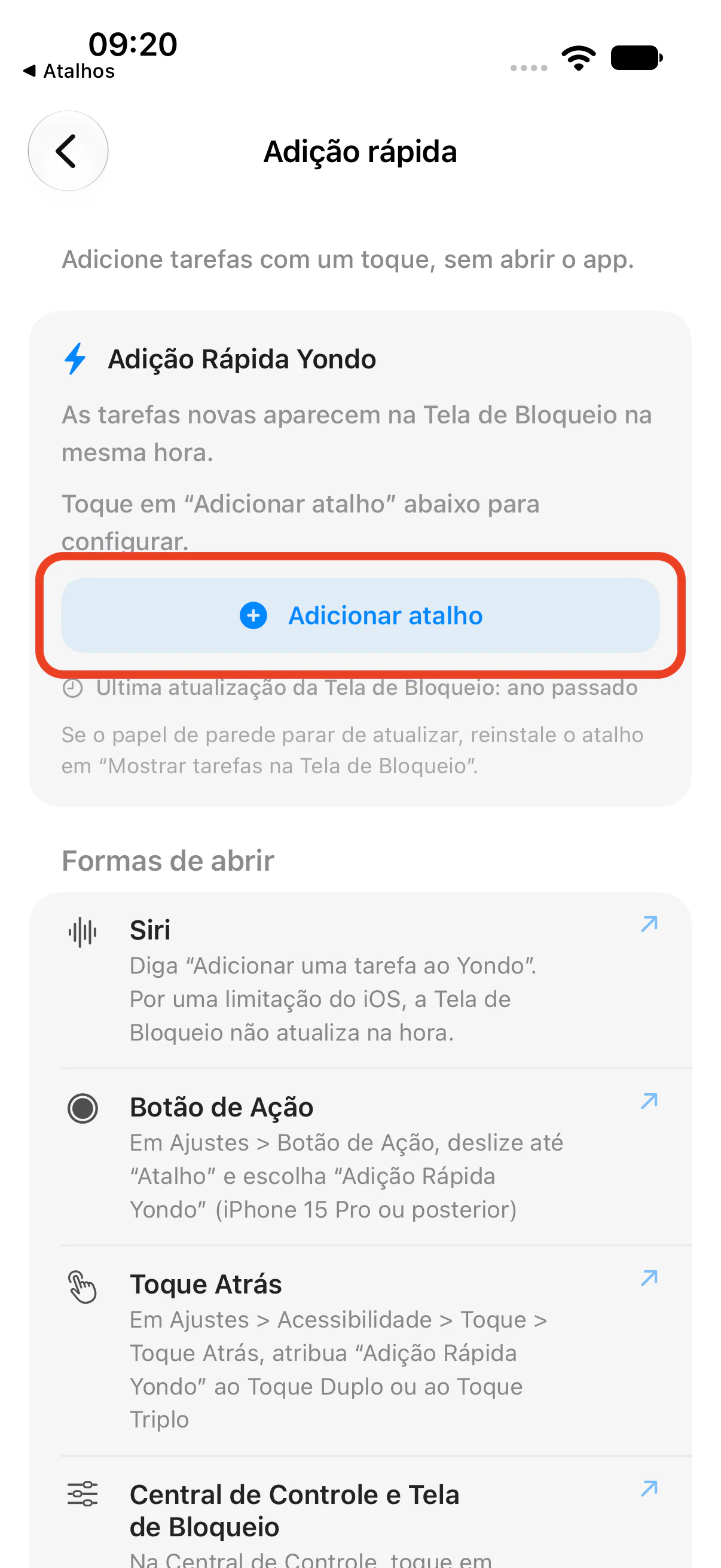
Toque em “Adicionar atalho”
-
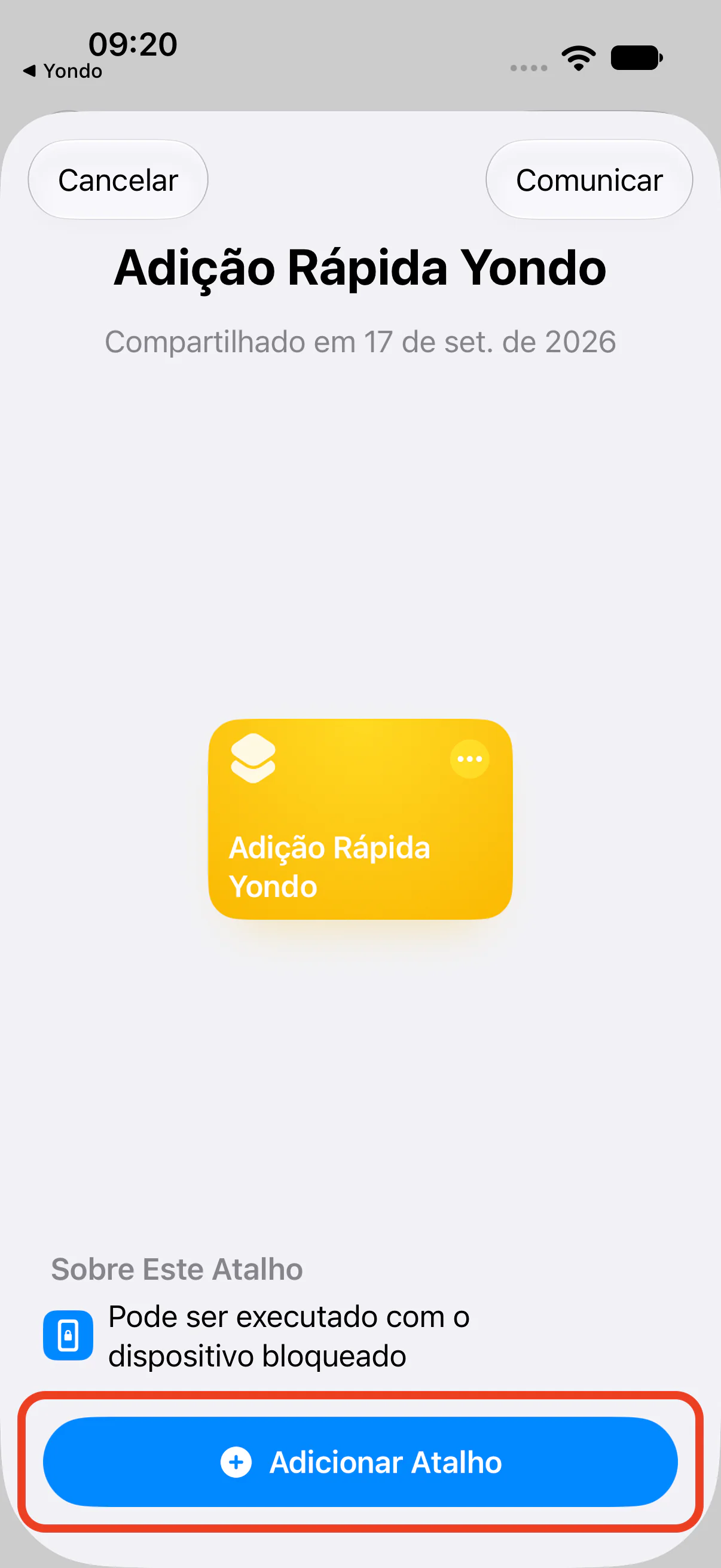
Quando o app Atalhos abrir, toque novamente em “Adicionar Atalho”
A partir daqui, escolha uma forma de disparo e configure-a (você pode configurar mais de uma).
2. Atribuir ao Botão de Ação (iPhone 15 Pro ou posterior)
-
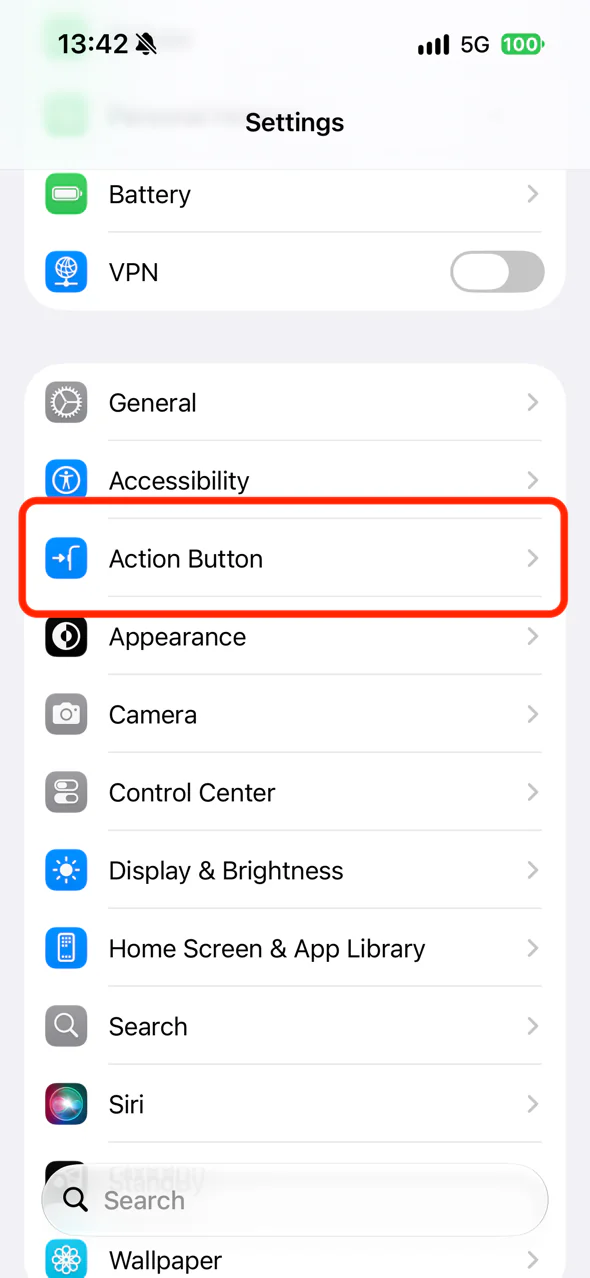
Abra os Ajustes do iPhone > “Botão de Ação”
-
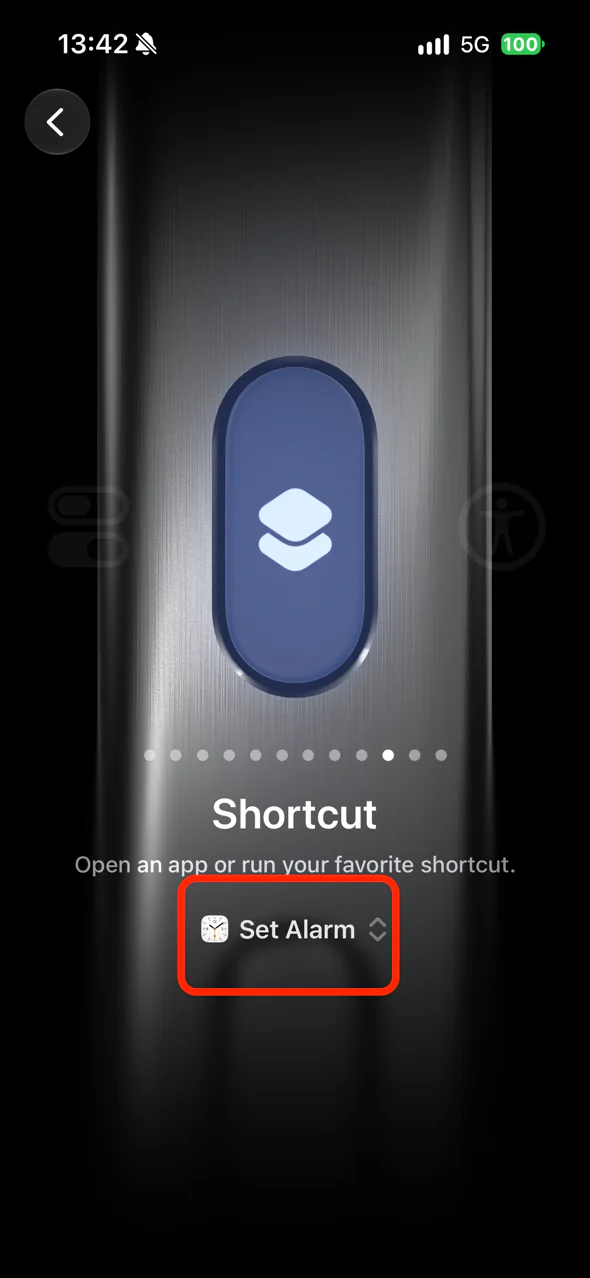
Deslize para o lado até “Atalho” e toque no seletor logo abaixo
-
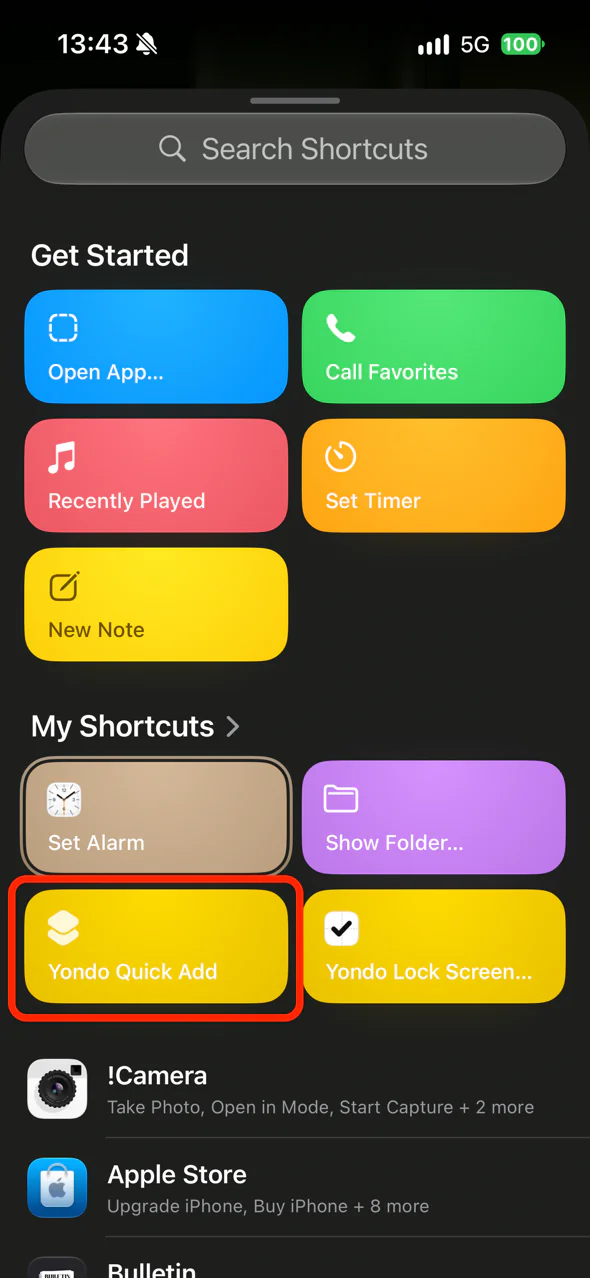
Escolha “Adição Rápida Yondo” na lista
-
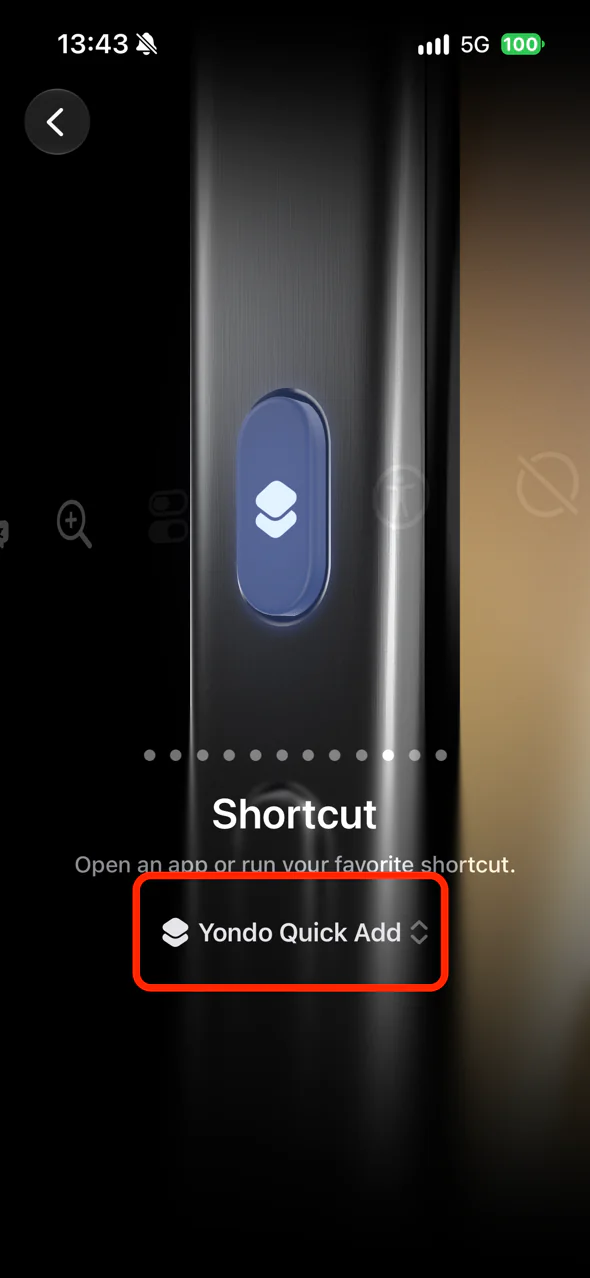
Pronto quando o seletor mostrar “Adição Rápida Yondo”
3. Atribuir a “Tocar Atrás”
-
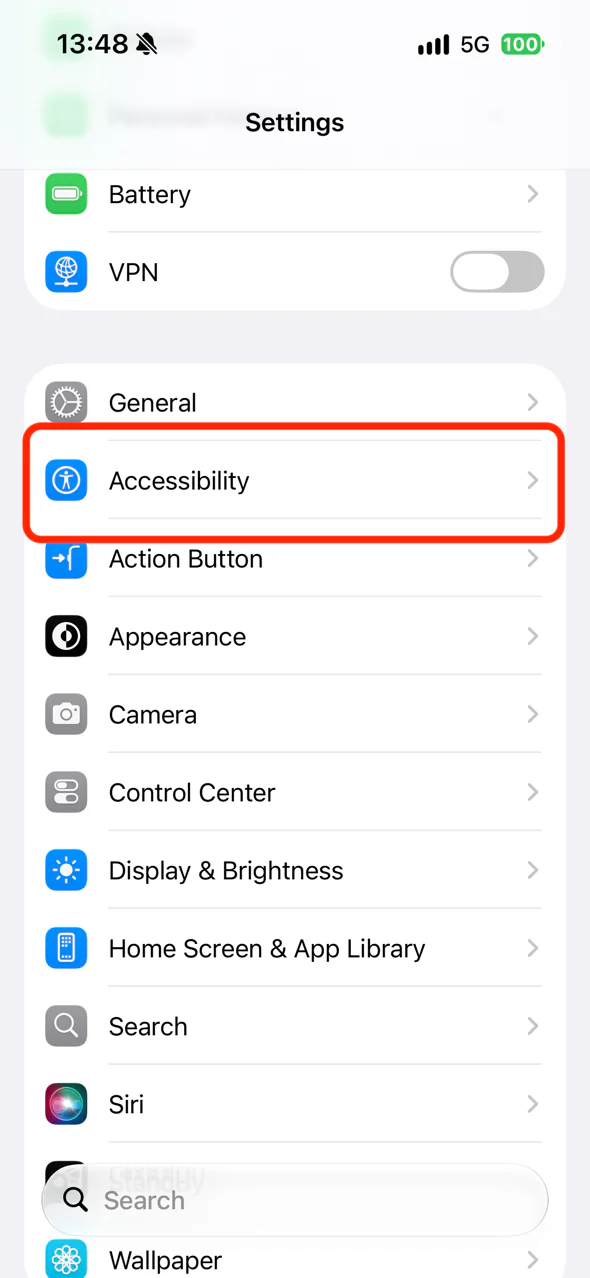
Abra os Ajustes do iPhone > “Acessibilidade”
-
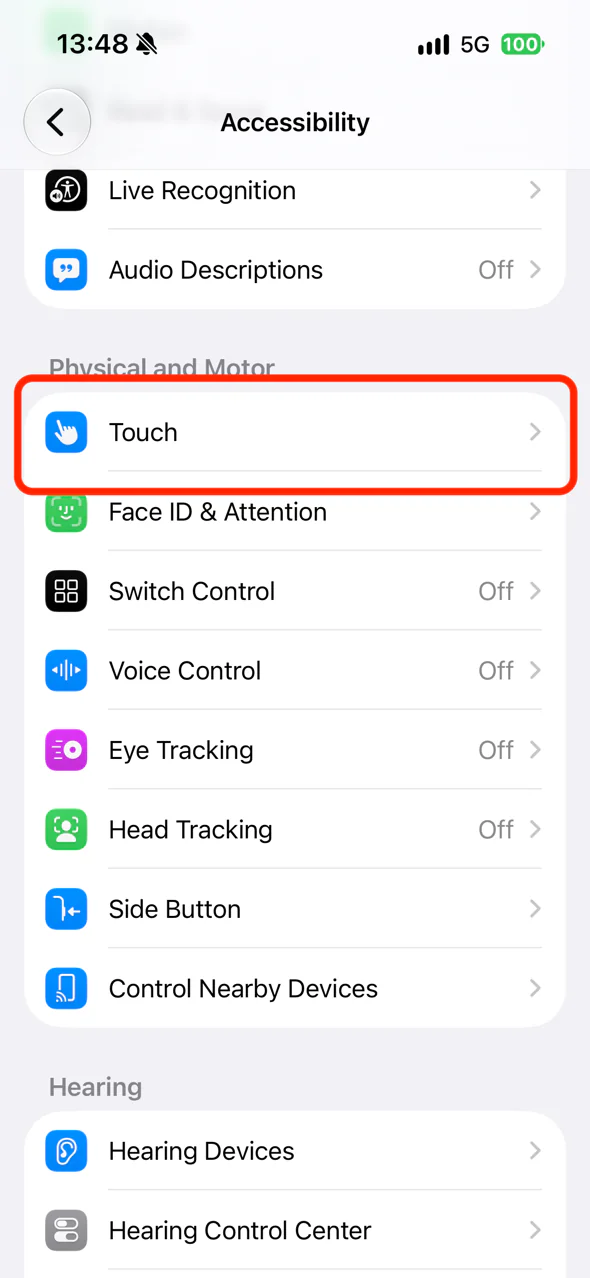
Abra “Toque”
-
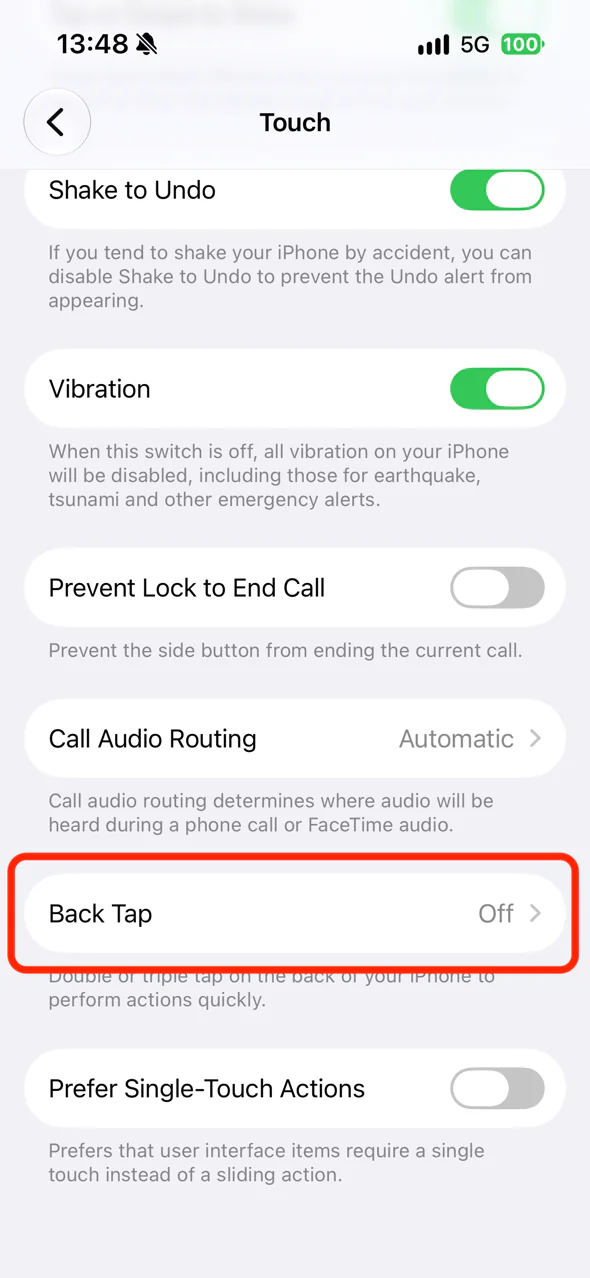
Role para baixo e abra “Tocar Atrás”
-
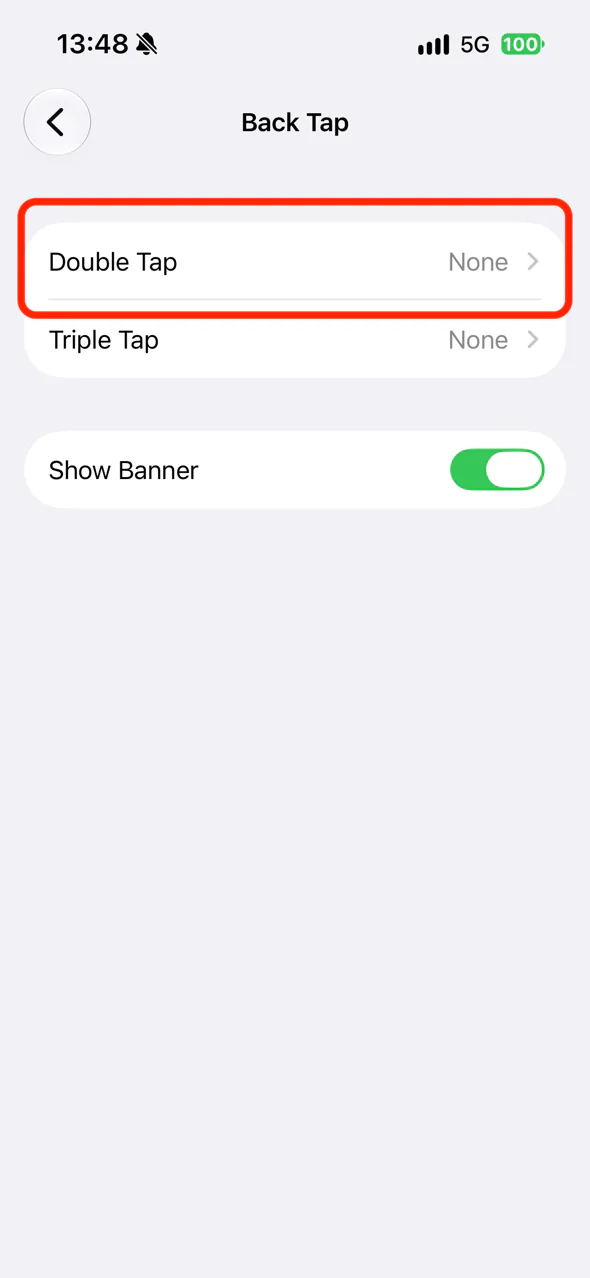
Escolha “Toque Duplo” (ou “Toque Triplo”)
-
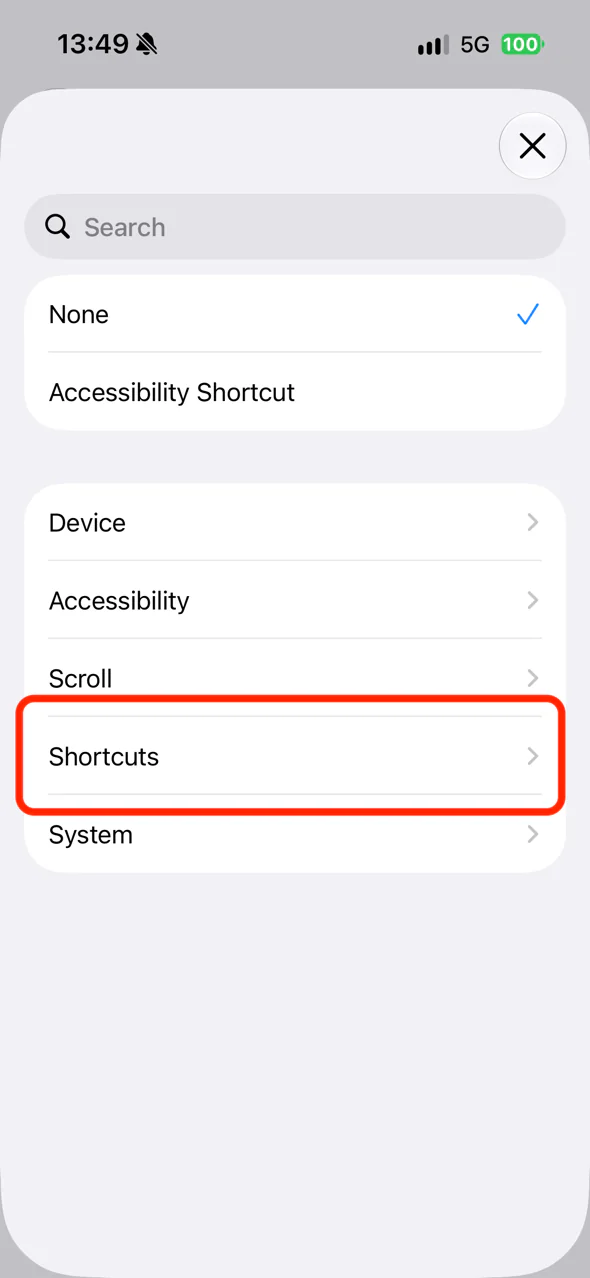
Toque em “Atalhos”, escolha “Adição Rápida Yondo” e toque na marca de seleção no canto superior direito
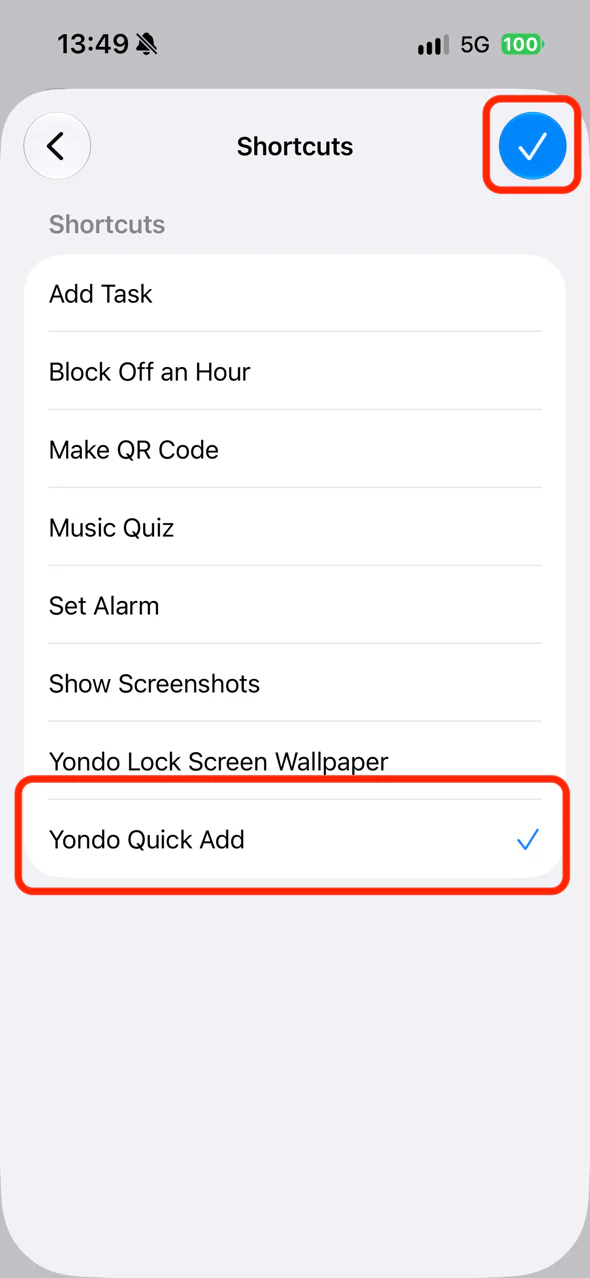
4. Adicionar à Central de Controle (iOS 18 ou posterior)
-
Deslize para baixo a partir do canto superior direito para abrir a Central de Controle e toque em “+” no canto superior esquerdo
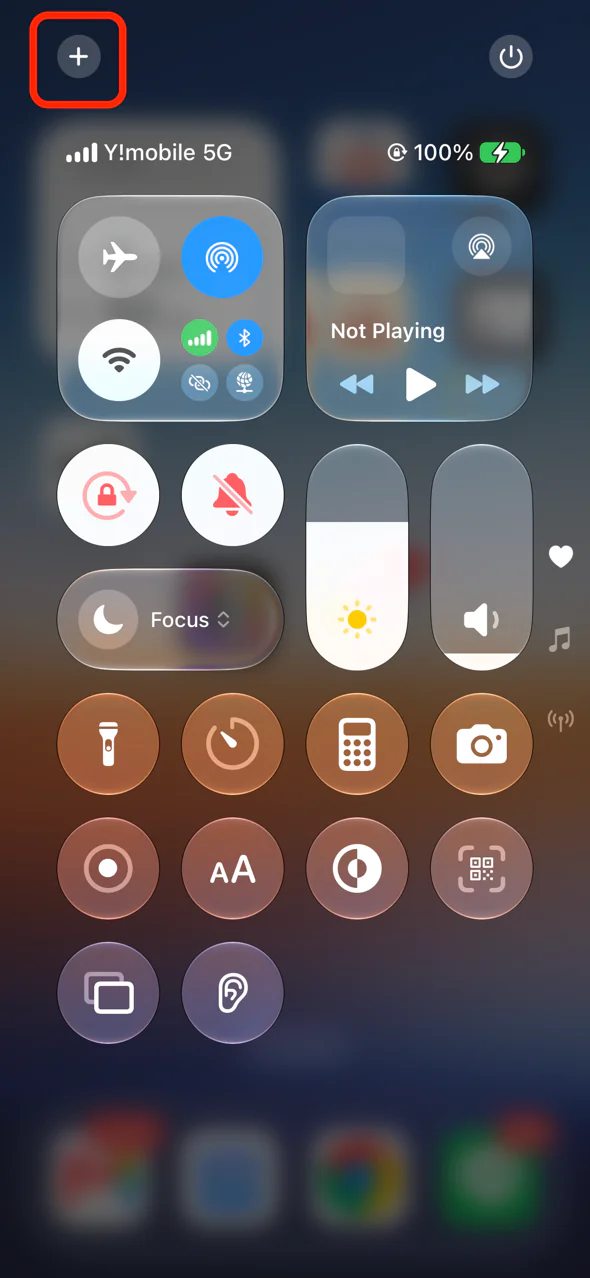
-
Toque em “Adicionar um Controle”
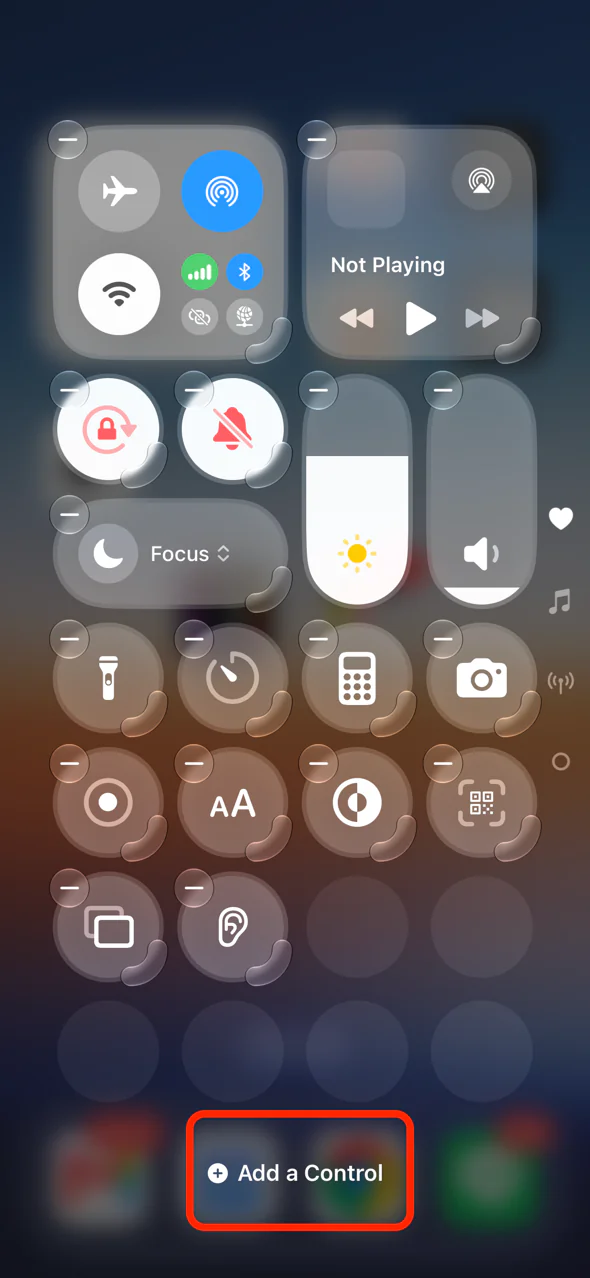
-
Digite “Atalhos” no campo de busca e escolha “Atalho” (Executar Atalho)
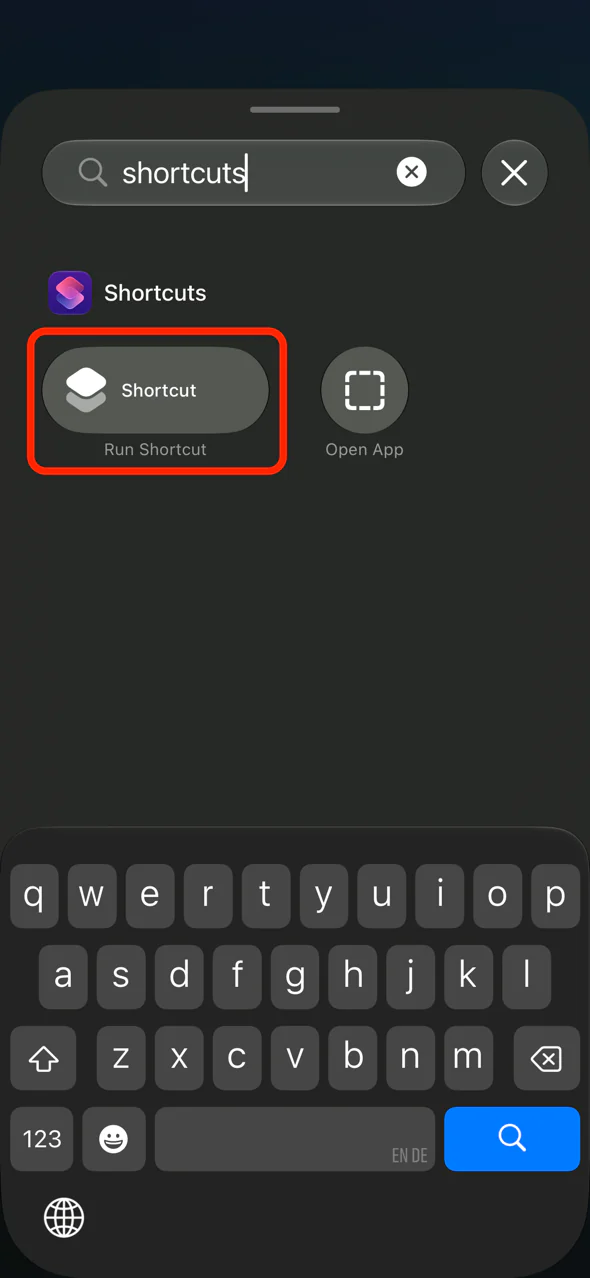
-
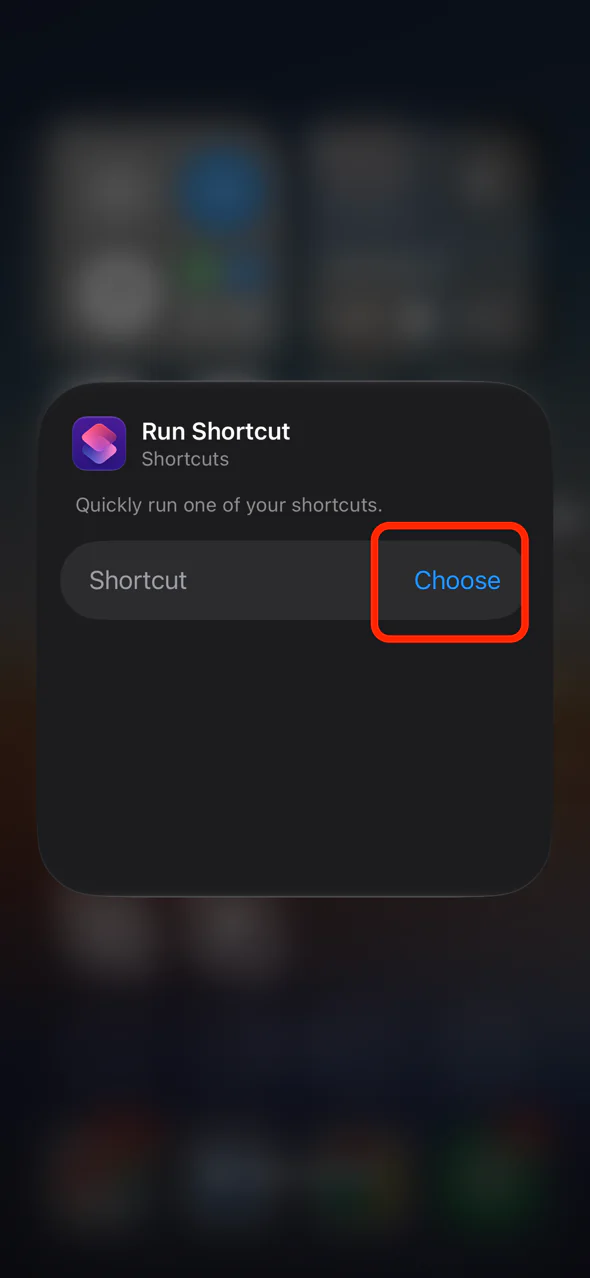
Toque em “Escolher” no controle “Executar Atalho”
-
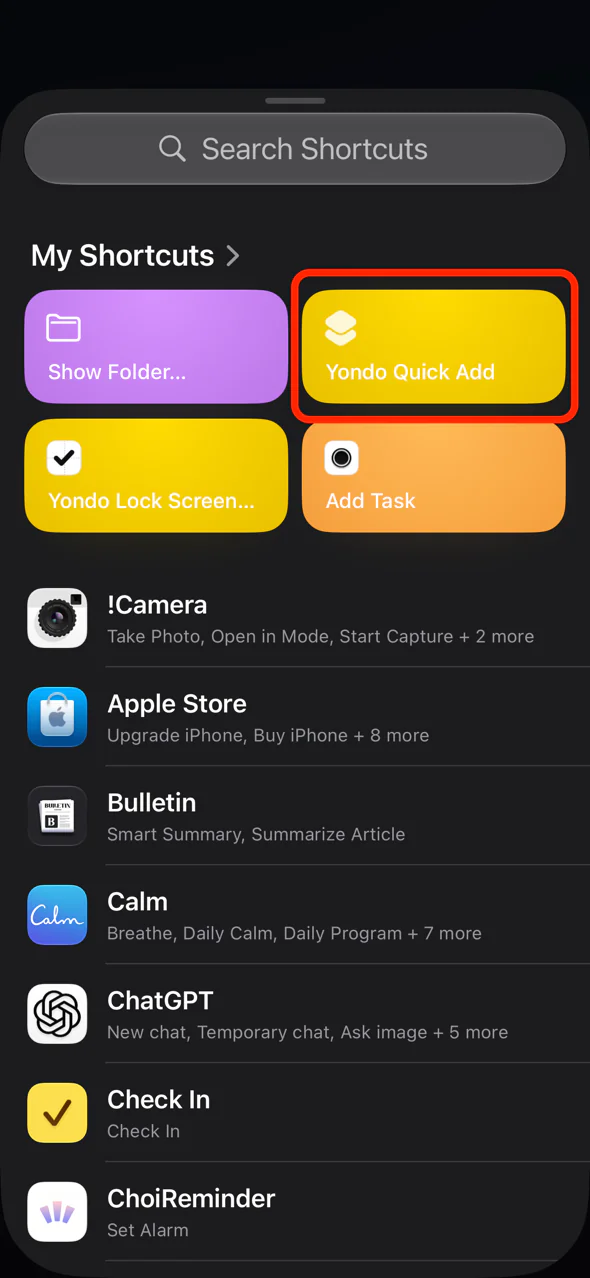
Escolha “Adição Rápida Yondo”
-
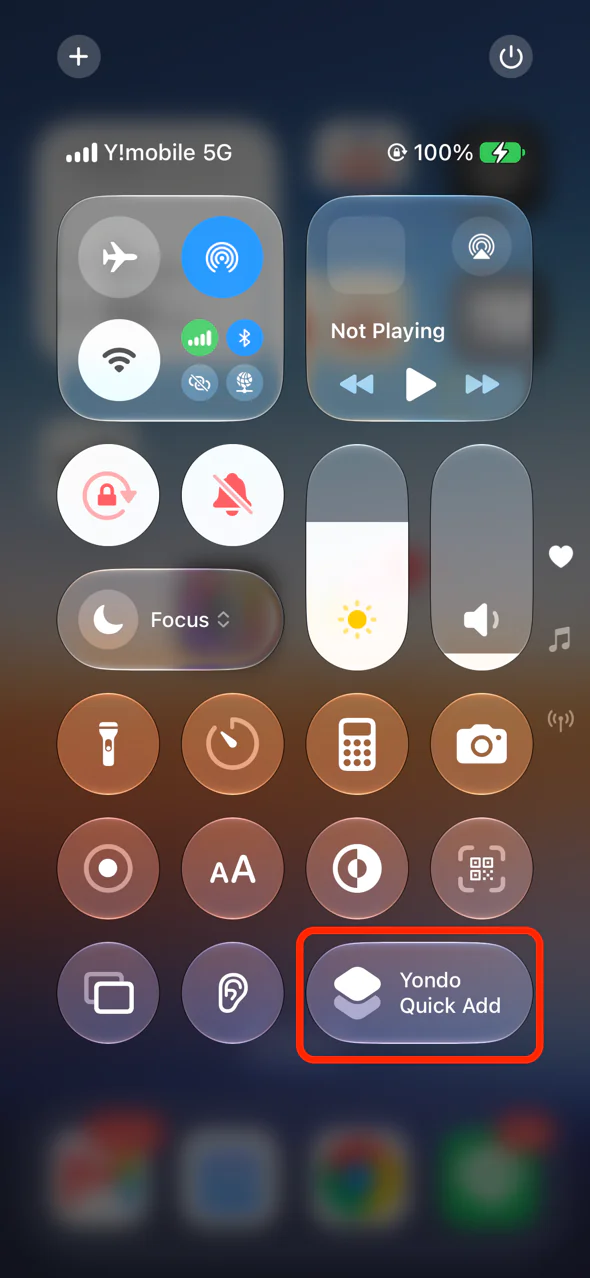
Pronto quando o controle aparecer na Central de Controle
5. Usar com a Siri (sem atribuição)
Você também pode adicionar uma tarefa só dizendo “Adicionar uma tarefa ao Yondo”. Porém, por uma limitação do iOS, a Siri não consegue atualizar a Tela de Bloqueio na hora — ela é atualizada na próxima vez que você abrir o Yondo. Se quiser ver a tarefa na hora, use o Botão de Ação, o Tocar Atrás ou a Central de Controle acima.
Experimente
Ao executar pelo método que você configurou, aparecem em sequência a digitação do nome da tarefa e a escolha do quadrante — a Tela de Bloqueio é atualizada assim que a tarefa é salva. Se você tiver duas ou mais folhas, primeiro escolha a folha para adicionar a tarefa. Tarefas adicionadas a uma folha diferente da folha para a Tela de Bloqueio não aparecem na Tela de Bloqueio.
Perguntas frequentes
A adição rápida cria a tarefa, mas o papel de parede não é atualizado
Verifique no app Atalhos se o atalho “Criar Papel de Parede Yondo” não foi apagado nem renomeado — a adição rápida chama esse atalho para atualizar o papel de parede. Se ele tiver sido apagado ou renomeado, adicione o atalho de papel de parede novamente pela tela “Definir Tela de Bloqueio” do Yondo (Passo 1 deste guia) — não é preciso reinstalar a adição rápida. (Se o horário de “Última atualização da Tela de Bloqueio”, nessa mesma tela, continuar avançando, as atualizações do papel de parede estão funcionando normalmente.)
Concluí uma tarefa pelo banner fixado na Tela de Bloqueio, mas ela continua no papel de parede
A tarefa em si foi concluída — o papel de parede só está mostrando uma imagem antiga. Na próxima vez que você abrir o Yondo, o papel de parede é redesenhado e a tarefa concluída desaparece dele. Por uma limitação do iOS, os apps não podem alterar o papel de parede da Tela de Bloqueio diretamente; por isso, o papel de parede do Yondo é gerado de novo quando você abre ou fecha o app. É por essa razão que tocar no botão de concluir do banner fixado não muda o papel de parede naquele momento.
O papel de parede não muda quando eu bloqueio o iPhone
Verifique se a automação está definida como Executar Imediatamente e se o atalho executado é “Criar Papel de Parede Yondo”. Além disso, os papéis de parede padrão da Apple não aceitam imagens personalizadas — talvez você precise manter pressionada uma área vazia da Tela de Bloqueio e adicionar um papel de parede compatível.
Aparece a mensagem “Não foi possível abrir o Atalhos”
Atualize o Yondo para a versão mais recente pela App Store. Esse problema do iOS 18 foi corrigido na versão 2.4.0. Na versão mais recente, o botão do Passo 1 abre uma tela de compartilhamento — escolha “Atalhos” nela para adicionar o atalho.
Nenhum papel de parede selecionável aparece
Os papéis de parede padrão da Apple não permitem substituir a imagem. Mantenha pressionada uma área vazia da Tela de Bloqueio e adicione um papel de parede novo que aceite imagens personalizadas; ele passará a aparecer como opção.
A foto do papel de parede escolhido virou a imagem de quatro quadrantes
A configuração está funcionando corretamente. O campo azul “Imagem de Fundo” no Atalhos define em qual Tela de Bloqueio o Yondo aparece. Para usar a foto atrás dos quatro quadrantes, abra “Definir Tela de Bloqueio” no Yondo, escolha Fundo > Foto, selecione a foto e execute o teste de novo.
Uma tela de confirmação fica aparecendo enquanto uso o iPhone
Verifique a aba Automação do app Atalhos — se a automação do Passo 3 incluir outros apps além do Yondo, ela será executada toda vez que você usar um desses apps. Abra também o atalho “Criar Papel de Parede Yondo” para edição, toque nos detalhes da ação “Definir Imagem de Fundo” e confirme que “Mostrar Pré-Visualização” está desativado. Se estiver ativado, uma tela de confirmação aparece toda vez que o atalho é executado.
Aparece “Parar e Gerar Saída” com o papel de parede no atalho
Essa é uma configuração de encerramento e saída mostrada pelo próprio app Atalhos para controlar o que fazer com o resultado. Não é uma etapa extra de troca de papel de parede adicionada pelo Yondo. Deixe como está; ela não desfaz a atualização nem escolhe outro papel de parede.
A Tela de Início também muda
O Yondo define a imagem no papel de parede que você escolheu no atalho. O iOS trata a Tela de Bloqueio e a Tela de Início como um par de papéis de parede, então as duas podem ser atualizadas. Para usar outro papel de parede na Tela de Início, abra Ajustes > Papel de Parede no iPhone e personalize a Tela de Início separadamente.
Ainda não funciona?
- Experimente reiniciar o iPhone.
- Se mesmo assim não funcionar, fale com a gente pelo “Enviar feedback” dentro do app.
Última atualização: 4 de agosto de 2026