Androidのロック画面にToDoリストを表示する方法
Androidのロック画面にメモややることリストを出す方法は、大きく「通知に常駐させる」「ロック画面ウィジェットを使う」「壁紙として表示する」の3つです。ただし前の2つは機種やOSバージョンによって使えたり使えなかったりします。機種を問わず確実なのは壁紙方式です。順に説明します。
結論、方法は3つある
10秒で分かる答え
- 1〜2件だけ見えればよいなら、メモ・リマインダー系アプリの通知をロック画面に出す
- ウィジェットを置けるかは機種とOSバージョン次第で、全端末共通の手順は存在しない
- リスト全体を確実に表示したいなら、やることリストを壁紙にする方式(Yondo など)。機種を問わず使える
Androidはメーカーごとにロック画面の仕様が違うため、iPhoneのような「全員共通のやり方」がありません。この記事では3つの方法を、使える条件と限界を含めて説明します。
方法1、通知に常駐させる
メモアプリやリマインダーアプリの通知をロック画面に表示する方法です。設定→通知で「ロック画面に通知を表示」を有効にすれば、アプリが発行した通知がロック画面に並びます。
手軽ですが、性質は貼り紙ではなく「お知らせ」です。スワイプで消えてしまう、他アプリの通知に埋もれる、表示できる文字量が少ない、という限界があります。次の予定を1件だけ出しておく用途には向きますが、やることリストの置き場所にはなりません。
方法2、ロック画面ウィジェットは機種次第
Androidのロック画面ウィジェットは、OSバージョンと機種によって対応がまちまちです。Googleの公式ヘルプでウィジェット追加の手順が案内されているのはPixel Tabletで、スマートフォンでは端末により設定項目が存在しないことがあります。お使いの機種で使えるかは、設定アプリで「ロック画面」の項目を確認するか、メーカーのサポートページで調べる必要があります。
使える機種であっても、ウィジェットの枠に収まる情報量は限られます。「この機種で使えるか」を調べる時間をかけるより、次の壁紙方式のほうが早いことが多いはずです。
方法3、壁紙としてやることリスト全体を表示する
やることリストを1枚の壁紙画像にしてロック画面に設定する方法です。ウィジェットの対応状況に関係なく、壁紙を変えられるAndroid端末なら機種を問わず使えます。表示もウィジェットの枠に縛られず、画面全体を使えます。
これを自動化するのがYondoのようなロック画面表示型のタスク管理アプリです。Yondoはタスクを「重要×緊急」の4象限に整理して壁紙に描き、タスクを追加・完了するたびに自動で更新します。
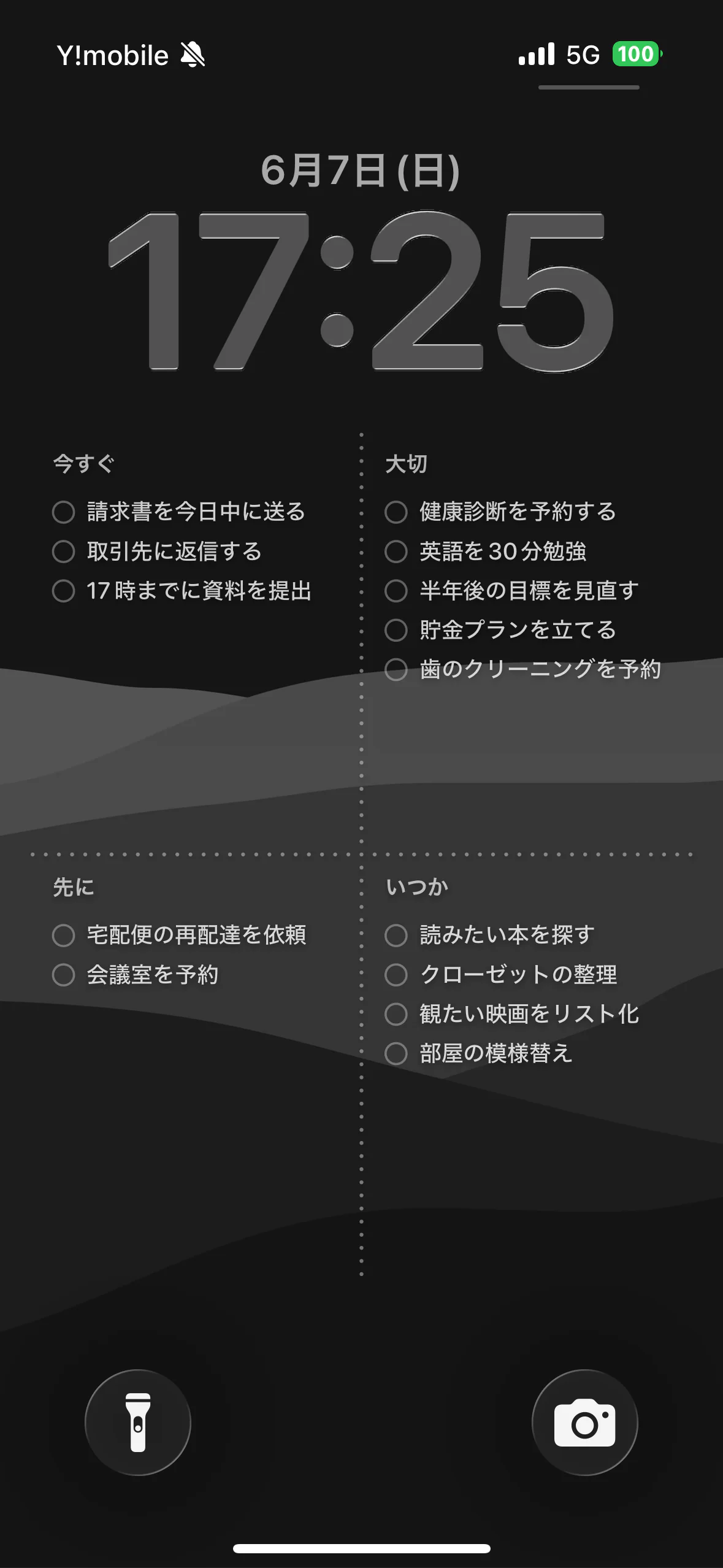
- Google Play からYondoをインストールして、タスクを2〜3件追加する
- アプリの案内に沿ってロック画面表示をオンにする(壁紙の変更をAndroidが確認してくることがあります)
- 画面をロックして、壁紙にやることリストが出ていれば設定完了。以降は自動で更新される
iPhone版と違ってショートカットアプリの設定は不要で、アプリ内で完結します。iPhone版とAndroid版の機能の違いはAndroid版Yondoの紹介記事にまとめてあります。
どれを選ぶか、比較表
| 観点 | 通知常駐 | ロック画面ウィジェット | 壁紙方式(Yondo) |
|---|---|---|---|
| 使える機種 | ほぼ全機種 | 機種・OS依存 | ほぼ全機種 |
| 表示できる量 | 1件・短文 | 枠のサイズ次第 | リスト全体(4象限) |
| 消えやすさ | スワイプや既読で消える | 残る | 残る(壁紙なので消えない) |
| 向いている人 | 直近の1件だけ知りたい | 対応機種で小さく置きたい | やること全体を常に見たい |
よくある質問
自分の機種でロック画面ウィジェットが使えるか、どう調べればよいですか?
設定アプリで「ロック画面」や「ウィジェット」を検索して該当項目があるか確認するのが早いです。見つからない場合、その機種・OSバージョンでは提供されていない可能性が高く、壁紙方式か通知での代用を検討してください。
壁紙方式は電池を消耗しませんか?
壁紙の作り直しはタスクを操作したときだけ動く処理で、常駐して画面を書き換え続けるものではありません。
手動でスクリーンショットを壁紙にするのと何が違いますか?
一度きりなら同じことが手動でもできます。違いは更新で、タスクを追加・完了するたびに手で作り直すか、アプリが自動でやるかの差です。
iPhoneでも同じことができますか?
できます。iPhoneの場合はウィジェット(リマインダー)と壁紙方式の2択になります。手順はiPhone版の記事にまとめてあります。