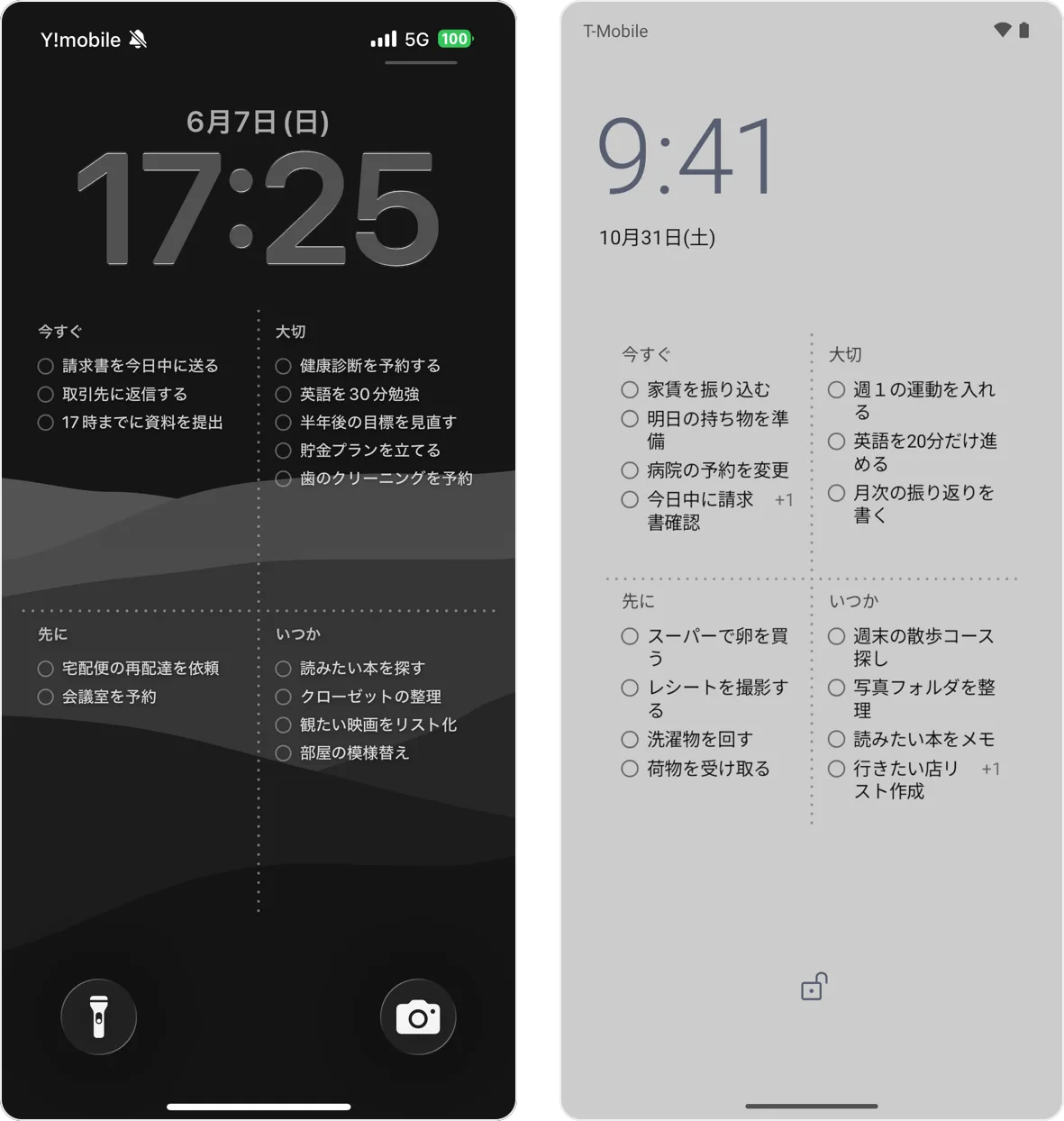
スマホのロック画面にToDoリスト・メモを表示する方法
スマホのロック画面にやることリストやメモを出す方法は、ロック画面のウィジェット、やることリストを壁紙にする方法、1件だけを出し続ける方法の3つです。iPhoneは3つとも使えます。Androidは、ロック画面にウィジェットを置けるかが機種によって違い、機種を問わず使えるのは壁紙にする方法です。表示したい量と機種から、使う方法を選べるようにまとめました。
結論、方法は3つで、使えるものは機種で違う
10秒で分かる答え
- 数件ならロック画面のウィジェット、リスト全体ならやることリストを壁紙にする方法、忘れたくない1件だけなら1件を出し続ける方法が向く
- iPhoneは3つとも使える。純正のリマインダーのウィジェットのほか、Yondoのウィジェット・壁紙・ピン留め(どれも無料)がある
- Androidは、ロック画面にウィジェットを置けるかが機種とOSのバージョンで違う。機種を問わず使えるのは壁紙にする方法で、Yondoなら無料で設定できる
- iPhoneの純正メモアプリはロック画面のウィジェットに対応していない。出したいメモはリマインダーかYondoに書き写す
- アプリを入れたくないなら、文字を書いた写真やスクリーンショットを壁紙にする。内容を変えるたびに作り直しになる
表示したい量と機種で選ぶ
表示したい量ごとに、iPhoneとAndroidで使える方法をまとめました(2026年11月時点)。
| 表示したい量 | iPhone | Android |
|---|---|---|
| 忘れたくない1件 | Yondoのピン留め。時計の下に1件を出す。最長12時間で消え、Yondoを開くと再び出る | Google Pixelは「ロック画面にテキストを追加」で短い文を出せる。ほかの機種は設定アプリで同じ項目があるか確認する |
| 優先したい数件 | ロック画面のウィジェット。純正のリマインダーは上の2件(iOS 27で確認)、Yondoの「箱のタスク」は選んだ箱の3件を出す | 対応している機種ならロック画面のウィジェット。公式ヘルプで手順を確認できたのはGalaxyの一部の機種とGoogle Pixel Tablet |
| やることリスト全体 | やることリストを壁紙にする(Yondo)。ショートカットの設定が1回必要 | やることリストを壁紙にする(Yondo)。アプリ内の設定だけで済み、機種を問わない |
通知もロック画面に出せますが、スワイプで消えるので、やることを出しておく場所には向きません。通知に気づかないときに確かめる設定は、やることリストを書いても忘れる原因と対策にまとめています。
ウィジェットと壁紙の違い
数件以上を出しておくなら、ウィジェットか壁紙を使います。違いは次のとおりです。ウィジェットの列はiPhoneで確かめた内容で、Androidのロック画面ウィジェットは、表示できる量や操作が機種とアプリによって違います。
| 観点 | ロック画面のウィジェット | やることリストを壁紙にする方法 |
|---|---|---|
| 表示できる量 | 数件。iPhoneのリマインダーは上の2件、Yondoの「箱のタスク」は選んだ箱の3件 | 画面に収まる分。やることリスト全体を出せる |
| 今の壁紙 | そのまま使える | やることリストの画像に替わる。Yondoなら背景を好きな写真にできる |
| ロック画面から完了 | アプリによる。iPhoneのリマインダーは項目を、Yondoの「箱のタスク」は丸をタップして完了にできる | できない(表示だけ。完了はアプリで) |
| 内容を変えたとき | 自動で反映される | Yondoなら、アプリを閉じたときに作り直す |
| 設定の手間 | ロック画面を長押しして追加するだけ(1分程度) | Yondoの場合、iPhoneはショートカットの設定が1回必要(数分)、Androidはアプリ内のボタンだけ |
今の壁紙を残したいならウィジェット、やることが多くて全部を見渡したいなら壁紙が向きます。
アプリを使わずに壁紙を作る方法
アプリを入れたくないなら、やることを書いた画像を自分で作って壁紙にします。iPhoneなら、写真アプリのマークアップで写真に文字を書き、その写真を壁紙に設定できます。手順はiPhoneのロック画面にメモを表示する方法にあります。Androidでも、やることを書いた画面のスクリーンショットを壁紙に設定すれば、同じように出せます。
ただし、内容を変えるたびに画像を作り直して、壁紙を設定し直すことになります。めったに変えないメモならこれで足ります。やることがよく変わるなら、変えるたびに壁紙を作り直すアプリ(Yondoなど)のほうが手間がかかりません。
iPhoneの場合
ロック画面のウィジェットは、ロック画面を長押しして「カスタマイズ」をタップし、時計の下の「ウィジェットを追加」から置きます(iOS 18では「カスタマイズ」の次に「ロック画面」を選びます)。純正のリマインダーは手軽で、項目をタップするとその場で完了にできます。ただ、iOS 27で5件入れたリストを表示すると、出たのは上の2件でした。Yondoの「箱のタスク」(無料)は選んだ箱の3件を出し、こちらも丸をタップすると完了にできます。
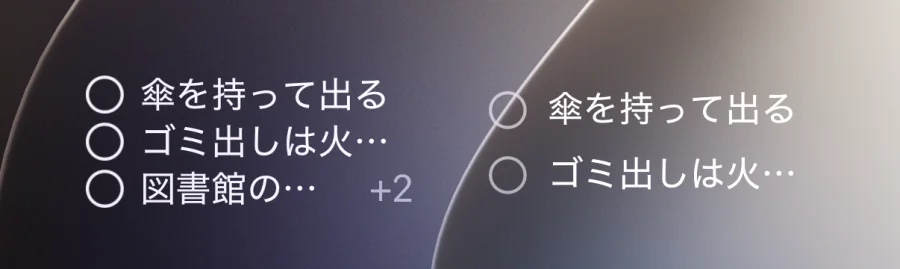
リスト全体を出すなら、やることリストを壁紙にします。Yondoはタスクを1枚の壁紙に描き、アプリを閉じるたびに作り直します。最初にショートカットの設定が1回必要で、手順は画面つきの設定ガイドにあります。
1件だけを出し続けるなら、Yondoのピン留め(無料)を使います。ピン留めしたタスクは、ライブアクティビティとして時計の下に出ます。
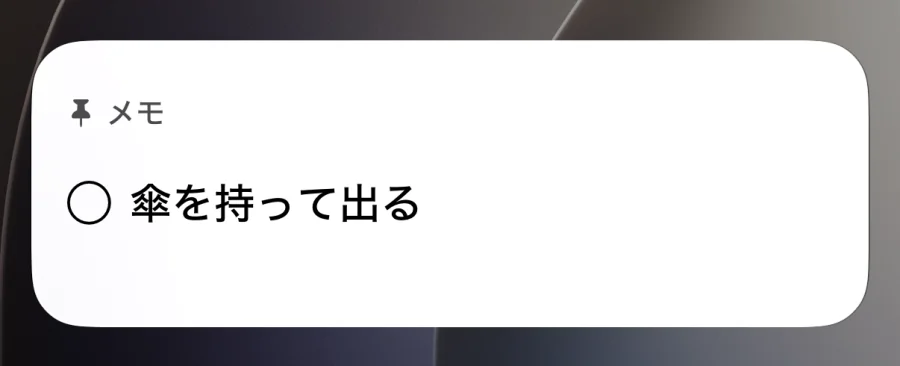
純正メモアプリのメモはロック画面に出せないので、出したい文はリマインダーかYondoに書き写します。
それぞれの手順と比較表はiPhoneのロック画面にToDoリストを表示する方法に、メモを出す方法はiPhoneのロック画面にメモを表示する方法にまとめています。
Androidの場合
Androidのロック画面にウィジェットを置けるかは、機種とOSのバージョンで違います。メーカーやGoogleの公式ヘルプで手順を確認できたのは、Galaxyの一部の機種とGoogle Pixel Tabletです。YondoのAndroidのウィジェットはホーム画面用で、ロック画面には置けません。
機種を問わず使えるのは、やることリストを壁紙にする方法です。壁紙を変えられる端末なら使えます。Yondoなら、設定の「ロック画面にタスクを表示する」を開いて「壁紙を設定する」をタップするだけで、iPhoneのようなショートカットの設定はいりません。以後はアプリを閉じるたびに壁紙を作り直します。
短い文を1つ出しておくだけなら、Google Pixelでは「ロック画面にテキストを追加」の設定が使えます。
機種ごとの入り口と手順はAndroidのロック画面にToDoリスト・メモを表示する方法にまとめています。
よくある質問
無料でできますか?
できます。この記事で紹介した方法は、どれも無料で使えます。
iPhoneの純正メモアプリのメモを、そのままロック画面に出せますか?
出せません。純正メモアプリはロック画面のウィジェットに対応していないため、出したい文はリマインダーかYondoに書き写します(2026年11月時点)。