やることリストを書いても忘れる原因と対策
やることリストを書いたのに忘れたときは、書く前、書いた後に見ない、通知に気づかない、見ても後回しにする、の4つの場面のどこかで抜けています。どこで抜けたかによって効く対策が違うので、まず忘れた場面を見分け、その場面に合う忘れない方法を選べるようにまとめました。
結論、忘れる原因は4つの場面のどこかにある
10秒で分かる答え
- 書こうと思ったまま書かなかったなら、書く場所を1つに決め、思いついたその場で書けるようにする
- 書いたのに見なかったなら、開かないと見えない紙やアプリだけに置かず、1日に何度も見るスマホのロック画面にも出す
- 通知に気づかなかったなら、消音モード・集中モード・通知の表示形式などの設定で、鳴らない・遅れて届く・件数だけになる状態になっていないか確かめる
- 見たのに後回しにしたなら、目に入る場所に出すのを今日やる分だけにする
- ロック画面にリストを出す方法は、iPhoneもAndroidも無料で使える
忘れた場面を見分ける
最近忘れたことを1つ思い出して、次の表のどれに近いかを見てください。同じ人でも、用事によって抜ける場面が違うことがあります。
| 思い当たること | 抜けた場面 | 対策 |
|---|---|---|
| 「あとで書こう」と思ったまま、書かなかった | 書く前 | 書く場所を1つにして、その場で書く |
| 書いたはずなのに、どこに書いたか分からない | 書く場所(あちこちに書いている) | 書く場所を1つにして、その場で書く |
| リストはあるのに、その日は一度も見なかった | 書いた後 | 1日に何度も見る画面に出す |
| 通知が来ていたのに、気づかなかった | 通知 | 鳴らない・遅れる設定を確かめる |
| 見たけれど「あとで」と思って、そのまま忘れた | 見た後 | 目に入る場所には今日の分だけ出す |
書く前に忘れるとき
書く場所を1つに決める
手帳、付箋、スマホのメモ、ToDoアプリと書く場所が分かれていると、書いたことは覚えていても、どこに書いたかを探すことになります。やることを書く場所を1つに決め、ほかの場所に書いたものは、その日のうちに決めた場所へ移します。
思いついたその場で書ける入り口を作る
電車の中で「帰りに電池を買う」と思いついても、書かないまま別のことをしていると、駅を出るころには抜けていることがあります。スマホに書くなら、アプリを探して開かなくても書ける入り口を用意しておきます。
- iPhoneの純正のリマインダーは、コントロールセンターに追加したボタンや、アクションボタン(対応しているモデル)から、アプリを切り替えずに項目を作れます。Siriに「買い物リストにキャベツを追加」のように頼むこともできます
- iPhoneのYondoは、ロック画面のウィジェット「タスクを追加」をタップすると追加画面が開きます。「クイック追加」をアクションボタンや背面タップに割り当てると、アプリを開かずに追加できます(手順は設定ガイドのクイック追加)
書いたのに見ないとき
紙のリストや手帳、ToDoアプリは、自分で開いたときにしか目に入りません。朝に書いたリストを夜まで一度も開かなかった日は、書いた内容も目に入らないまま終わります。付箋を机やパソコンに貼る方法もありますが、その場所にいないときは見えず、剥がれて落ちることもあります。
1日に何度も見るロック画面に出す
スマホは、時刻を見るときも通知を見るときも、まずロック画面が点きます。そこにやることを出しておけば、リストを開かなくても、スマホを手に取るたびに目に入ります。
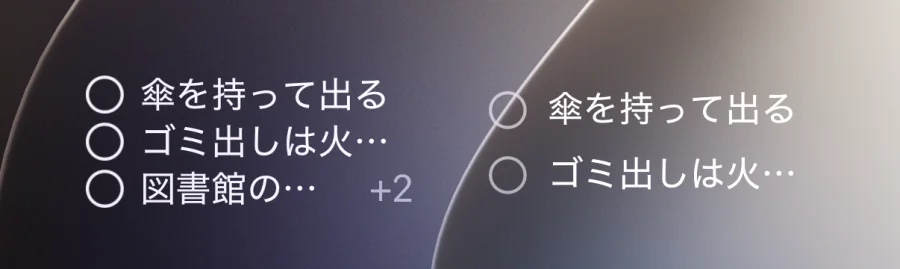
| 出したい量 | iPhone | Android |
|---|---|---|
| 数件 | ロック画面のウィジェット。純正のリマインダーは上の2件(iOS 27で確認)、Yondoの「箱のタスク」は選んだ箱の3件を出し、どちらもロック画面で丸をタップすると完了にできる | ロック画面にウィジェットを置けるかは機種によって違う(公式の手順を確認できたのはGalaxyの一部の機種など) |
| リスト全体 | やることリストを壁紙にする(Yondo)。ショートカットの設定が最初に1回必要 | やることリストを壁紙にする(Yondo)。アプリ内の設定だけで済み、機種を問わない |
ここで挙げた方法はどれも無料です。Yondoは、タスクを1枚の壁紙に描き、アプリを閉じるたびに作り直すので、追加や完了がそのままロック画面に反映されます。ウィジェットの置き方や壁紙の設定手順は、スマホのロック画面にToDoリスト・メモを表示する方法にiPhone・Android別にまとめています。
読む時刻も決めておく
ロック画面に出していても、時刻だけ見てすぐに画面を消す日もあります。朝の支度を終えたとき、昼休みに入るときなど、毎日必ずすることの後に、ロック画面のリストを上から読むと決めておくと、少なくとも1日に1回はリストを読むことになります。
通知に気づかないとき
通知は、届いたときにロック画面へ出るだけです。iPhoneでは左にスワイプして「消去」すると消え、そのままにしておいても新しい通知が上に重なります。Androidでも左右にスワイプすると消えます。さらに、設定によっては音が鳴らなかったり、決めた時刻まで届かなかったりします。期限の通知を見逃したことがあるなら、次の設定を確かめてください。
iPhoneで確かめる設定
| 設定 | どうなるか | 確かめる場所 |
|---|---|---|
| 消音モード(マナーモード) | 通知音が鳴らない(振動はすることがある) | コントロールセンター、または設定アプリの「サウンドと触覚」 |
| 集中モード | 通知を許可していないアプリの通知は知らされず、通知センターに送られる | 設定アプリの「集中モード」で、オンにする集中モード(「おやすみモード」「仕事」など)を開き、「通知を許可」の「アプリ」をタップ |
| 時刻指定要約 | 対象にしたアプリの通知が、決めた時刻にまとめて届く | 設定アプリの「通知」の「時刻指定要約」 |
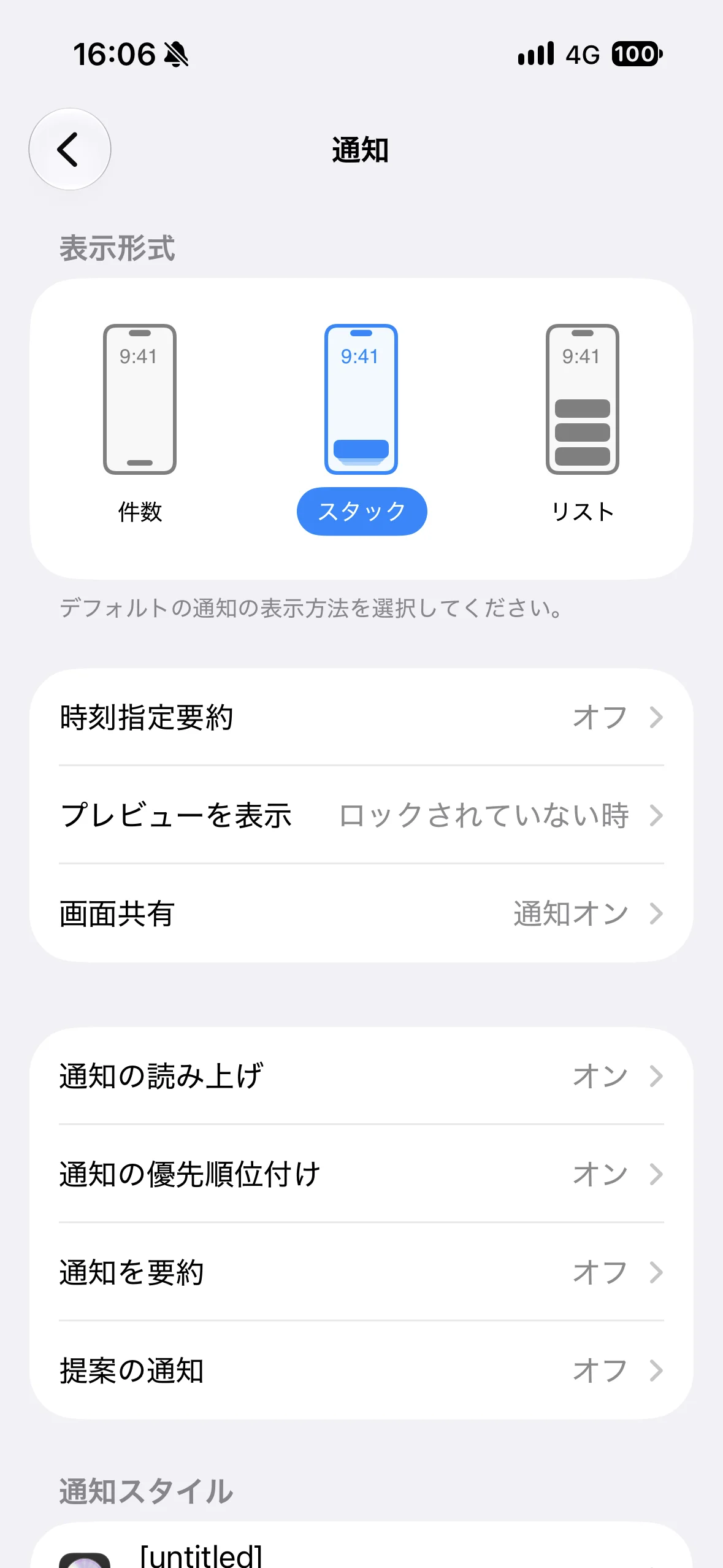
| 表示形式 | 「件数」にすると、ロック画面には通知の件数だけが出る | 設定アプリの「通知」のいちばん上で「スタック」か「リスト」を選ぶ |
| アプリごとの通知 | ロック画面・通知センター・バナーのどこに出すかを選べる | 設定アプリの「通知」で、そのアプリをタップ |
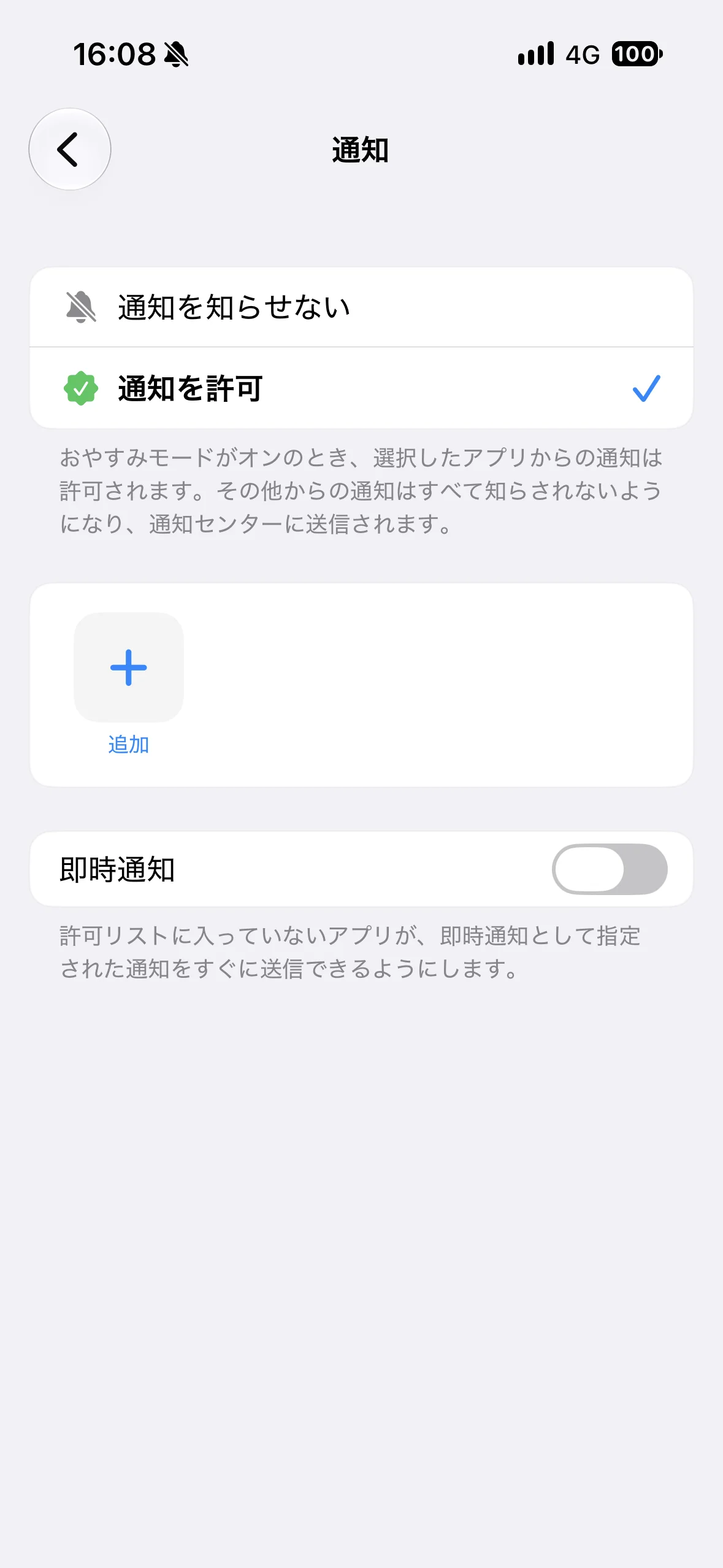
集中モードの画面で「通知を許可」の「アプリ」をタップすると、通知を許可するアプリを追加できます。同じ画面の「即時通知」をオンにすると、許可していないアプリも即時通知をすぐに送れるようになります。
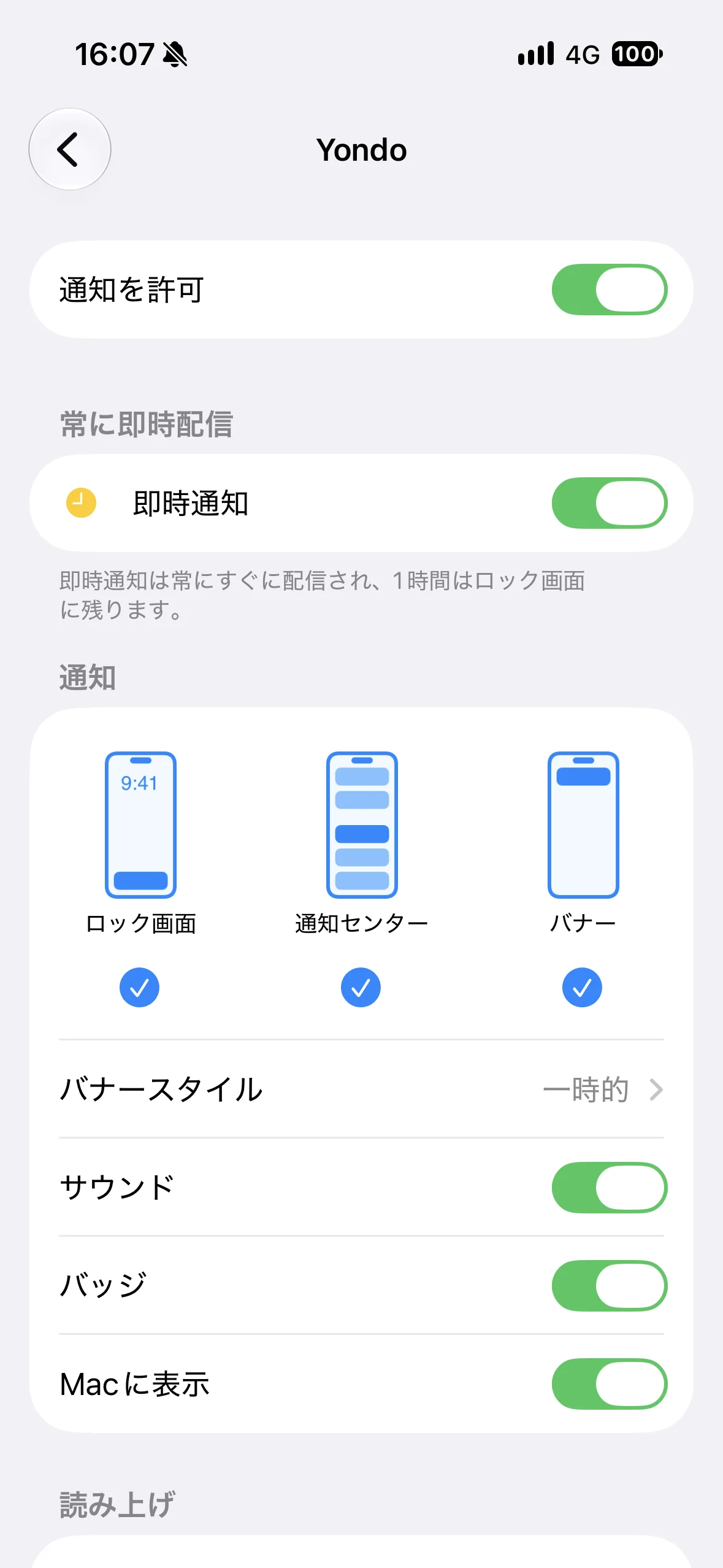
iPhoneのYondoの期限の通知は、即時通知として送られます。設定アプリの「通知」→「Yondo」で「即時通知」がオンになっていれば、画面の説明のとおり、通知は1時間ロック画面に残ります。集中モード中にも期限を知りたいときは、集中モードの設定で「即時通知」をオンにするか、通知を許可するアプリにYondoを追加します。
Androidで確かめる設定
Androidは機種とバージョンによって設定の名前と場所が違います。表はGoogle Pixel(Android 15)の名前と場所です。
| 設定 | どうなるか | 確かめる場所 |
|---|---|---|
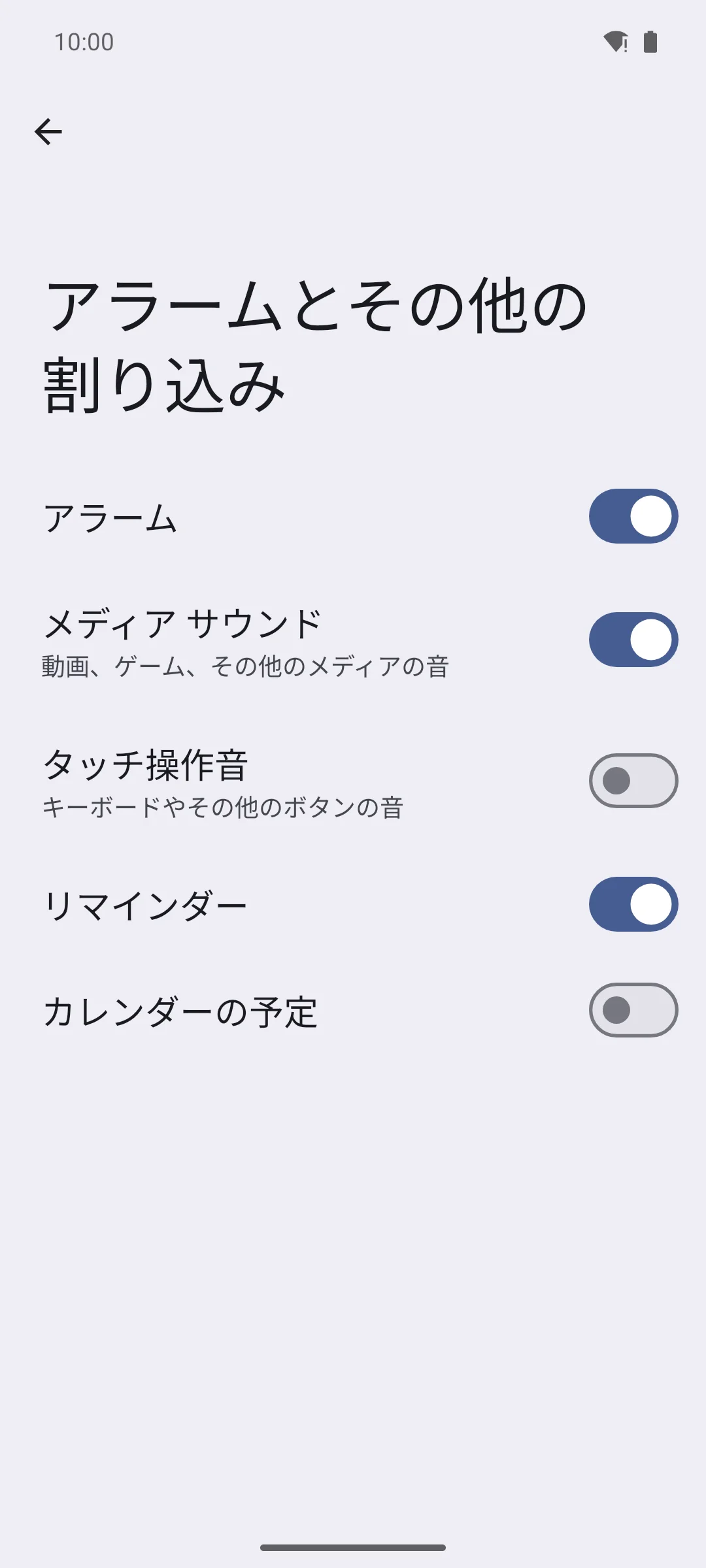
| サイレント モード | 割り込みを許可していない通知は、音もポップアップも出ない。初期状態では「リマインダー」と「カレンダーの予定」も許可されていなかった | 設定アプリの「通知」の「サイレント モード」。新しいバージョンでは設定アプリの「モード」 |
| ロック画面上の通知 | 「サイレント モードでの会話と通知を非表示にします」を選んでいると、サイレントに設定した通知はロック画面に出ない | 設定アプリの「通知」の「ロック画面上の通知」 |
| アプリの通知の種類 | 「サイレント」にすると音も振動もなく、画面を上から下にスワイプしたときだけ見える | 設定アプリの「通知」の「アプリの通知」で、そのアプリをタップ |
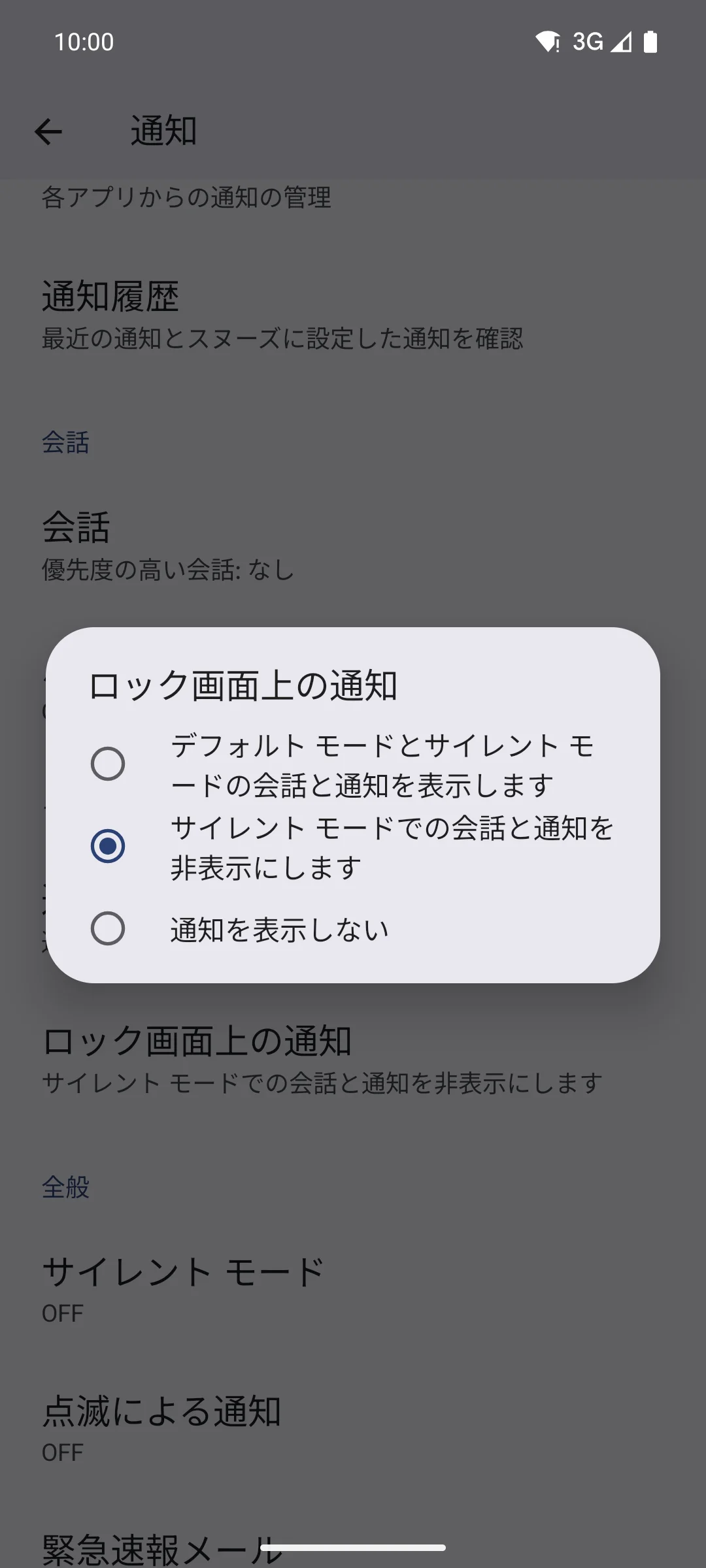
AndroidのYondoの期限の通知は、「リマインダー」の種類として送っています。期限の通知を出して確かめると、サイレント モードの初期状態では通知が止められ、「アラームとその他の割り込み」の「リマインダー」をオンにすると、サイレント モードのままでも止められずにポップアップが出ました。サイレント モード中にも期限を知りたいときは、設定アプリの「通知」→「サイレント モード」→「アラームとその他の割り込み」で「リマインダー」をオンにします。
期限の通知が時刻より遅れて届くときは、設定アプリの「アプリ」でYondoを開き、「アラームとリマインダー」が「許可」になっているかを確かめます。
締め切りは前にもう1回知らせる
期限の当日に1回だけ知らせると、そのとき手が離せなければ間に合いません。iPhoneの純正のリマインダーなら、「早期リマインダー」で「2日前」などにもう1回通知を受け取れます。「緊急」をオンにすると、期限になったときにアラームが作動します。Yondoの期限の通知は1つのタスクにつき1回なので、前日にも知らせたいときは「明日〆切:見積書」のように、前日を期限にしたタスクをもう1つ作ります。
見ても後回しにするとき
目に入る場所には今日やる分だけ出す
いつかやることまで同じ場所に並んでいると、今日やることがその中に埋もれます。iPhoneのロック画面のウィジェットに出るのは2〜3件なので、出すのは今日やるものだけにし、いつかやることはアプリの中に残します。
Yondoなら、ホームのメニューの「箱の編集」から「箱の名前」を開いて1つの箱の名前を「今日」に変え、今日やるタスクをその箱に入れます。iPhoneでは、ロック画面のウィジェット「箱のタスク」でその箱を選ぶと、今日の分が3件まで出ます。何から手をつけるか決められないときは、タスクの優先順位のつけ方の緊急度と重要度で分ける方法が使えます。
大きいまま書かない
「企画書」「大掃除」のように大きいまま書いた項目は、見るたびに何から始めるかを考えることになり、そこで手が止まると後回しになります。「企画書の見出しを3つ書く」「玄関の靴を片付ける」のように、見ればすぐ手をつけられる最初の一歩まで分けて書きます。
終わったものはすぐ完了にする
済んだものがリストに残っていると、まだやっていないものを探しながら読むことになります。終わったらその場で完了にします。iPhoneのロック画面のウィジェットなら、純正のリマインダーもYondoの「箱のタスク」も、アプリを開かずに完了にできます。Yondoの壁紙は、完了にしてアプリを閉じると作り直され、そのタスクが消えます。
どうしても忘れたくない1件は目立たせる
今日中に必ずやる1件があるなら、ほかのものと並べずに出します。iPhoneのYondoでは、タスクを長押しして「ピン留め」を選ぶと、そのタスクだけがライブアクティビティとして時計の下に出ます(無料)。最長12時間で消えますが、Yondoを開くと再び出ます。
紙・通知・ロック画面の違い
| 方法 | 見るために必要なこと | 見られる量 | 向いている使い方 |
|---|---|---|---|
| 紙・手帳・付箋 | 開くか、貼った場所に行く | 書いた分すべて | 机や冷蔵庫など、毎日必ず見る場所がある用事 |
| ToDoアプリ・メモアプリ | アプリを開く | 書いた分すべて | やることを全部書いておく場所 |
| 通知 | 届いたときに気づく | 1件ずつ。消去すると消える | 時刻が決まっている用事 |
| ロック画面のウィジェット | スマホを手に取る | 2〜3件 | 今日やる数件 |
| ロック画面の壁紙 | スマホを手に取る | 画面に収まる分 | やることリスト全体を見渡す |
どれか1つに決める必要はありません。全部をアプリに書き、時刻が決まっているものには通知を付け、今日の分をロック画面に出す、というように組み合わせられます。
よくある質問
メモしたこと自体を忘れてしまいます
メモ帳やメモアプリに書いた用事は、開かない限り目に入らないので、書いたこと自体を思い出すきっかけがありません。書いた内容が勝手に目に入るように、スマホのロック画面に出すか、毎日必ず見る場所に置きます(書いたのに見ないとき)。
通知を増やしても、慣れて見なくなります
通知が多いと、大事な通知もほかの通知と一緒に消してしまうことがあります。通知は時刻が決まっている用事だけに付け、それ以外の今日やることはロック画面のリストに出す、と役割を分けます。
職場ではスマホを見られません
書く場所は1つのまま、見る場所を分けます。たとえば、その日の仕事は朝に紙へ書き写して机に置き、帰りの買い物のような職場の外の用事はスマホのロック画面に出します。
ロック画面に出すと、人に見られませんか?
ロック画面は、ロックを解除しなくても見えます。人に見られて困ることは出さないか、自分だけが分かる短い書き方にします。通知の中身は、iPhoneなら設定アプリの「通知」の「プレビューを表示」を「ロックされていない時」にすると、ロック中は隠れます。
無料でできますか?
できます。この記事で紹介した方法は、iPhoneの純正のリマインダー、Yondoのウィジェット・壁紙・ピン留めを含め、どれも無料で使えます。