iPhoneのロック画面にメモを表示する方法
iPhoneの純正メモアプリに書いたメモは、ロック画面に表示できません。ロック画面に出したい文は別のアプリに書き写し、1件だけならYondoのピン留め、数件なら時計の下のウィジェット、たくさん並べるなら壁紙にする方法で表示します。どれも無料です。それぞれの手順と、どれが向いているかを説明します。
結論、純正メモのメモはそのままでは出せない
10秒で分かる答え
- 純正メモアプリはロック画面のウィジェットに対応していないので、ロック画面に出したい文は別のアプリに書き写す
- 1件だけ常に見えていればよいなら、Yondoのピン留め(無料)で時計の下に固定する
- 数件なら、時計の下のウィジェットにリマインダーかYondoのタスクを出す
- たくさん並べたい、見た目も変えたいなら、メモを壁紙にする。写真に文字を書いて手で作ることも、Yondoで自動で作り直すこともできる
純正メモアプリでできること、できないこと
純正メモアプリのメモは、ロック画面に表示できません。ロック画面を長押しして「カスタマイズ」から時計の下に追加できるウィジェットの一覧に、メモアプリは出てきません(2026年11月時点)。
ロック画面からできるのは、メモを書き始めることです。ロック画面の下にある懐中電灯とカメラのボタンは、ほかの操作のボタンに入れ替えられます。ここを「クイックメモ」に変えると、ロック画面からすぐにメモを書き始められます。ただし、ボタンに出るのはアイコンだけで、書いた内容はロック画面に出ません。ロック画面から開いたときに新しいメモを作るか、最後のメモの続きを開くかは、設定アプリの「アプリ」→「メモ」→「ロック画面からメモにアクセス」で選べます。
書いたメモを見えるところに出しておくには、次の3つの方法があります。組み合わせて使うこともできます。
1件だけ常に出す、Yondoのピン留め
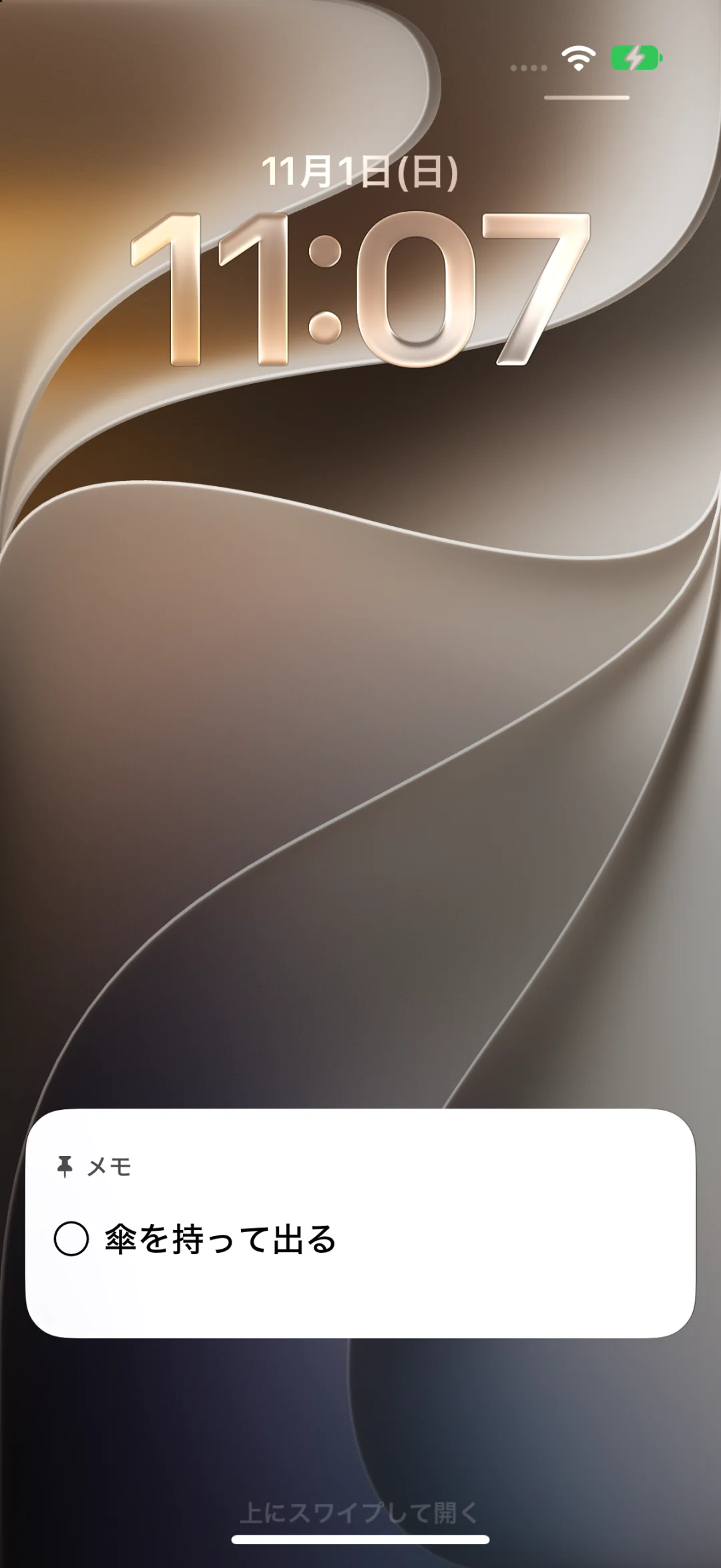
「傘を持って出る」のような1件のメモを見えるところに置いておきたいなら、Yondoのピン留めが手軽です。ピン留めしたタスクは、iPhoneのライブアクティビティとしてロック画面の時計の下に表示されます。Dynamic Islandのある機種では、ほかのアプリを使っている間も画面上部に出ます。ピン留めは無料で使えます。
- App Store からYondoを入れて、ロック画面に出したいメモを1件、タスクとして追加する
- ホームでそのタスクを長押しして、「ピン留め」をタップする
- 画面をロックして、時計の下にメモが出ていれば完了
ピン留めできるのは一度に1件で、別のタスクをピン留めすると置き換わります。表示はロック画面で最長12時間、Dynamic Islandで最長8時間で消えます。これはiOSのライブアクティビティの仕様で、消えたあとはYondoを開くと再表示されます。表示されないときは、iPhoneの設定アプリでYondoの「ライブアクティビティ」がオンになっているかを確認してください。
見た目は、Yondoの設定の「ピン留め」で変えられます。スタイルは次の9種類から選べます。
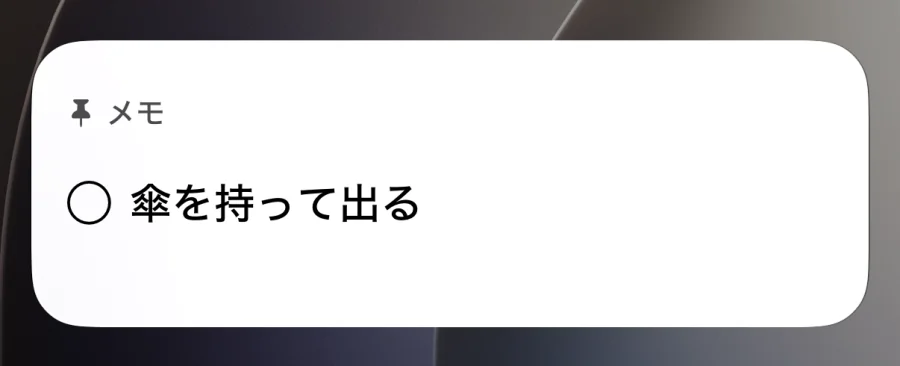
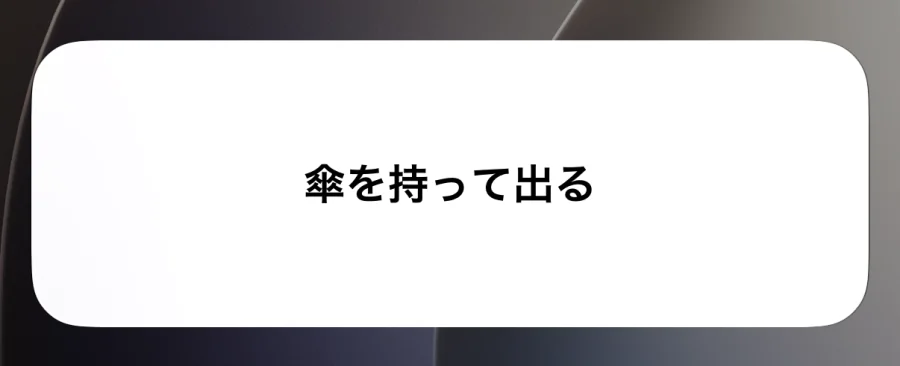
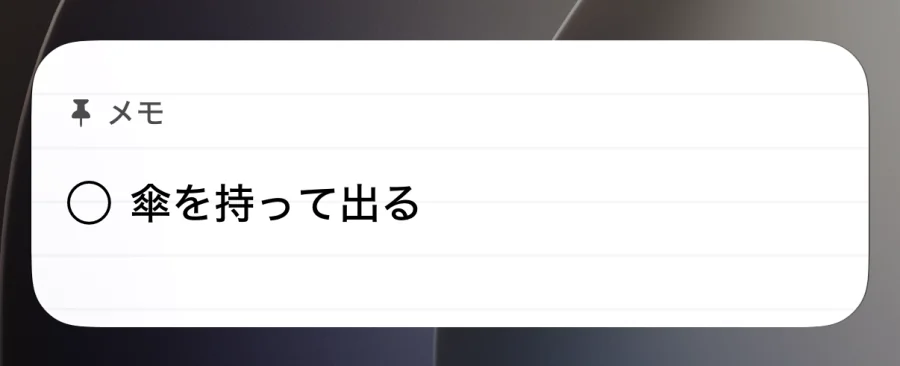
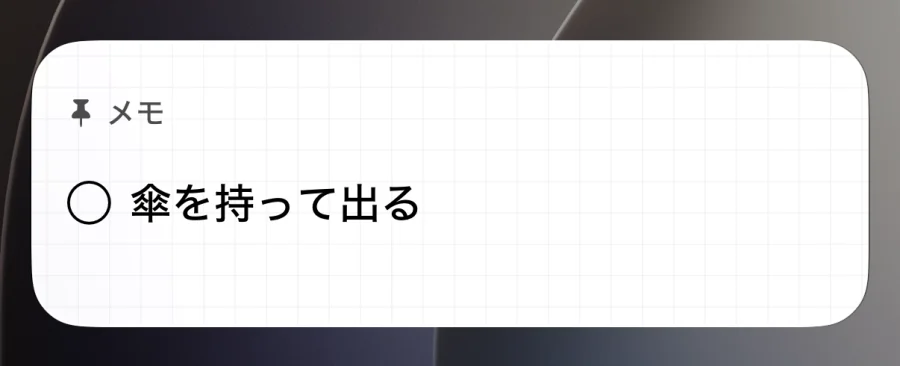
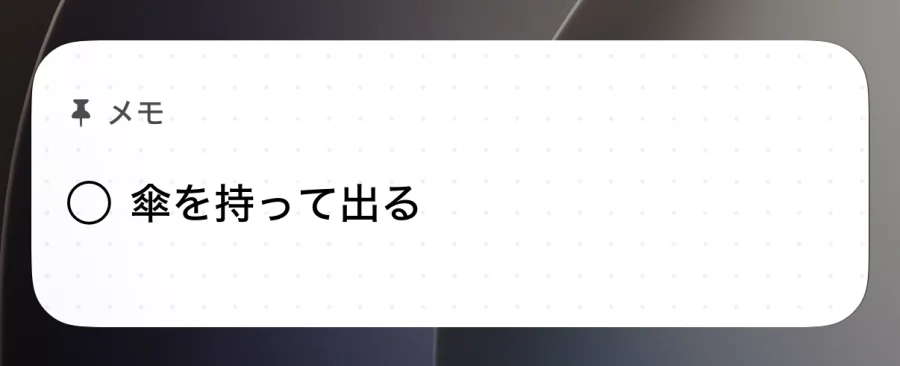
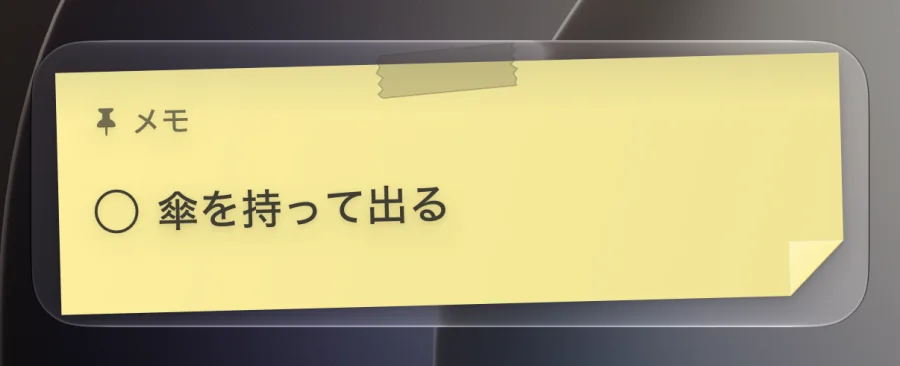
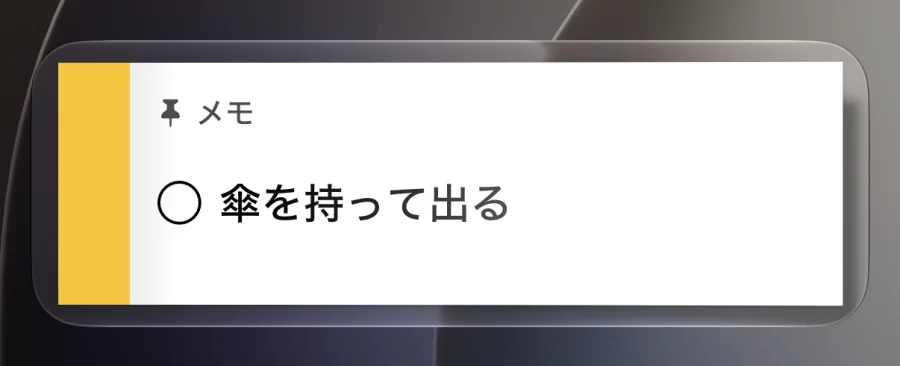
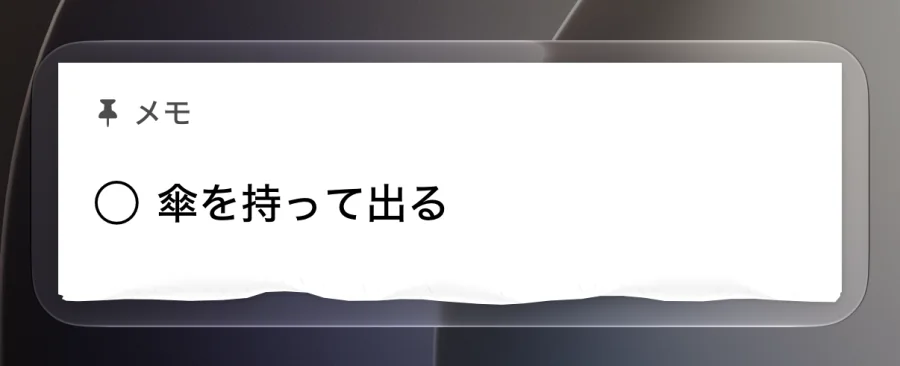
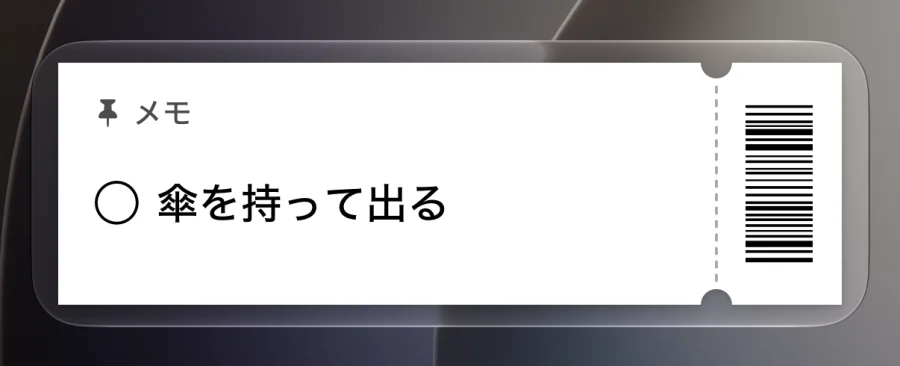
色も変えられます。ステッカーを貼ったり、指で文字や絵を手書きしたりもできます。
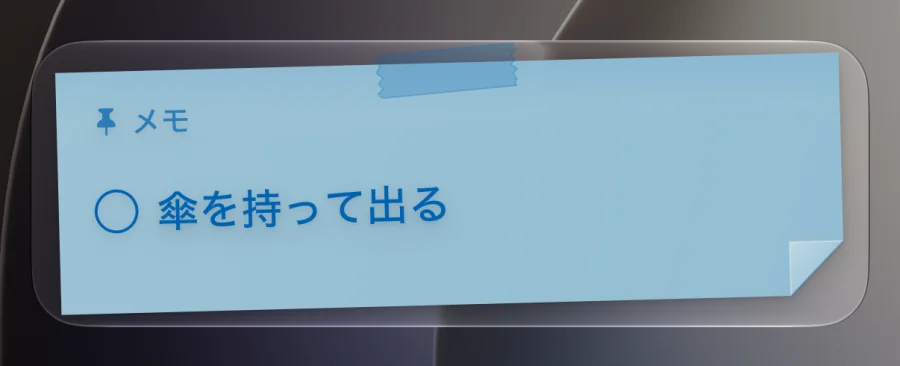
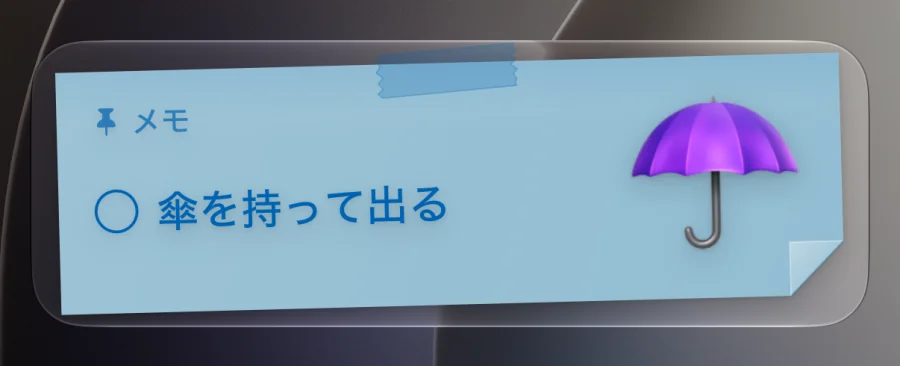
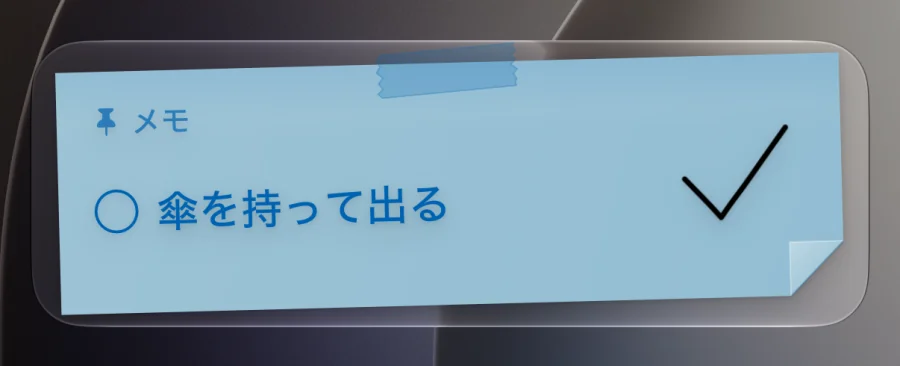
用が済んだら、ピン留めの表示から完了にできます。
数件を時計の下に出す、ロック画面ウィジェット
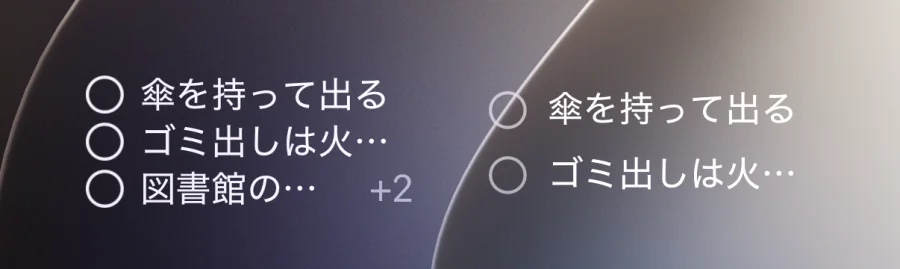
純正のリマインダーアプリには、ロック画面に置ける「リスト」というウィジェットがあります。メモをリマインダーに書いておけば、今の壁紙のまま時計の下で確認でき、用が済んだら項目をタップして完了にできます。iOS 27で5件入れたリストを表示すると、出たのは上の2件で、長い項目は途中で省略されました。ウィジェットは、ロック画面を長押しして「カスタマイズ」をタップし、時計の下の「ウィジェットを追加」から追加します(iOS 18では「カスタマイズ」の次に「ロック画面」を選びます)。
Yondoのロック画面ウィジェット「箱のタスク」(無料)は、選んだ箱のタスクを上から3件表示します。1件は1行で、収まらない部分は省略されます。入りきらないタスクは、最後の行の右に「+2」のように件数で出ます。丸をタップするとその場で完了にできます。ウィジェットの追加手順はiPhoneのロック画面にToDoリストを表示する方法で説明しています。
たくさん並べるなら、メモを壁紙にする
ウィジェットの枠に収まらない量のメモや、手書きの文字をロック画面に出したいなら、メモを書き込んだ画像を壁紙にします。壁紙なので、ロック画面の全体を使えます。
写真に文字を書いて壁紙にする
アプリを入れずに済ませたいなら、写真アプリのマークアップで写真に文字を書き、その写真を壁紙にします。
- 写真アプリで、背景にしたい写真を開いて編集のボタンをタップする
- 右上の「…」をタップして、「マークアップ」を選ぶ
- 右下の「+」をタップして「テキストを追加」を選び、メモを入力する。時計やウィジェットと重ならない位置に動かす
- 右上のチェックのボタンをタップしてマークアップを閉じ、もう一度右上のチェックのボタンをタップして保存する
- 設定アプリの「壁紙」で「新しい壁紙を追加」→「写真」を選び、文字を書いた写真を選んで「追加」をタップし、「壁紙を両方に設定」を選ぶ
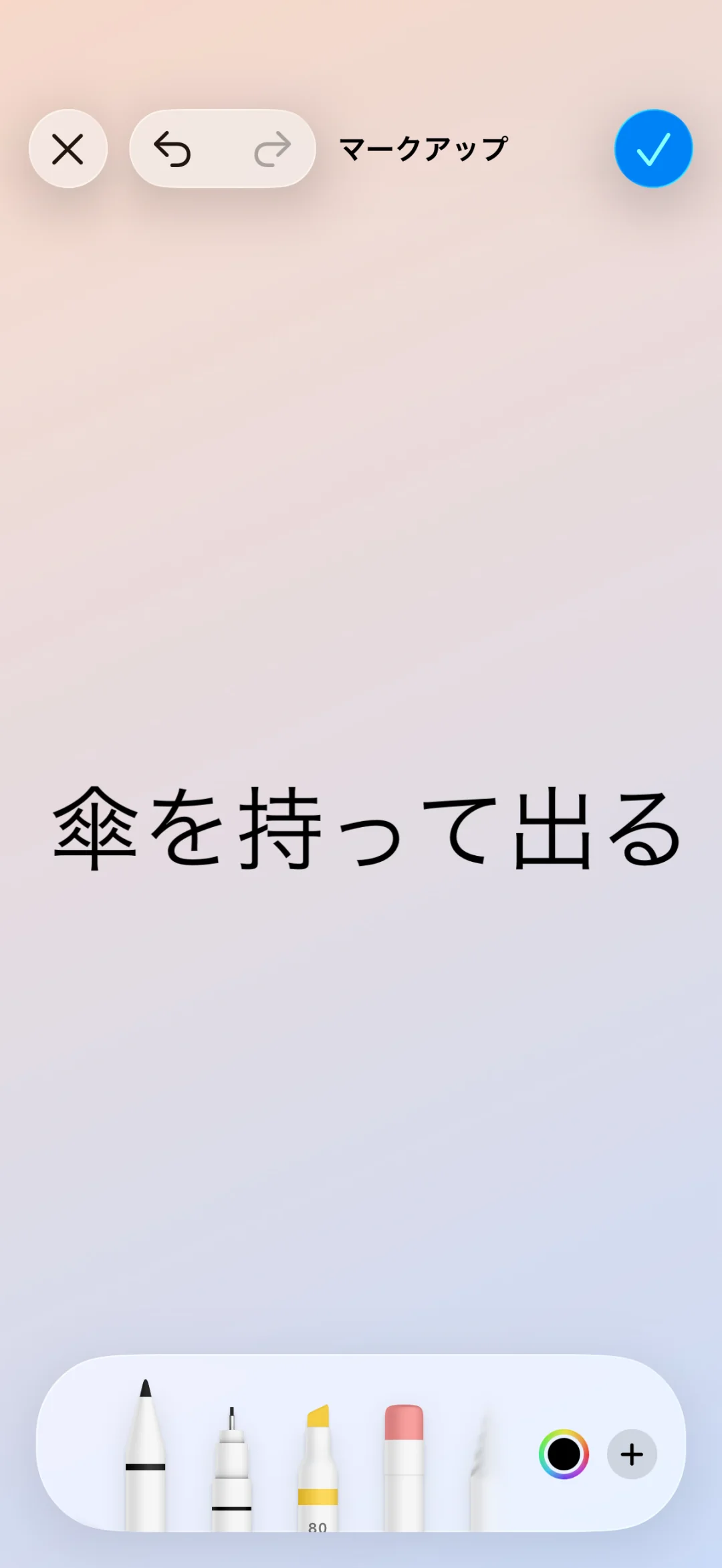
手作業で作る場合、メモを書き換えるたびに画像を作り直して、壁紙を設定し直すことになります。めったに変えないメモなら、これで十分です。
Yondoでメモの壁紙を自動で作り直す
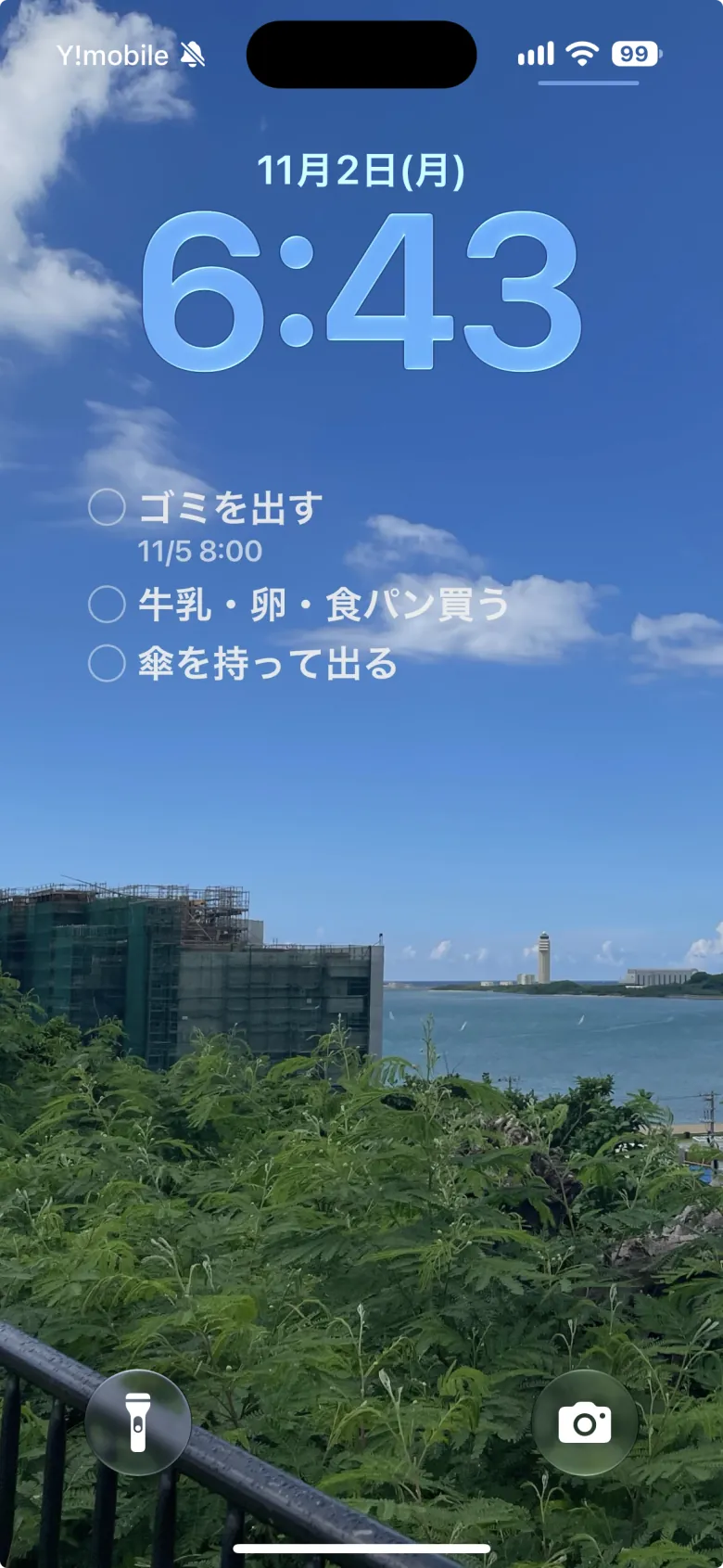
Yondoは、タスクを書き込んだ壁紙を作り、アプリを閉じるたびに最新の内容で作り直します。メモを書き換えても、Yondoを開いて閉じれば壁紙に反映されます。iPhoneでは最初に一度だけショートカットアプリの設定が必要で、手順はロック画面の設定ガイドにあります。
メモを一覧で出すなら、壁紙のスタイルを「リスト」にします。すべての箱のタスクが、箱の名前なしで1つの一覧に並びます。
- ホームの右上のメニューから「設定」を開き、「ロック画面にタスクを表示する」をタップする
- 「スタイル」で「リスト」を選ぶ
背景は、編集画面の「背景」で好きな写真にも変えられます。1件は2行まで表示され、ロック画面の編集画面の「表示の調整」にある「タスクの表示行数」で1行にも変えられます。編集画面の「ステッカー」から「手書きを追加」を選ぶと、指で書いた文字を壁紙に貼れます。手書きの文字は画像として貼られるので、書き換えたいときは描き直します。
壁紙の仕組みや、更新されないときの確認先はロック画面表示の仕組みの記事にまとめてあります。
どれを選ぶか、比較表
| 観点 | Yondoのピン留め | ウィジェット | 写真に文字を書いた壁紙 | Yondoの壁紙 |
|---|---|---|---|---|
| 表示できる量 | 1件 | リマインダーは2件、Yondoは3件 | 画面に収まる分 | 1件2行まで、画面に収まる分 |
| 書き換え | Yondoでタスクを編集 | アプリで編集すると自動で反映 | 画像を作り直して設定し直す | Yondoで編集し、閉じると反映 |
| 表示が消えるか | 最長12時間で消え、Yondoを開くと再表示 | 消えない | 消えない | 消えない |
| 準備 | 1分程度 | 1分程度 | 数分 | 数分(ショートカットの設定が1回必要) |
| 向いている人 | 今日だけ忘れたくない1件がある | 今の壁紙のまま数件を出したい | めったに変えないメモを出したい | メモをたくさん並べて、よく書き換える |
ピン留めとウィジェット、壁紙は同時に使えます。たとえば、普段のメモは壁紙に並べておき、今日だけの用事をピン留めで時計の下に出す、という使い方ができます。
よくある質問
純正メモに書いた内容を、そのままロック画面に出せますか?
出せません。純正メモアプリはロック画面のウィジェットに対応していないため、ロック画面に出したい文は、この記事の方法のどれかで別に書く必要があります。
Yondoのタスクの詳細画面に書いた「メモ」は表示されますか?
表示されません。ピン留め、ロック画面ウィジェット、壁紙のどれでも、表示されるのはタスク名だけです。ロック画面に出したい文は「タスク名」に入力してください。
Androidでもできますか?
できます。Androidでの方法はAndroidのロック画面にToDoリスト・メモを表示する方法にまとめてあります。