Yondoのロック画面表示の仕組み
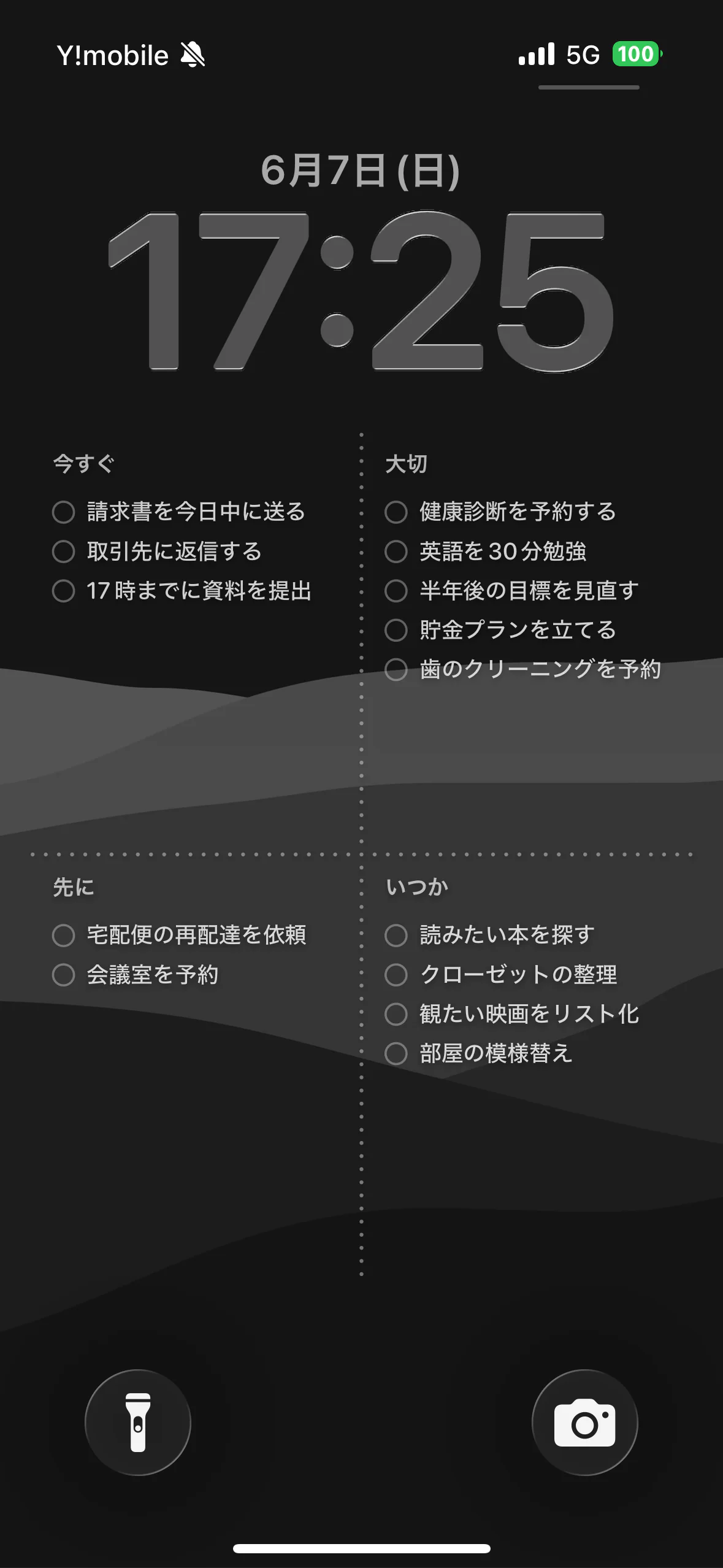
Yondoのロック画面表示は、アプリが画面を直接描くのではなく「タスクを1枚の壁紙画像にして設定し直す」方式です。この仕組みを知ると、更新されないときにどこを見ればよいか、故障に見える動作のどれが仕様なのかが判断できるようになります。
仕組みの全体像、タスクを壁紙にして設定し直す
10秒で分かる答え
- Yondoはタスクの4象限マトリクスを1枚の壁紙画像に描き、それをロック画面の壁紙として設定し直している
- 更新されるのはアプリを開閉したとき。開いたままでは変わらない
- 「タップで完了できない」「ホーム画面まで変わる」は故障ではなく、この方式から来る仕様
スマホのロック画面は、アプリが自由に書き換えられる場所ではありません。そこでYondoは、いま登録されているタスクをもとに壁紙サイズの画像を生成し、それをOSの壁紙として設定するという方式をとっています。ロック画面に見えているタスクの正体は、生成された1枚の画像です。
この方式のおかげで、ウィジェットのような小さな枠に収まらない情報量(4象限すべてのタスク)を、ロックを解除しなくても画面全体で確認できます。引き換えに、画像であることから来る制約がいくつかあります。この記事ではその両方を説明します。
iPhoneでショートカットが必要な理由
iOSでは、アプリが自分でロック画面の壁紙を書き換えることを許可していません。壁紙の変更ができるのは、Appleが用意した「ショートカット」アプリの「壁紙を設定」アクションだけです。
そこでYondoは、初期設定でショートカットのオートメーションを1つ作ります。Yondoを開いたり閉じたりすると、このオートメーションが「Yondoロック画面画像を作成」→「壁紙を設定」の順に実行し、表示が新しくなります。設定手順はロック画面の設定ガイドに4ステップでまとめてあります。
Androidにはこの制約がなく、アプリがロック画面の壁紙を直接更新できるため、ショートカットに相当する設定はありません。Android版の紹介記事で説明しているとおり、設定はアプリ内で完結します。
表示が更新されるタイミング
| 操作 | ロック画面はどうなるか |
|---|---|
| アプリを閉じる | 数秒後に最新のタスクで壁紙が作り直される |
| アプリを開いたままタスクを編集する | まだ変わらない。閉じた時点で反映される |
| アプリを数日開かない | 最後に閉じたときの内容のまま残る |
「タスクを追加したのに変わらない」と感じたときは、まずアプリを一度閉じて数秒待つ、を試してください。それでも変わらない場合の確認手順は使い方の記事に4項目でまとめてあります。
故障に見えるが仕様の動作
壁紙方式から来る制約です。どれも端末の故障やアプリの不具合ではありません。
| 動作 | 理由 | 対処 |
|---|---|---|
| ロック画面のタスクをタップしても反応しない | 表示の実体は画像。ボタンではない | 完了はアプリで。閉じれば自動反映 |
| ホーム画面まで一緒に変わった | iOSは壁紙をロック画面とホーム画面のペアで扱う | iOSの設定→壁紙でホーム画面側だけカスタマイズする |
| 選んだ写真が四分割の画像に変わった | 写真の上にタスクの4象限を重ねた壁紙が生成されている(それが正常な動作) | 背景写真や配色はYondoのロック画面編集で変更できる |
| 「壁紙を拡大」で調整した位置が元に戻る | 壁紙を設定し直すたびにiOSが位置をリセットする | 位置やサイズはYondo側の「表示の調整」で合わせる |
| Apple標準のグラデーション壁紙などが選べない | 「壁紙を設定」で使えるのはカスタム画像対応の壁紙だけ(iOSの仕様) | 写真の壁紙を1つ追加して、それを選ぶ |
| アプリを入れ直したら背景やステッカーが消えた | デザイン素材はアプリ内に保存されるため、削除で消える | 再インストール後に選び直す |
更新されないときの典型原因
仕組みを踏まえると、更新が止まる原因はほぼ次の3つに絞られます。
- オートメーションが実行を確認してくる設定になっている。「実行の前に尋ねる」がオンのままだと、通知に応答しない限り壁紙は変わりません。「すぐに実行」をオンにし、実行時の通知はオフにします
- 更新している壁紙と、使っている壁紙が別になっている。「壁紙を設定」で選んだ壁紙が、いまロック画面に使っているものと違うと、見えないところで更新が続きます。同じ壁紙を選び直してください
- アプリが古い。過去のバージョンには、ショートカットの追加画面が開けない(2.4.0で修正)、画像の作成に失敗することがある(3.0.0で修正)などの既知の不具合がありました。まずApp Storeで最新版に更新してください
操作中に確認画面が繰り返し出る場合も1が原因です。順に見ても解決しないときは、アプリ内の「フィードバックを送信」か [email protected] に「ロック画面に設定」画面のスクリーンショットを添えて連絡してもらえれば、原因の切り分けを手伝います。
よくある質問
なぜウィジェットではなく壁紙なのですか?
iOSのロック画面ウィジェットは表示枠が小さく、載せられる文字数もわずかです。壁紙方式なら画面全体を使って4象限のタスクをまとめて表示できます。その代わり、タップ操作ができない・更新はアプリの開閉時という制約を受け入れる設計です。
電池の消費は増えませんか?
壁紙の作り直しはアプリを開閉した瞬間だけ動く処理で、常駐して画面を書き換え続けるものではありません。
背景の写真やデザインは変えられますか?
変えられます。Yondoのロック画面編集で背景写真、配色、ステッカー、タスクの表示位置やサイズを調整できます。四分割のレイアウト自体を1列のリストにするなどの変更はできません。
iPhoneとAndroidで仕組みは同じですか?
「タスクを壁紙画像にして設定する」という考え方は同じです。違いは設定経路で、iPhoneはショートカットのオートメーション経由、Androidはアプリが直接更新します。詳しくはAndroid版の紹介記事を見てください。