iPhoneのホーム画面にToDoリストを表示する方法
ホーム画面にやることリストを置く一番手軽な方法は、純正リマインダーのウィジェットです。タスクを優先順位ごとに見たいならYondoのウィジェット(Pro機能)、料金をかけずにリスト全体を常に見たいならロック画面への表示(無料)という選択肢もあります。3つの置き方と選び方を順に説明します。
結論、方法は3つある
10秒で分かる答え
- 無料で手早く済ませたいなら、純正リマインダーのウィジェットをホーム画面に置く
- タスクを優先順位の箱ごとに見たい・ウィジェット上で完了したいなら、Yondo のウィジェット(有料のPro機能)
- 料金をかけずにリスト全体を常に見たいなら、ホーム画面ではなくロック画面に壁紙として表示する(Yondoの無料機能)
ホーム画面のウィジェットは、アプリを開かずにやることを確認できるのが利点です。ただし「どのアプリのウィジェットを置くか」で見え方と料金が変わります。この記事では純正リマインダー、Yondoのウィジェット、そして無料の代替になるロック画面表示の3つを、向き不向きを含めて説明します。
方法1、リマインダーのウィジェットを置く
追加費用なしで済む、いちばん標準的な方法です。リマインダーアプリに項目を登録したうえで、ホーム画面にウィジェットを追加します。
- ホーム画面の何もない場所を長押しして、アプリが揺れ始めたら画面上部の「編集」→「ウィジェットを追加」をタップする
- 検索欄に「リマインダー」と入力して選ぶ
- 左右にスワイプしてサイズを選び、「ウィジェットを追加」をタップする
- 置きたい場所へ動かして「完了」をタップする
リマインダーのウィジェットは項目をタップしてそのままチェックを付けられるので、「見て、済んだら消す」がホーム画面だけで完結します。一方で、表示できる件数はウィジェットのサイズに収まる分だけで、どれが急ぎでどれが後回しかという優先順位の情報は持てません。件数が少ない人向けの方法です。
方法2、Yondoのウィジェットで優先順位ごと表示する
Yondo はタスクを「今すぐ」「大切」など4つの箱に分けて管理するアプリで、ホーム画面ウィジェット(小・中・大の3サイズ)に箱ごとの一覧を表示できます。表示は全部の箱をまとめて見るか、選んだ1つの箱だけにするかを選べます。ウィジェット上の完了ボタンでその場でタスクを完了にでき、タスクを追加・完了すると表示も自動で新しくなります。
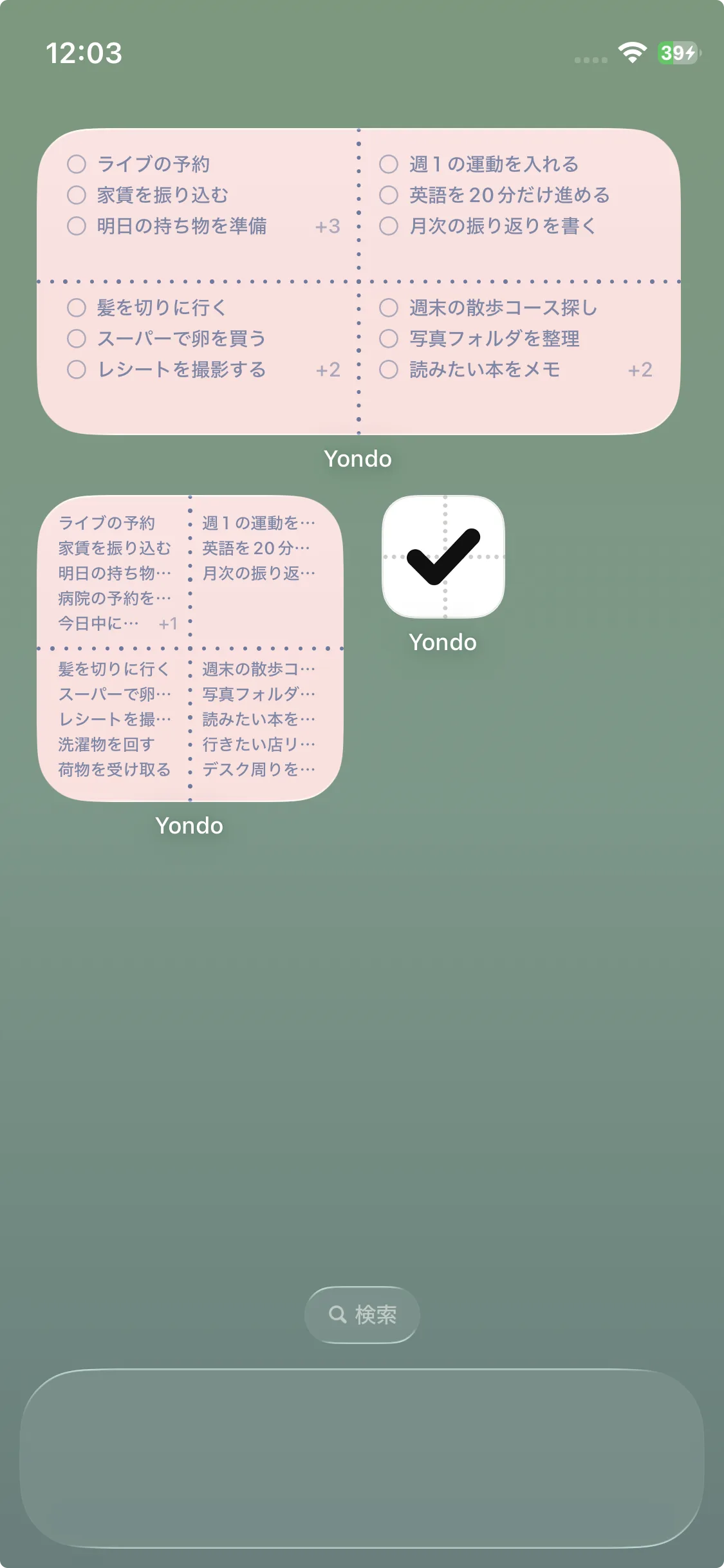
先に料金の話をしておくと、このウィジェットは有料のPro機能です。無料版のままホーム画面に置くと、タスクがぼかされて鍵アイコンが付いた状態になり、タップするとProの案内が開きます。無料のまま使いたい場合は、次の節のロック画面表示が代わりになります。
- App Store からYondoをインストールして、タスクを2〜3件追加する
- 方法1と同じ手順でウィジェットの追加画面を開き、「Yondo」を選んでサイズを決める
- 表示する箱を変えたいときは、置いたウィジェットを長押しして「編集」から「全体」か個別の箱を選ぶ
無料でリスト全体を常に見たいなら、ロック画面に表示する
「タスクを常に視界に入れたい」が目的なら、ホーム画面より先に目に入るロック画面という選択肢があります。Yondoのロック画面表示は、やることリスト全体を1枚の壁紙としてロック画面に描く機能で、こちらは無料で使えます。
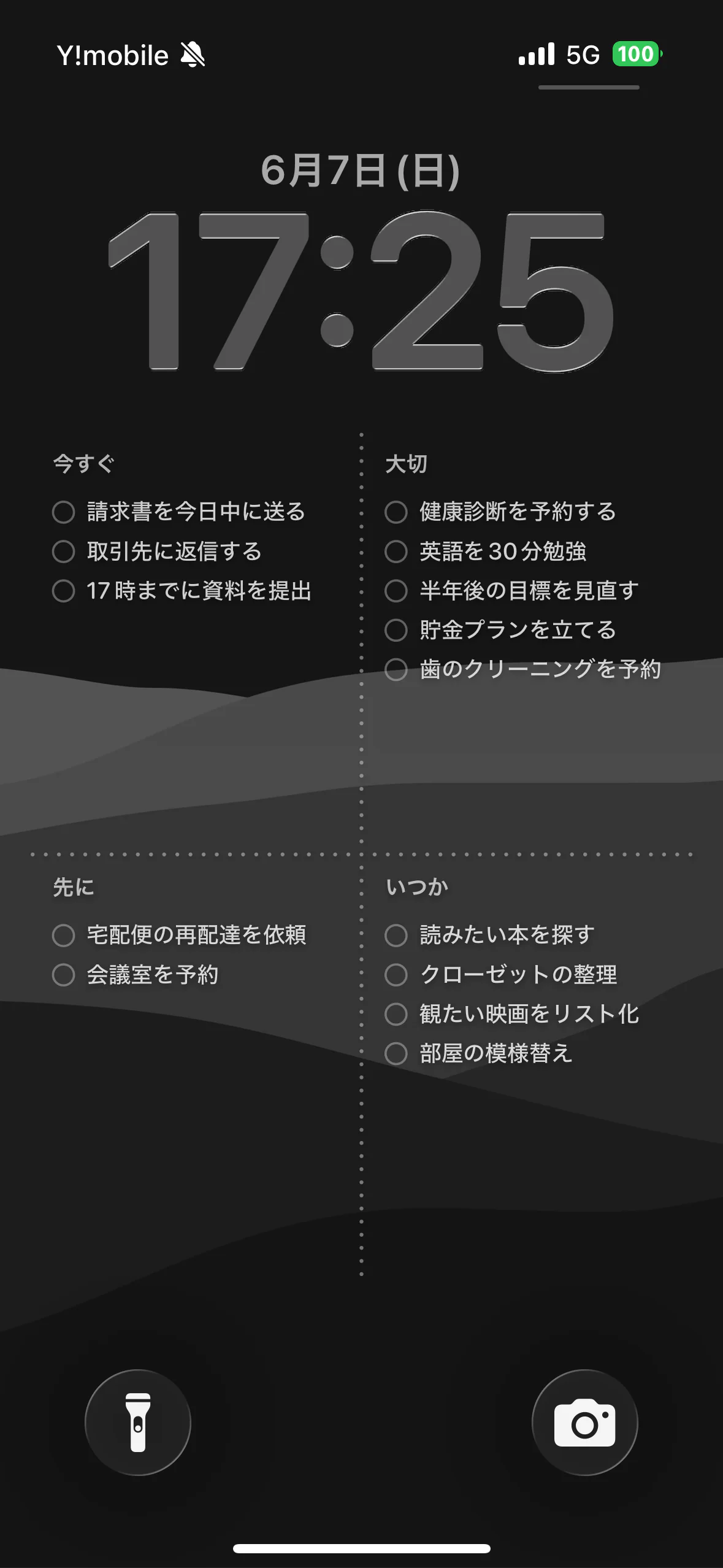
設定は画面つきの設定ガイドの4ステップで済みます。壁紙なのでタップして完了にはできませんが、スマホを手に取るたび、開錠する前にやることが目に入ります。ウィジェットとの違いの詳細はロック画面にToDoリストを表示する方法の記事にまとめています。
どれを選ぶか、比較表
| 観点 | リマインダー(ウィジェット) | Yondoのウィジェット | ロック画面表示(Yondo) |
|---|---|---|---|
| 料金 | 無料 | Pro(有料) | 無料 |
| 表示できる量 | サイズに収まる件数 | 箱ごとの一覧(1箱だけも可) | リスト全体(4象限) |
| 優先順位の見え方 | 上から順に並ぶだけ | 箱の位置で分かる | 箱の位置で分かる |
| その場で完了 | できる(項目をタップ) | できる(完了ボタン) | できない(表示専用) |
| 目に入る場面 | ホーム画面を開いたとき | ホーム画面を開いたとき | スマホを手に取るたび |
| 向いている人 | 数件を標準アプリで済ませたい | 優先順位ごとに見て操作したい | 開かなくても常に見えていてほしい |
迷ったら、まず無料の2つ(リマインダーのウィジェットか、Yondoのロック画面表示)から試してください。ホーム画面でも優先順位ごとに見たい・その場で完了したい、となった段階でYondoのウィジェットを検討すれば十分です。
Androidの場合
AndroidのYondoにも同じウィジェットがあります(こちらもPro機能です)。ホーム画面の何もない場所を長押しして「ウィジェット」からYondoを選んで置き、置くときのダイアログで表示する箱を選びます。枠をドラッグしてサイズを自由に変えられる点はAndroidのほうが柔軟です。ロック画面への壁紙表示はAndroid版でも無料で、ショートカットの設定なしにアプリ内だけで完結します。ロック画面側の手順はAndroidのロック画面にToDoリストを表示する方法の記事を見てください。
よくある質問
Yondoのウィジェットは無料で使えますか?
ウィジェットは有料のPro機能です。無料版のまま置くと、タスクがぼかされ鍵アイコンが表示された状態になります。タスク管理そのものと、ロック画面へのやることリスト表示は無料で使えます。
Yondoのウィジェットをロック画面に置けますか?
置けません。Yondoにロック画面用のウィジェットはなく、ロック画面には壁紙としてリスト全体を表示する方式(無料)を使います。ロック画面のウィジェット枠に純正アプリを置きたい場合は、リマインダーが対応しています。
ウィジェットからタスクを完了にできますか?
できます(Pro)。ウィジェットに表示されたタスクの完了ボタンをタップすると、アプリを開かずに完了になり、表示も自動で更新されます。
表示する箱は選べますか?
選べます。全部の箱をまとめた表示と、1つの箱だけの表示を切り替えられます。iPhoneはウィジェットを長押しして「編集」から、Androidはウィジェットを置くときのダイアログで選びます。