Yondoの使い方
Yondoは、タスクを「重要×緊急」の4象限で整理し、ロック画面の壁紙にToDoリストを表示するタスク管理アプリです。日々の操作は「タスクを追加する」「終わったら完了にする」「ロック画面で確認する」の3つだけで、いずれも無料で使えます。初期設定から順に説明します。
まず最初にやること
10秒で分かる答え
- アプリを入れて、今日やるタスクを2〜3件追加する
- ロック画面の設定を4ステップで済ませる(iOSは数分、Androidはアプリ内で完結)
- あとはアプリを閉じるたびに、ロック画面のToDoが自動で新しくなる
Yondoは iPhone と Android のどちらでも使えます。インストール直後の画面でタスクを追加すれば、その時点からタスク管理として機能します。ロック画面への表示は初期設定が1回だけ必要なので、タスクを数件入れたら先に済ませておくと、その後の操作がすべて「追加して、閉じるだけ」になります。
設定の手順そのものは ロック画面の設定ガイド に画面つきでまとめてあります。この記事では、日々の使い方と、仕組みとして知っておくと迷わない部分を説明します。
タスクの追加と完了
タスクの操作はシンプルです。
- 追加: +ボタンからタスク名を入力します。入力後もキーボードが閉じないので、思いついたタスクを連続で登録できます
- 完了: タスクをタップしてチェックを付けます。間違えて完了にした場合は取り消せます
- ピン留め: 特に目立たせたいタスクはピン留めすると、バナーとしてロック画面の上部に表示されます。バナーの色や飾りも変更できます
設定から「クイック追加」を有効にすると、アプリを開かずにタスクを追加する導線も作れます。移動中に思いついた用事をすぐ書き留めたい場合に向いています。
4象限マトリクスで優先順位をつける
Yondoのタスク一覧は、単純な1本のリストではなく「重要×緊急」の4象限マトリクスです。
| 象限 | 入れるタスク | 例 |
|---|---|---|
| 重要かつ緊急 | 今日必ずやること | 提出期限のある書類 |
| 重要だが緊急でない | 先送りしがちな大事なこと | 資格の勉強、運動 |
| 緊急だが重要でない | 早めに片付ける雑務 | 返信、支払い |
| 重要でも緊急でもない | 余裕があるときにやること | 買い物メモ |
どの象限に置くかを決めるだけで「次にやるべきこと」が画面の左上に集まります。ロック画面に表示されるのもこのマトリクスなので、スマホを手に取るたびに優先順位ごと目に入ります。4象限はラベルを自分の使い方に合わせて変更でき、無料で使えます。
ロック画面にタスクを表示する
Yondoの中心になる機能です。先に仕組みを一文で説明すると、Yondoがロック画面を直接書き換えるのではなく、タスクのマトリクスを1枚の壁紙画像にして、それをロック画面の壁紙として設定し直すという動きをしています。
iPhoneの場合は、iOSの「ショートカット」アプリのオートメーションがこの役割を担います。Yondoを開いたり閉じたりしたタイミングでオートメーションが動き、「Yondoロック画面画像を作成」→「壁紙を設定」の順に実行されて表示が新しくなります。初期設定は「ショートカットを追加→テスト→自動化→確認」の4ステップです。
Androidの場合はショートカットアプリを使いません。アプリ自体がロック画面の壁紙を直接更新でき、自動更新にも対応しているため、設定はアプリ内で完結します。
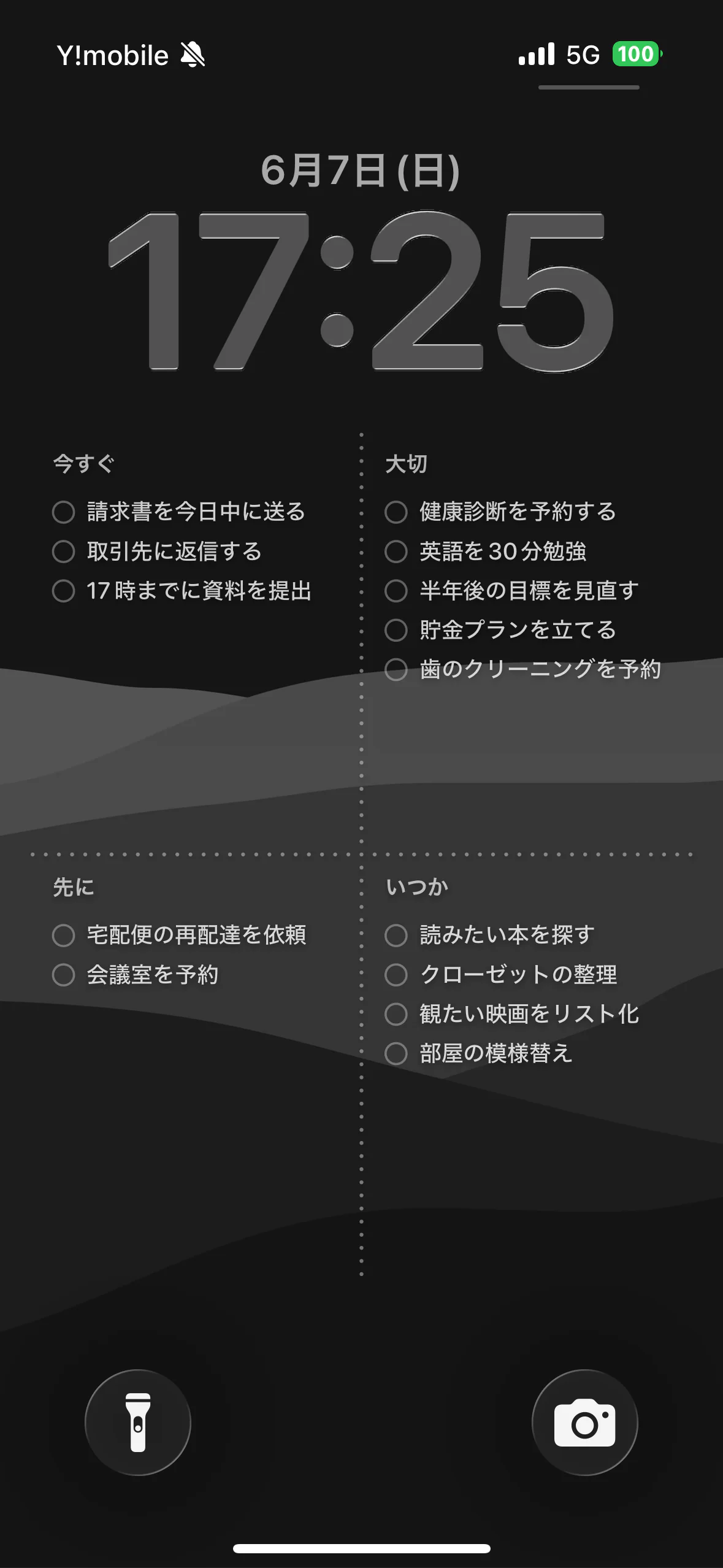
次にやること
表示が更新されるタイミングとできないこと
ロック画面の表示が新しくなるのは「アプリを閉じたとき」です。タスクを追加・完了したら、そのままアプリを閉じれば数秒後に壁紙へ反映されます。逆に、アプリを開いたままではロック画面は変わりません。
仕組み上できないことも先に知っておくと迷いません。
| できないこと | 理由 | 代わりにやること |
|---|---|---|
| ロック画面のタスクをタップして完了にする | 表示の実体は壁紙(1枚の画像)のため、タップに反応しない | アプリで完了にして閉じる。壁紙は自動で新しくなる |
| ロック画面だけ変えてホーム画面を残す(iOS) | iOSは壁紙をロック画面とホーム画面のペアで扱う | iOSの設定→壁紙で、ホーム画面側だけ好きな画像にカスタマイズする |
無料で使える範囲とProの範囲
Yondoは基本無料です。日常のタスク管理とロック画面表示に課金は不要で、Proは追加機能だけを対象にしています。
| 区分 | 機能 |
|---|---|
| 無料 | タスクの追加・完了、4象限マトリクス、ロック画面へのタスク表示、ピン留めと装飾、クイック追加 |
| Pro(買い切りまたは購読) | iCloud同期(2台間でタスクを共有)、繰り返しタスク などの追加機能 |
2台のiPhoneで同期したい場合は、両方の端末で同じApple Accountにサインインし、両方でiCloud同期をオンにし、両方でProが有効になっている必要があります。詳しくは iCloud同期のFAQ にまとめてあります。買い切りを選んだ場合、2台目では「購入を復元」から同じ購入を使えます。
うまく動かないときに見る場所
問い合わせで最も多いのは「ロック画面が更新されない」です。ほとんどの場合、次の順で確認すると原因が見つかります。
- セットアップの4ステップ(追加・テスト・自動化・確認)が最後まで完了しているか。途中で閉じていると自動更新は始まりません
- オートメーションの条件が「開いているとき」「閉じているとき」の両方になっていて、「すぐに実行」がオン、実行時の通知がオフになっているか。「実行の前に尋ねる」のままだと、通知に応答しない限り壁紙が変わりません
- ショートカットの「壁紙を設定」で選んだ壁紙が、いま実際に使っているロック画面と同じか。別の壁紙を更新していると、見た目には何も起きていないように見えます
- アプリが最新版か。古いバージョンで起きていた不具合は修正済みのものがあります
症状別の対処は 設定ガイドのよくある質問 に一覧があります。それでも解決しない場合は、アプリ内の「フィードバックを送信」か [email protected] に、お使いの機種とOSバージョンを添えて連絡してください。
問い合わせのときに伝えると早いこと
機種(例: iPhone 15)、OSのバージョン、アプリのバージョン、「ロック画面に設定」画面のスクリーンショット。この4つがあると、原因の切り分けがほぼ1往復で終わります。
よくある質問
Yondoは無料で使えますか?
無料で使えます。タスク管理、4象限マトリクス、ロック画面への表示はすべて無料です。Proの対象はiCloud同期や繰り返しタスクなどの追加機能だけです。
Android版はありますか?
あります。Google Playで配信していて、ロック画面へのタスク表示にも対応しています。Androidではショートカットアプリを使う設定が不要で、アプリ内の設定だけで完結します。iPhone版との違いは Android版Yondoの紹介記事 にまとめています。
ロック画面のタスクをタップして完了にできますか?
できません。ロック画面の表示は壁紙として設定された画像なので、タップしても反応しません。完了の操作はアプリ側で行い、アプリを閉じると壁紙が自動で新しくなります。
タスクを追加したのにロック画面が変わりません
アプリを閉じたタイミングで更新される仕組みなので、まずアプリを一度閉じて数秒待ってください。それでも変わらない場合は、上の「うまく動かないときに見る場所」の4項目を順に確認してください。
機種変更のとき、タスクは引き継げますか?
iPhone同士であれば、iCloud同期(Pro)をオンにすることで引き継げます。同期されるのはタスクの内容で、ロック画面のデザインや背景写真、ショートカットの自動化は端末ごとの設定なので、新しい端末で設定し直してください。
ホーム画面まで一緒に変わってしまいました
iOSが壁紙をロック画面とホーム画面のペアで扱うための動作で、故障ではありません。iOSの設定→壁紙から、ホーム画面側だけを好きな画像にカスタマイズすれば、ロック画面のタスク表示はそのまま保てます。